SSMS 20 ve önceki sürümleri herhangi bir yapıdan bağımsız sadece .exe sürümü indirilerek çalıştırabiliyordu. İndirilen bu yapı offline sunucu üzerine taşınarak rahatlıkla kurulum işlemi gerçekleştirilmiş olunurdu. SSMS 21 ve 22 sürümünde ise tamamen yapı değişti. Artık tek başına bağımsız tam kurulum dosyası yerine bir önyükleyici (bootstrapper / vs_SSMS.exe) kullanır. İnterneti olmayan bir sunucuya kurmak için önceden gerekli ssms dosyalarının indirilmesi ve gerekli sertifikanın offline sunucuda aktif edilmesi gerekmektedir. Şimdi offline olan sunucuda kurulum işlemlerine geçelim. İnternet olan bir sunucuda indirilen .exe uzantını rahatlıkla çalıştırıp kurulum işlemlerini tamamlayabilirsiniz.
Microsoft dokümantasyonuna göre SQL Server Management Studio (SSMS) 22-21, yalnızca 64-bit (x64) mimariye sahip şu Windows Server işletim sistemlerine kurulabilir:
Desteklenen Windows Server Sürümleri
- Windows Server 2025 (Standard ve Datacenter)
- Windows Server 2022 (Standard ve Datacenter)
- Windows Server 2019 (Standard ve Datacenter)
(İstemci tarafında ise 64-bit Windows 10 ve üzeri işletim sistemleri desteklenmektedir.)
Not: Windows server 2016 sürümünde başarılı bir şekilde kurulum gerçekleştirdim.
İlgili bağlantı linkinden indirim işlemi yapılmaktadır. Gelen ekranda Download SQL Server Management Studio 22 installer bölümüne tıklanıp .exe dosyası indirilir.
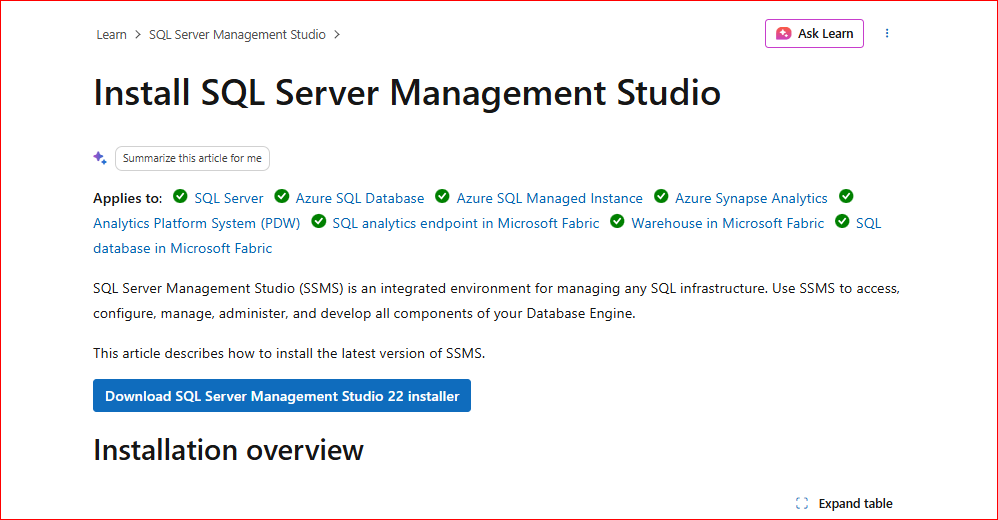
İndirmiş olduğumuz dosya vs_SSMS.exe olarak görülmektedir. İnternet olan ortamlar için rahatlıkla tıklanıp kurulum işlemi yapılmaktadır.

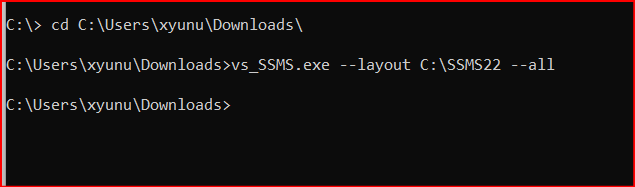
Belirtilen exe’nin dosyalarını indirme işlemi yapmak için cmd komut satırı yönetici olarak çalıştırıldıktan sonra dosyanın olduğu dizine gidilerek aşağıdaki komutun çalıştırılması ile dosyalar komutta otomatik olarak oluşturulan dizine indirme işlemini yapmaktadır. Gerekli olan tüm paketler aşağıda komutun kendi oluşturduğu SSMS22 klasörüne indirmektedir. all ifadesi tüm dil paketlerini ve iş yüklerini indirmektedir.
vs_SSMS.exe --layout C:\SSMS22 --all Not: –layout ile kurulum paketlerinin indirileceği hedef dizini belirtmektedir.
Türkçe sürümünü indirmek için komut aşağıdaki gibi çalıştırılır.
vs_SSMS.exe --layout C:\SSMS22 --all --all tr-TR en-USNot: Offline sunucuya kurulum işlemi yapacaksak çevrim dışı dökümantasyona ulaşmak için ilgili parametrenin eklenmesi gerekmektedir. (–add Microsoft.Component.HelpViewer)
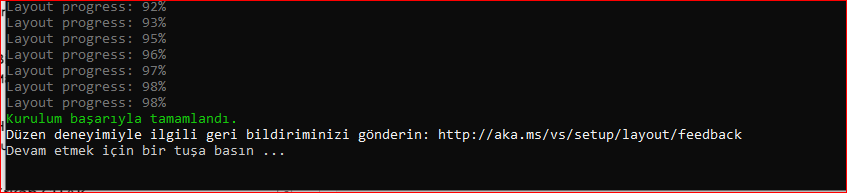
Dosyaların indirme işlemi tamamlanmaktadır. Enter tuşuna basıp işlemler sonlandırılır.
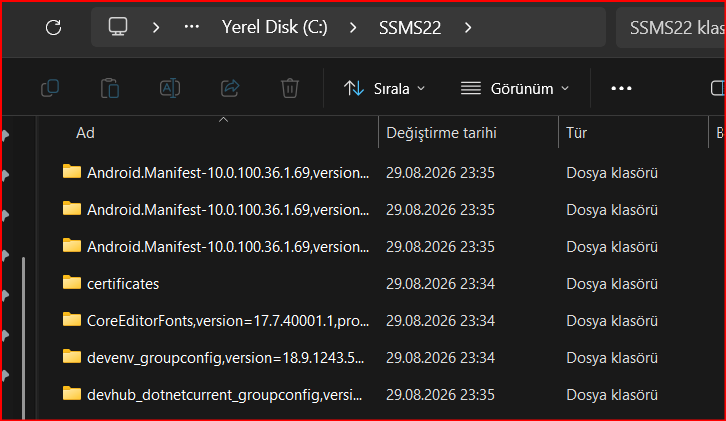
Offline sunucuya taşındıktan sonra klasör içerisinde bulunan .exe çalıştırılmadan önce ilgili klasör altında bulunan certificates kısmından sertifika kurulumunun yapılması gerekmektedir.
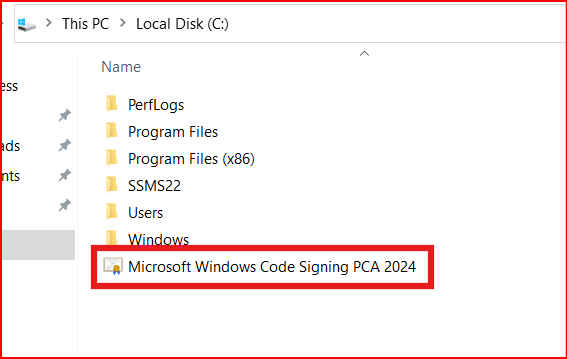
İnternet bağlantısı olan sunucuda ilgili sertifikanın indirilip internet olmayan sunucuda çalıştırılması gerekmektedir. certificates altında bulunan sertifikaların doğrulanması için aşağıdaki sertifikanın indirilmesi gerekmektedir.

Çevrimdışı ortamda kurulumun sessizce hata vermesini engellemek için Microsoft Code Signing sertifikalarının hedef sunucuda yüklü olması gerekir. Klasör içerisindeki certificates alt klasöründe yer alan .crt / .cer dosyalarını offline sunucuya teker teker tıklanıp kurulum işleminin yapılması gerekmektedir.
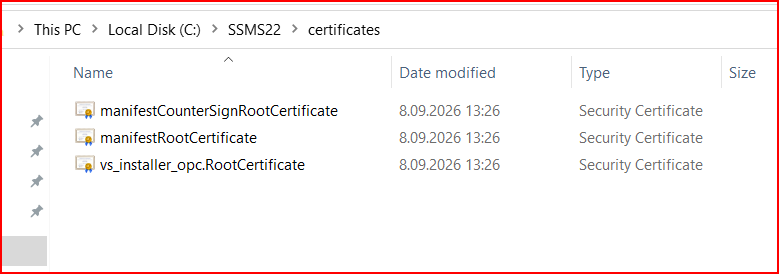
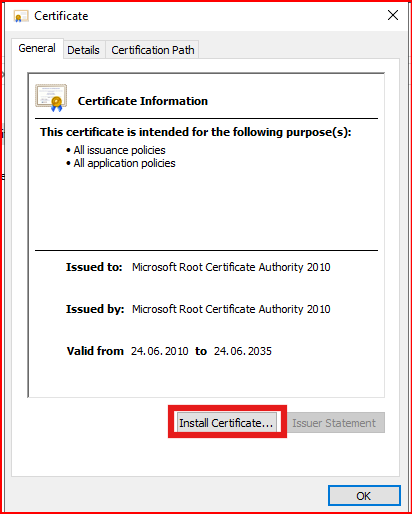
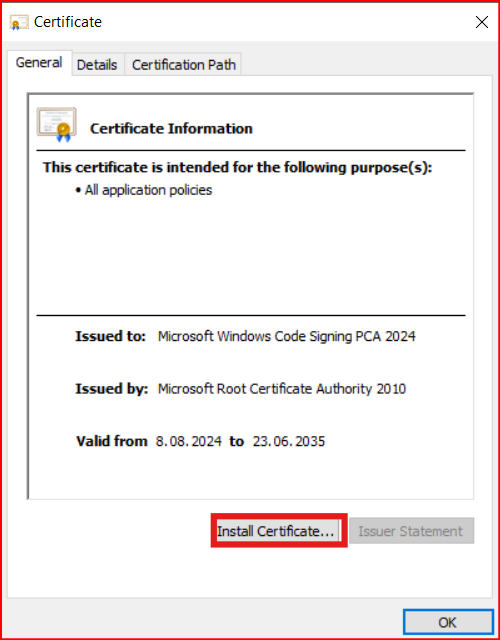
Sertifikalara çift tıklayarak Install Certificate.. bölümüne tıklanır. Diğer tüm sertifikalar aynı şekilde yapılmaktadır.
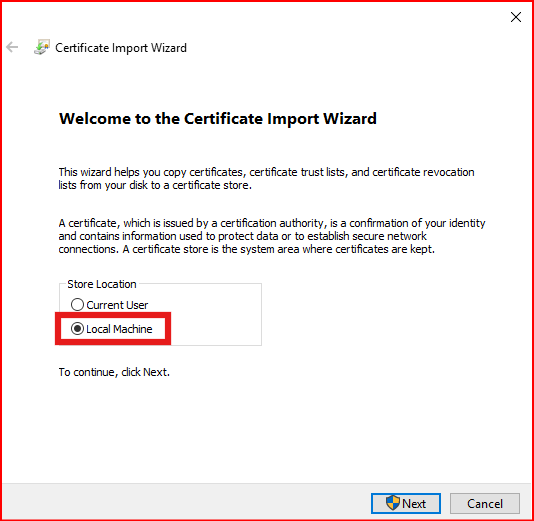
Gelen ekranda Local Machine bölümüne tıklanır.
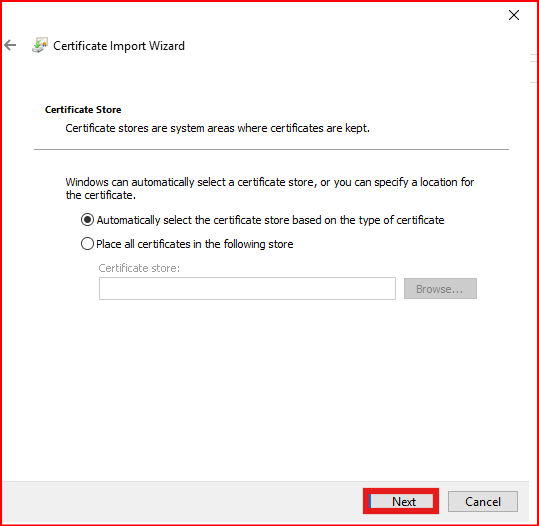
Gelen ekranda Automatically select the certificate store based on the type of certificate bölümü seçili iken Next denilip bir sonraki ekrana geçilmektedir.
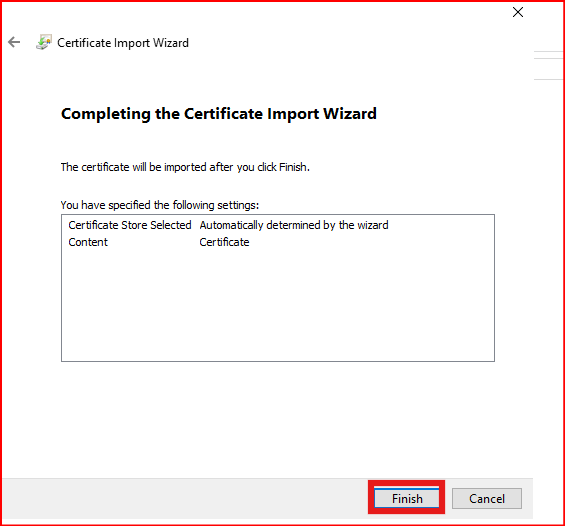
Finish işlemi ile işlem tamamlanmış olunur.
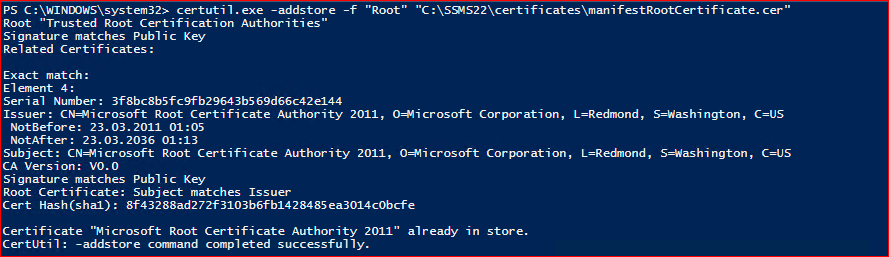
Offline olan sunucu üzerinde sertifikalarımızı tıklanıp kurduk. Aşağıdaki komutlar yardımıyla da kurulum işlemi başarılı bir şekilde gerçekleşmektedir.
certutil.exe -addstore -f “Root” “C:\SSMS22\certificates\manifestRootCertificate.cer”
certutil.exe -addstore -f “Root” “C:\SSMS22\certificates\manifestCounterSignRootCertificate.cer”
certutil.exe -addstore -f “Root” “C:\SSMS22\certificates\vs_installer_opc.RootCertificate.cer”
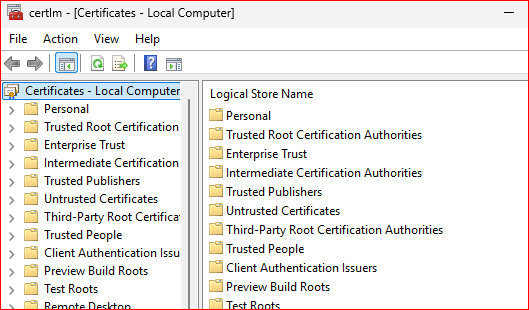
Yukarıdaki sertifikaların kurulumu yapıldıktan sonra Trusted Root Certification Authorities ve Intermediate Certification Authorities bölümünden kontrol işlemi yapılmaktadır.
CMD komut satırını yönetici olarak çalıştırdıktan sonra offline sunucuda dosya hangi konumda ise ilgili konumda aşağıdaki komut çalıştırılır. Sunucuya kopyaladığım ilgili dizine bağlantı sağlanır.
vs_SSMS.exe --noWeb --add Microsoft.Component.HelpViewer
Yukarıdaki komut çalıştırıldıktan sonra kurulum işlemi gerçekleşmektedir.
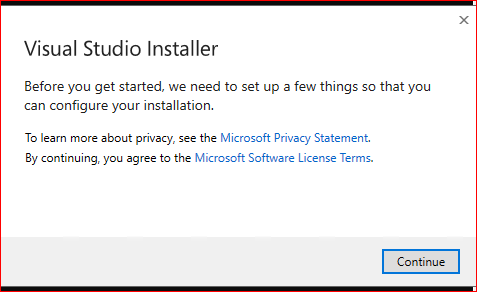
Continue dedikten sonra gelen ekranda ilgili paketleri doğrulanamadığını söylüyor.
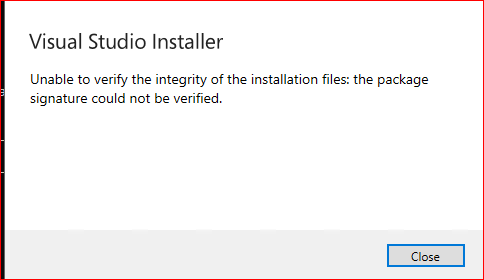
Makalenin başında indirdiğimiz sertifikanın offline sunucu üzerine kopyalanıp manuel bir şekilde çalıştırılması gerekmektedir. İlgili linkten indirilebilir.
Diğer tüm kurulum adımları yukarıdaki sertifika adımlarının aynısıdır.
Yukarıdaki sertifika kurulumu yaptıktan sonra tekrardan cmd komut satırından kodumuzu çalıştırdığımızda başarılı bir şekilde sonucun döndüğünü görmüş oluyoruz.
vs_SSMS.exe --noWeb --add Microsoft.Component.HelpViewer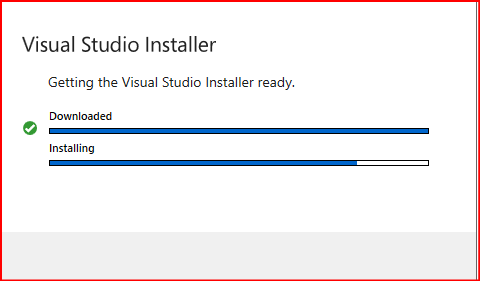
Kurulum ekranına başarılı bir şekilde bağlantı sağlanır.
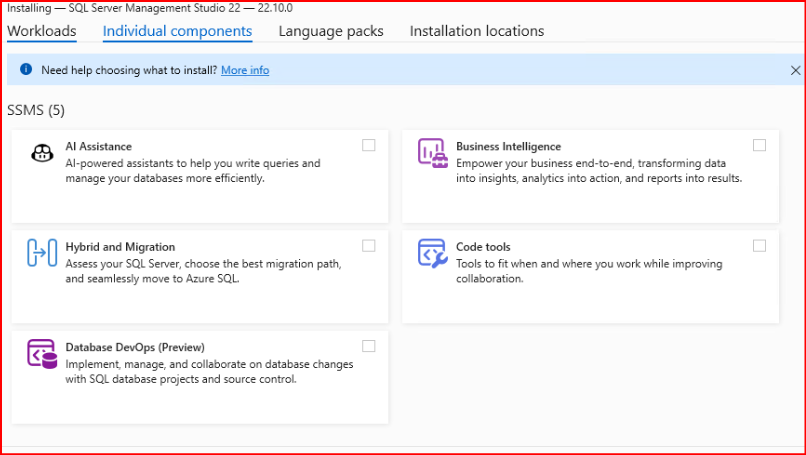
Yukarıdaki kavramların ne işe yaradığına değinelim.
1. Workloads
- AI Assistance: T-SQL sorgusu yazarken ve veritabanı yönetirken yapay zeka yardımı sağlar.
- Business Intelligence: SSAS, SSIS ve SSRS araçlarını tek bir paket olarak yükler.
- Hybrid and Migration: SQL Server veritabanlarını Azure SQL’e taşımak ve hibrit yapıları analiz etmek için araçlar ekler.
- Code tools: Kod geliştirme ve ekip içi iş birliği araçlarını paket halinde sunar.
- Database DevOps (Preview): Veritabanı değişikliklerini Git ve veritabanı projeleri (.sqlproj) ile DevOps süreçlerine dahil eder.
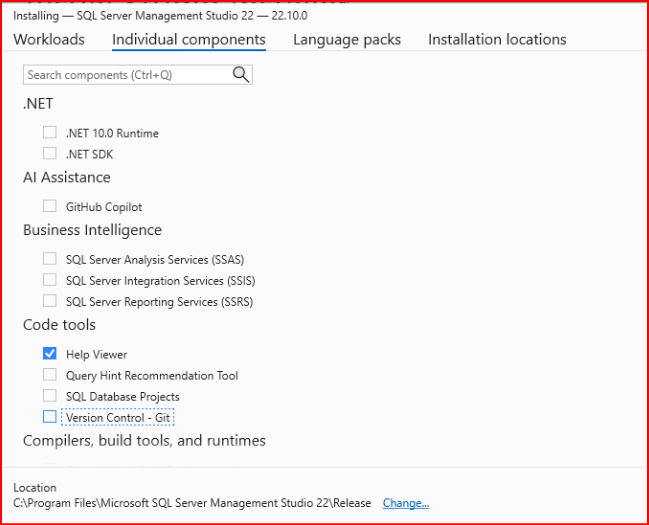
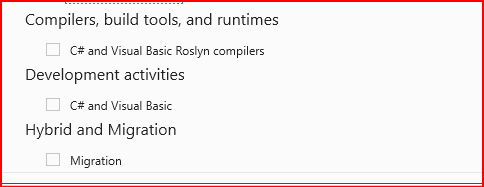
Yukarıda belirtilen Individual Components kavramlarının ne olduğuna değinelim.
- .NET Runtime / SDK: Eklentiler ve SSMS arka planı için gerekli .NET çalışma ortamı.
- GitHub Copilot: SSMS içinde doğrudan GitHub Copilot yapay zeka asistanını aktif eder.
- SSAS / SSIS / SSRS: Analiz, ETL (veri aktarımı) ve raporlama servislerini yönetmek için ayrı ayrı seçilebilen bileşenler.
- Help Viewer: Çevrimdışı (offline) Microsoft dokümantasyonunu görüntüleme aracı.
- Query Hint Recommendation Tool: Sorgu performansını artırmak adına otomatik T-SQL ipucu/öneri sunan bileşen.
- SQL Database Projects: Veritabanı şemalarını proje dosyası olarak yönetmeye yarayan araç.
- Version Control – Git: Sorgu ve script’leri doğrudan SSMS içinden Git ile versiyonlama desteği.
- C# and Visual Basic Roslyn Compilers: Arka planda çalışan derleyici altyapıları.
- Migration: Veritabanı taşıma araçlarının tekil bileşeni.
İlgili seçimleri yaptıktan sonra kurulum işlemi gerçekleşmektedir.
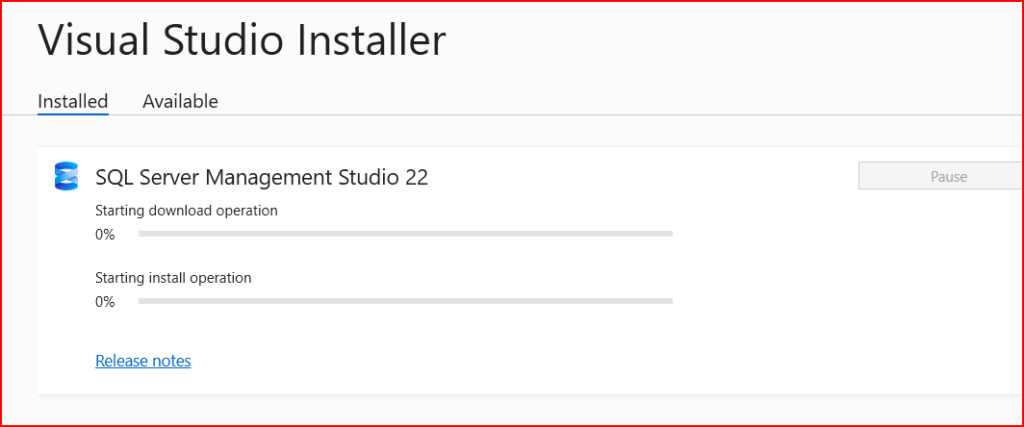
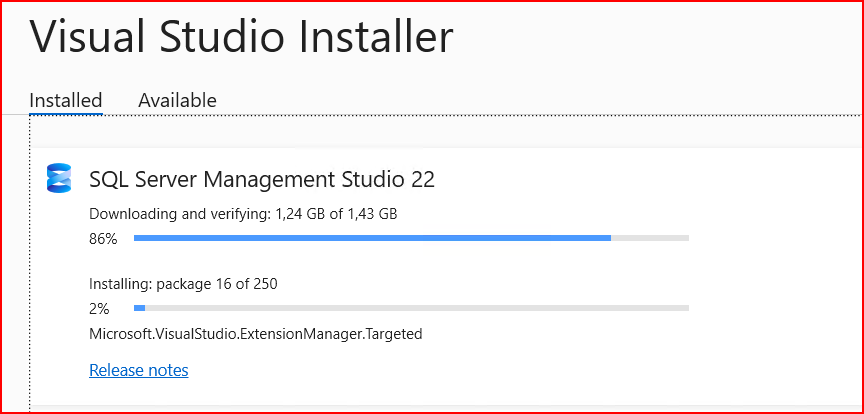
Not: Yükleme işlemi yapıldıktan sonra bazı sunucularda Restart işlemi yapılmaktadır. Sunucunun uzun süre ayakta olduğundan dolayı Restart işlemi istemektedir.
Bazen sertifika işlemlerini de yapmanıza rağmen kurulum işlemi yapılamıyorsa ilgili değerlerin kontrol edilmesi gerekmektedir.
Visual C++ Redistributable: Çevrimdışı ortamda hedef makinede Microsoft Visual C++ v14 Redistributable (x86 ve x64) paketlerinin önceden kurulu olduğundan emin olun. Farklı bir Redistributable yapısı da olabilir. Çoğu windows sununucularda bu paketler mevcuttur. Control panelinden Programlar kısmında rahatlıkla görebilirsiniz. Eğer bilgisayarınızda yoksa microsoft sayfasından rahatlıkla indirilebilir.
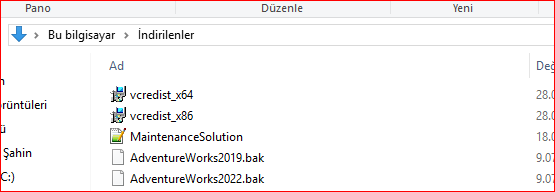
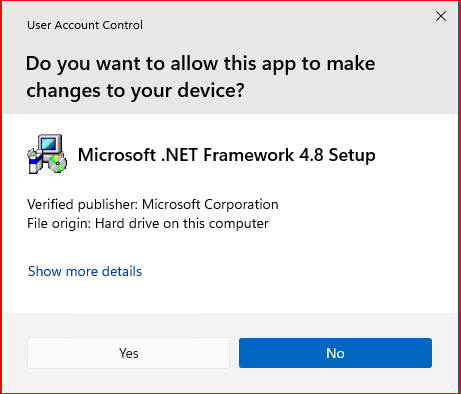
Yükleme yapılacak sunucuda güncel .NET Framework yapısının kurulu olması gerekmektedir. Çevrim dışı sürümünün indirilmesi gerekmektedir. İlgili linkten Framework indirim işlemi yapılıp offline sunucuya başarılı bir şekilde yüklenilir.
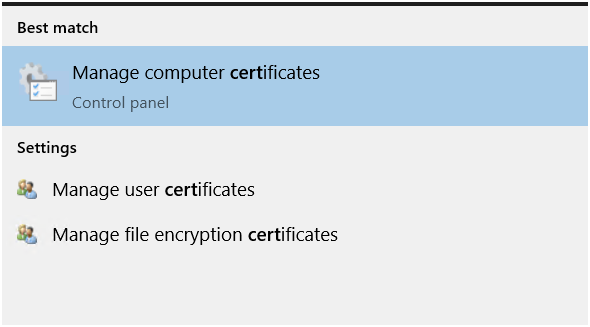
İlgili .exe’ye properties ekranından Digital Signatures kısmından View Details denilerek sertifikalarımızın yüklü olup olmadığı yüklü olmayan sertifika dosyalarının dışarıya çıkarılarak windows üzerinden run kısmından certlm.msc yazılarak Local computer bölümünden sertifikalarımıza ulaşabilir veya yüklemek istediğimiz sertifikamızı ilgili bölümlere yükleme işlemi yapılmaktadır.
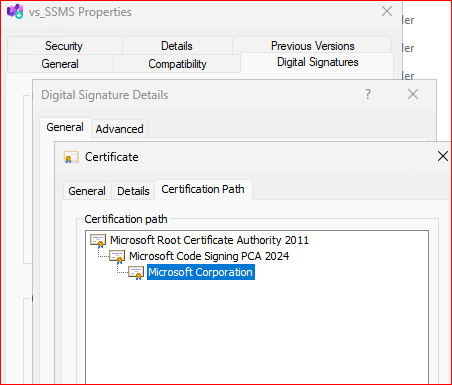
Ara sertifikanın sadece Current User deposuna yüklenmesi, geçerliliğini yalnızca aktif oturum açan kullanıcıyla sınırlar; diğer kullanıcılar için sertifikanın yeniden kurulması gerekir. Bu durum, sertifika kurulumunu yapan hesap ile uygulamayı çalıştıran hesabın uyuşmadığı senaryolarda erişim sorunlarına yol açar.
Bu makalede SSMS 22 offline sürümünün kurulumu görmüş olduk. Başka makalede görüşmek dileğiyle..
“Bilesiniz ki Kalpler Ancak Allah’ı Anmakla Huzur Bulur.” Rad-28
