
Sistem ve veritabanı altyapılarında toplana metriklerin anlık olarak izlenmesi, olası performans darboğazlarının tespiti açısından kritik bir role sahiptir. Zabbix, güçlü ajansız/ajanlı izleme capabilities ve esnek alarm mekanizmalarıyla altyapı verilerini toplama konusunda oldukça başarılı bir çözümdür. Ancak bu verilerin daha dinamik, görsel açıdan zengin ve özelleştirilebilir panolarda (dashboard) sunulması gerektiğinde Grafana öne çıkar.
Bu makalede, Linux ortamında Grafana kurulumunu gerçekleştirecek ve ardından Zabbix eklentisini (plugin) aktif ederek Zabbix sunucumuzu Grafana’ya bir Data Source (Veri Kaynağı) olarak nasıl entegre edeceğimizi adım adım ele alacağız.
Grafana için ubuntu işletim sistemi kurulumu yapılır. Mevcutta bulunan herhangi bir Linux sunucusu üzerinde de kurulumu rahatlıkla yapılabilir.
Grafana varsayılan olarak kendi dâhili veritabanı olarak SQLite3 kullanır. Dolayısıyla siz herhangi bir harici veritabanı kurmasanız dahi, Grafana kurulum adımları sırasında (paket yüklemesi bittiğinde) SQLite veritabanını ve gerekli tablo şemalarını otomatik olarak oluşturur ve kullanıma hazır hale getirir.
Grafana servisini ilk kez başlatmadan önce konfigürasyon dosyasında (/etc/grafana/grafana.ini) veritabanı bağlantı bilgilerini tanımlayabilirsiniz. Servis ilk kez ayağa kalktığında, gösterdiğiniz PostgreSQL veya MySQL veritabanına bağlanır ve gerekli tüm tabloları (migration işlemini) otomatik olarak oluşturur.
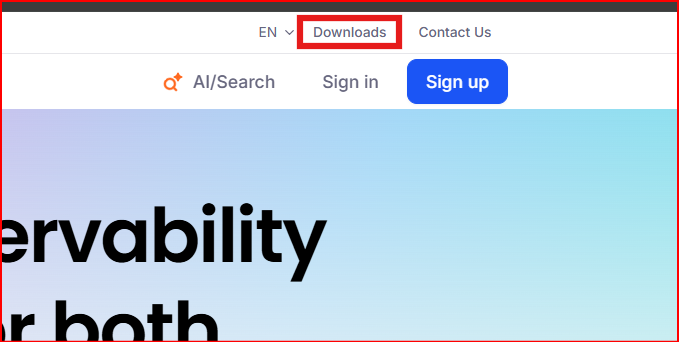
İlgili link’ten Download bölümüne tıklanır.
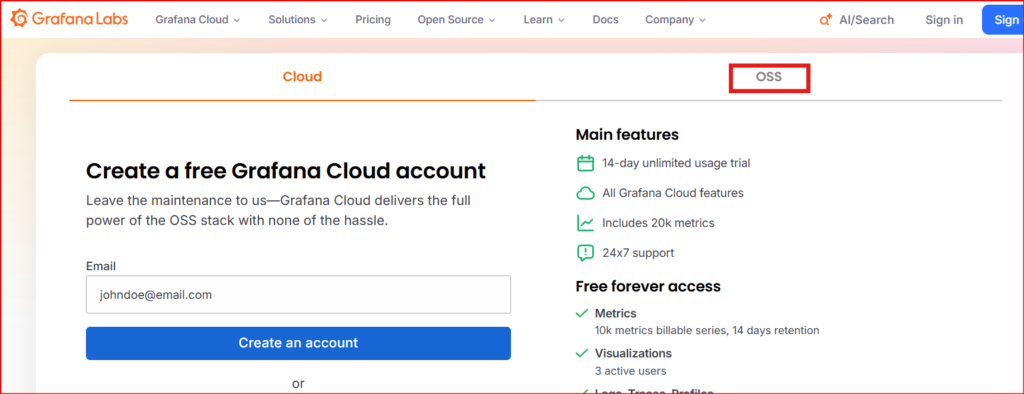
Gelen ekranda OSS bölümüne tıklanır.
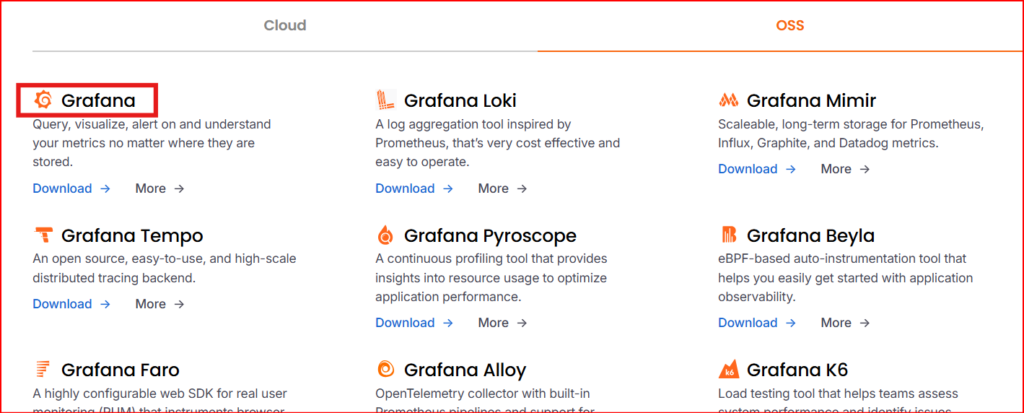
Gelen ekranda Grafana seçimi yapılmaktadır.
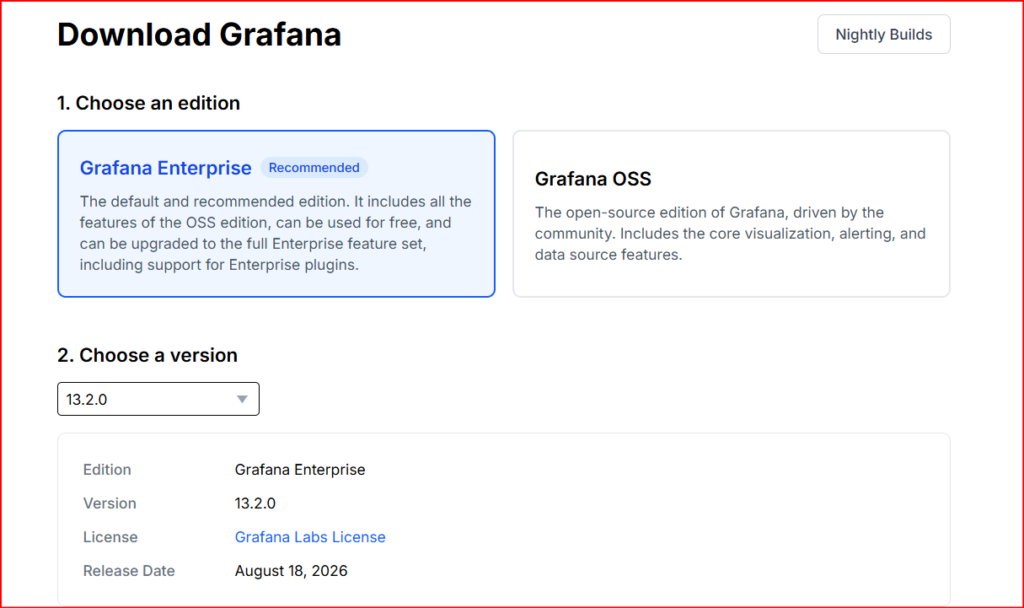
İlgili kurulum bölümüne gelmiş oluruz.
Hangi işletim sistemi üzerinde kurulum yapacaksak ilgili işletim sistemi seçilmektedir. Ben Linux sunucusu üzerine kurulum yapacağım için Linux işletim sistemini seçiyorum.
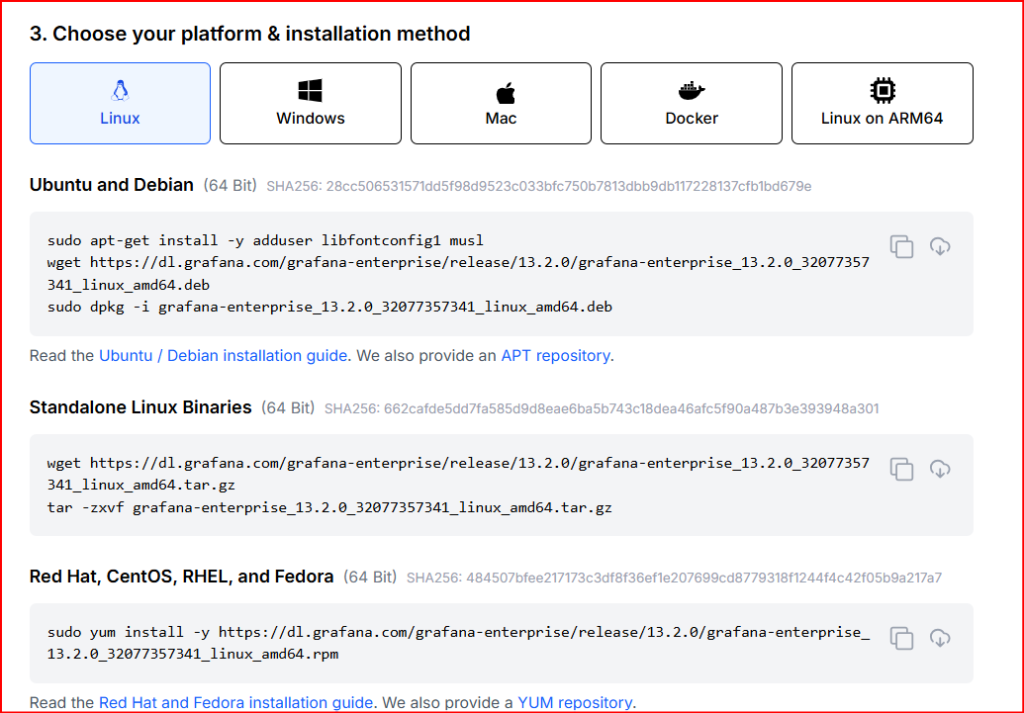
Ubuntu işletim sistemini kullandığımız için Ubuntu and Debian bölümündeki kod sırası ile çalıştırılır.
sudo apt-get install -y adduser libfontconfig1 musl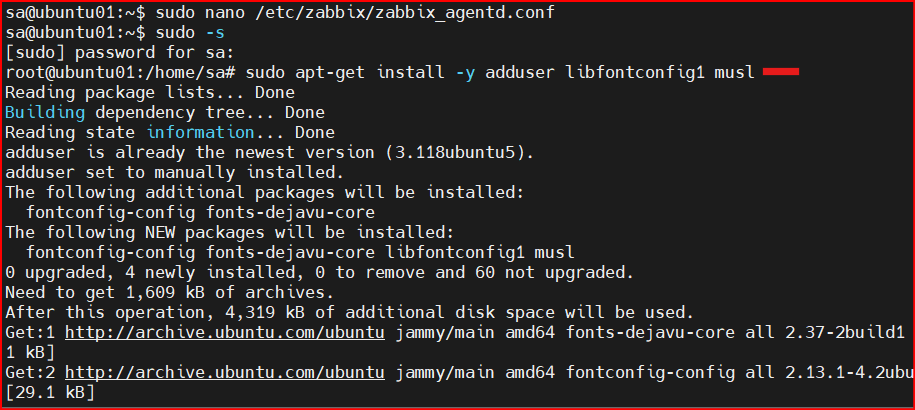
İkinci komut çalıştırılır.
wget https://dl.grafana.com/grafana-enterprise/release/13.2.0/grafana-enterprise_13.2.0_32077357341_linux_amd64.deb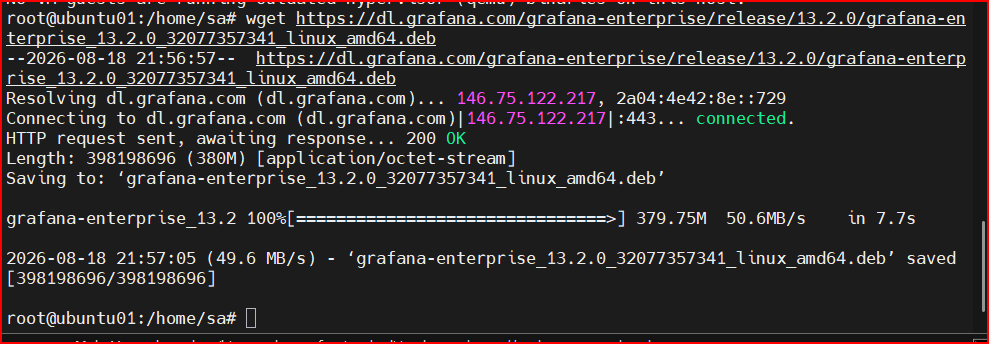
3. komut çalıştırılır.
sudo dpkg -i grafana-enterprise_13.2.0_32077357341_linux_amd64.deb
Yukarıdaki 3 komutla grafana kurulumu gerçekleştirmiş olduk. Grafana kurulumu için işlemler bu kadar desek yeridir.
Aşağıdaki komut system dosyalarında değişiklik yapıldığında kullanılır.
sudo /bin/systemctl daemon-reloadAşağıdaki komut, sunucu restart olduğunda servisin otomatik çalışmasını sağlar.
sudo /bin/systemctl enable grafana-serverAşağıdaki komut ile servisimizin durumunu kontrol edebiliriz.
systemctl status grafana-serverKurmuş olduğumuz grafana yapısına bağlanmak için bilgisayar üzerinde herhangi bir arama motorundan sunucuip:3000/login yapısıyla ile rahatlıkla bağlanılabilir.
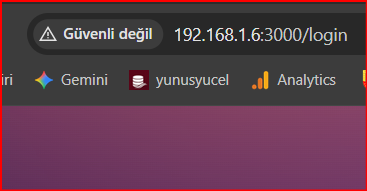
Grafana giriş ekranı gelmektedir.
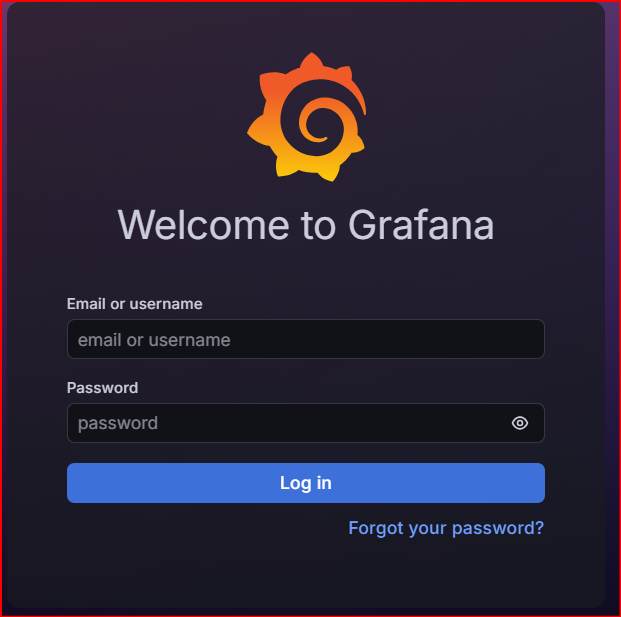
Default şifre ile giriş yapılmaktadır.
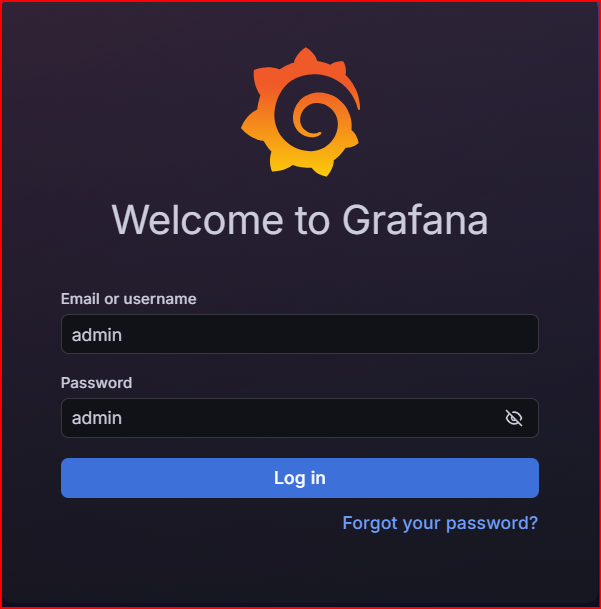
Giriş yaptıktan sonra şifre değiştirme ekranı karşımıza çıkmaktadır. Skip seçeneği ile şifre değiştirme bölümü atlanabilir.
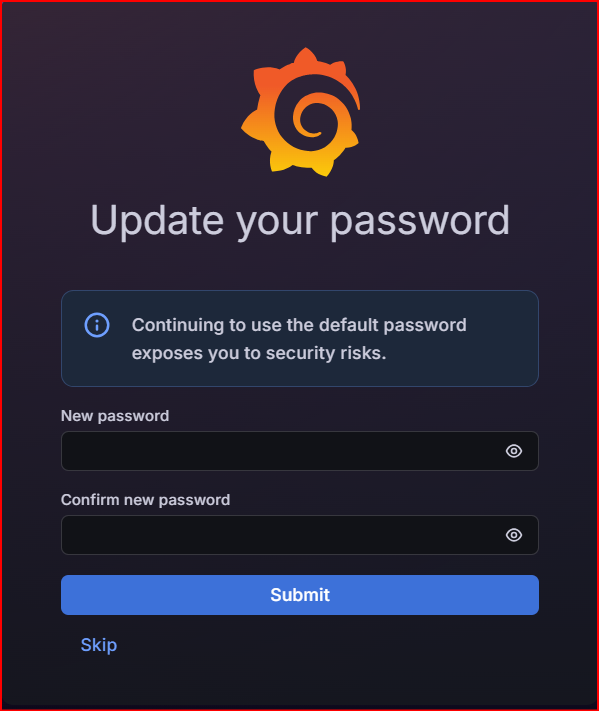
Yeni şifremizi belirleyip onaylama işlemi yapılmaktadır.
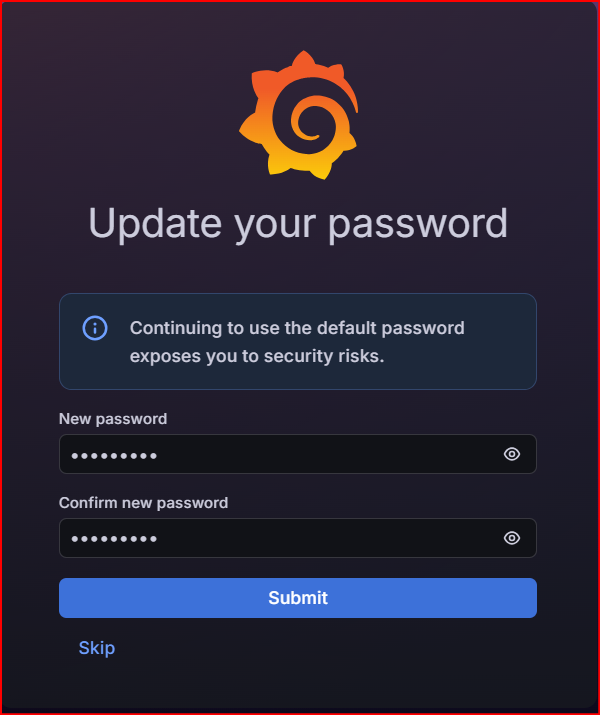
Grafana ekranına giriş yapılmaktadır.
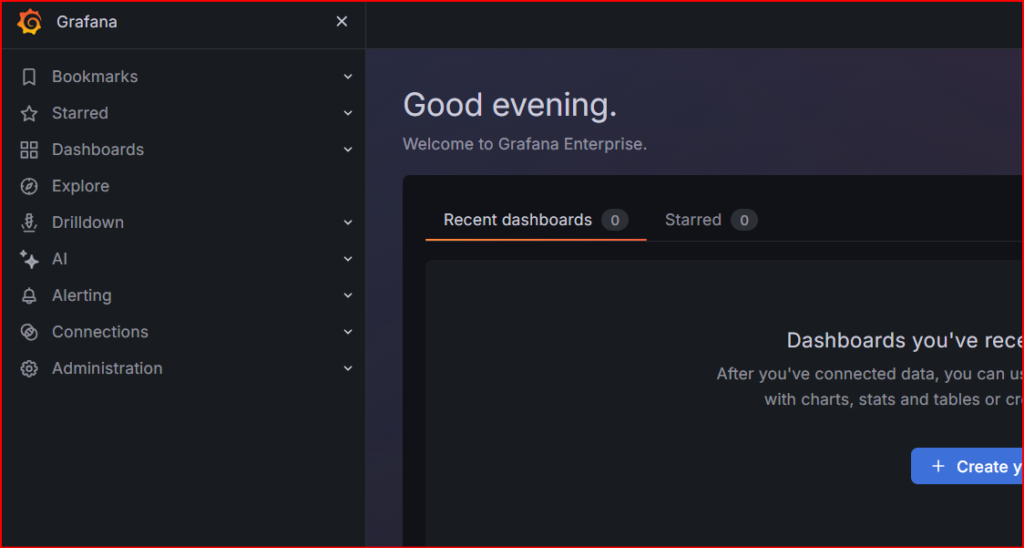
Grafana arayüzünü zabbix’den belirli metrikler almamız için zabbix plugins yüklenmesi gerekmektedir. Aşağıdaki resimde ilgili bölüme tıklanmaktadır.
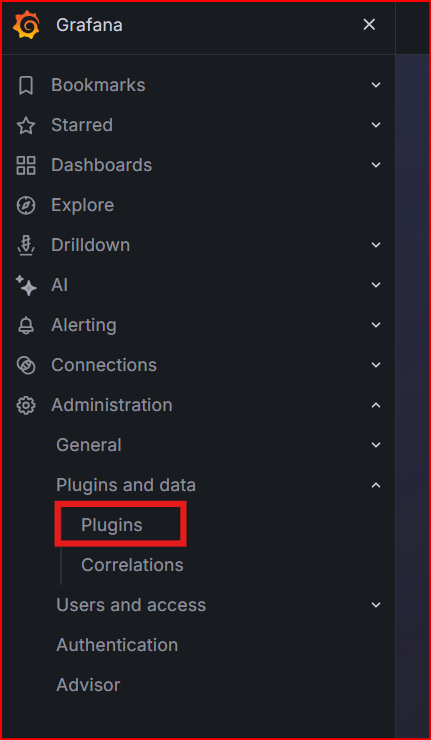
Search kısmından istediğimiz plugins yükleme işlemi yapılmaktadır.

Zabbix seçildikten sonra Install seçeneği ile yükleme işlemi yapılmaktadır.
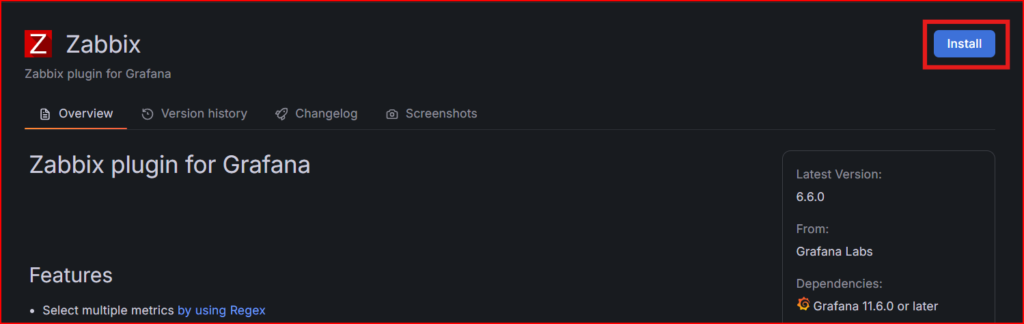
Başarılı bir şekilde yüklendikten sonra Enable işlemi yapılmaktadır.
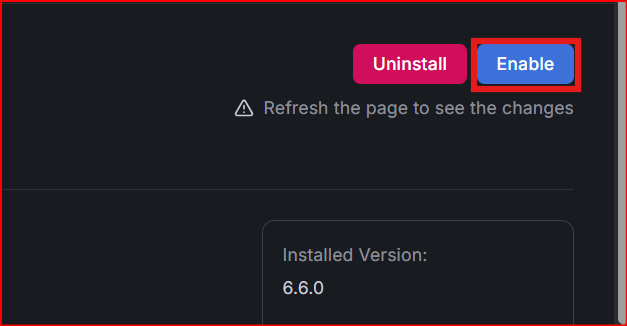
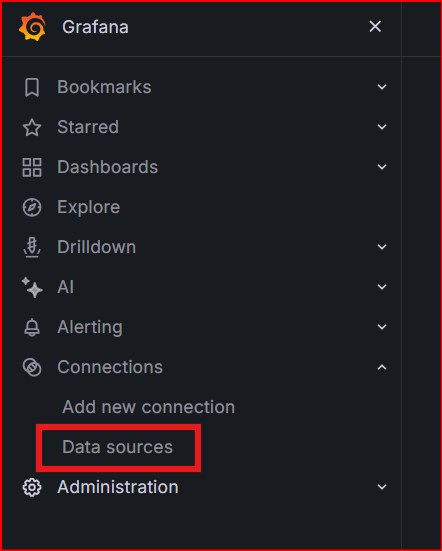
Enable etmek yeterli olmuyor mevcutta bulunan zabbix yapımıza bağlanılması gerçekleşmektedir. Data Sources kısmına tıklanır.
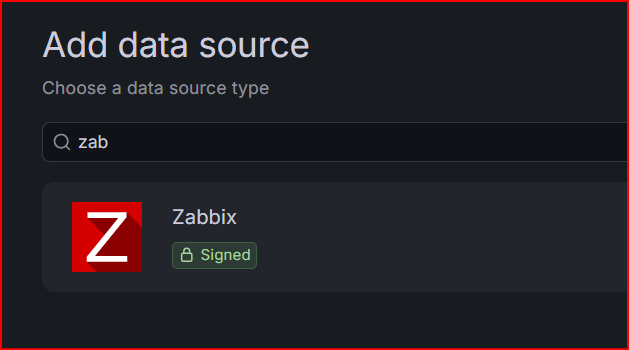
Gelen ekranda zabbix seçilir.
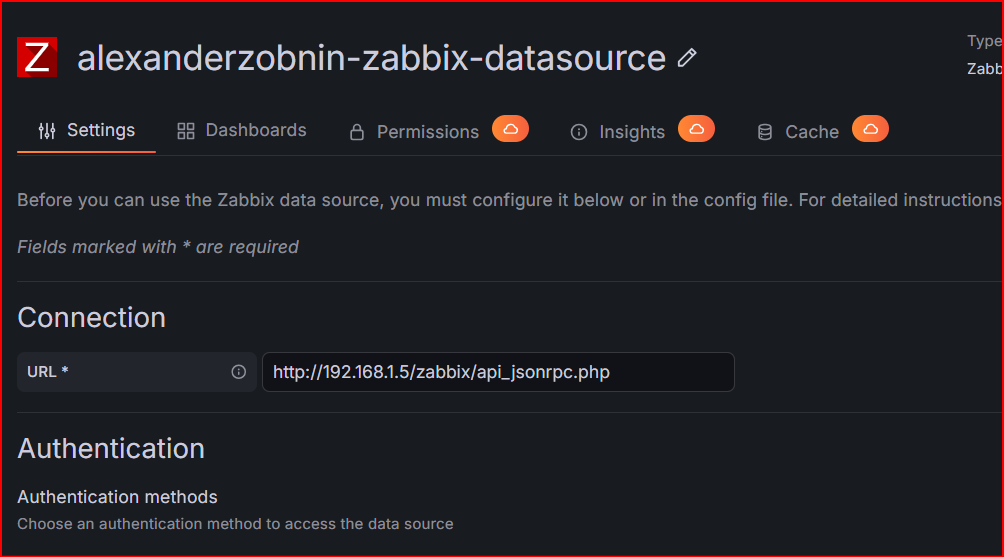
İlgili bağlantıya girildiğinde bizlere zabbix sunucusunun bağlantı adresini ve yetkili bir kullanıcı adı ve şifresi istemektedir.
Grafana ve zabbix aynı makinada olunca ip adresi yerine local host yazılmaktadır. Bu bölümde sadece ip adresini mevcut zabbix sunucusunun ip adresinin yazılması gerekmektedir.
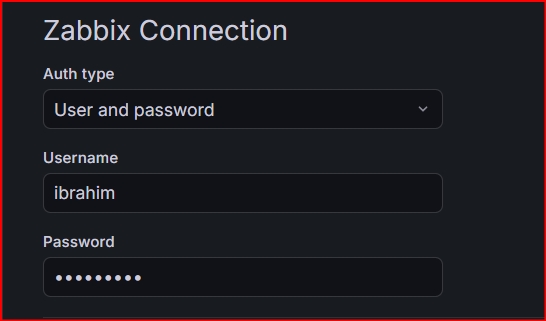
Zabbix üzerinde yetkili kullanıcı ve şifresi girilmesi gerekmektedir.
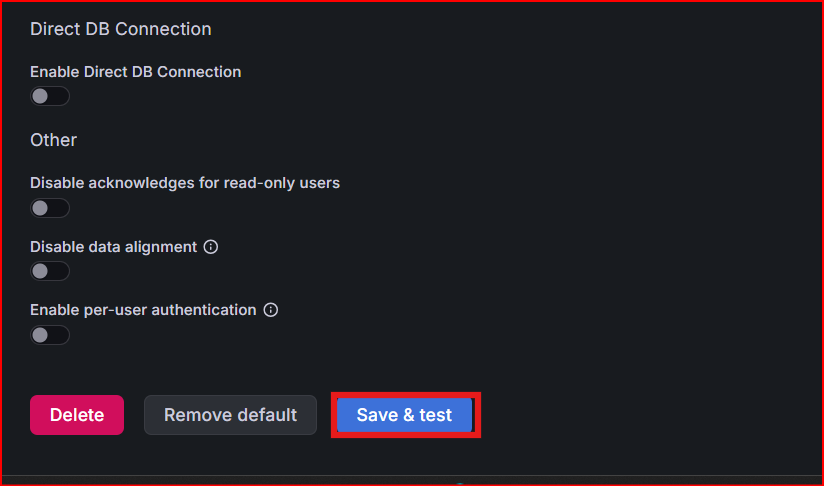
Son adım olarak yapılan işlemler kaydedilir.
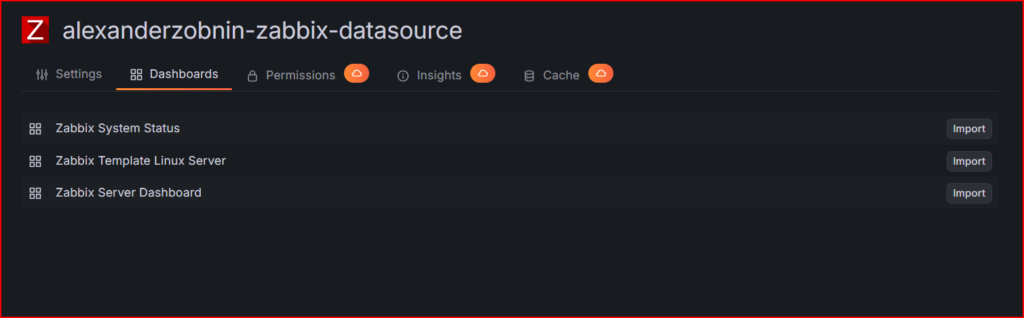
Setting kısmında ayarlamalarımızı yaptıktan sonra Dashboard kısmında örnek dashboard’larımızı indirebiliriz.
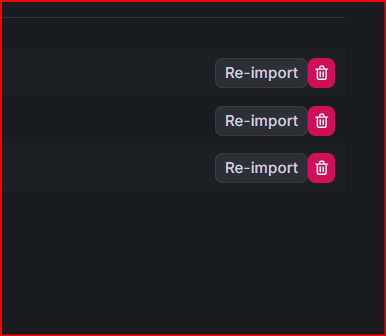
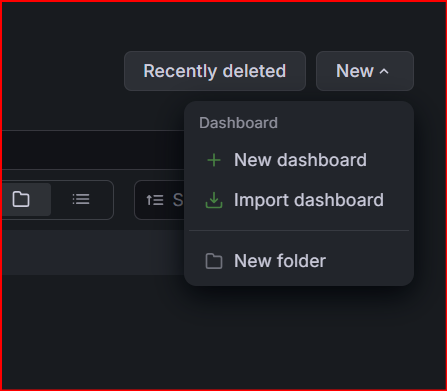
Grafana arayüzünde dashboard sekmesine geldiğimizde yeni bir dashboard oluşturabiliyoruz.

Sağ üst köşeden yeni dashboard eklenebildiği gibi mevcut olan bir dashboard’da import edilebilir.
Gelen ekranda panel bölümüne tıklanır.

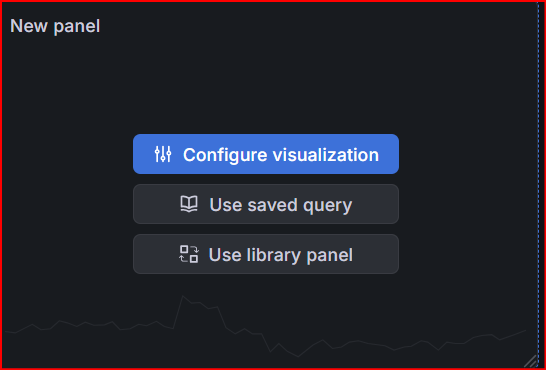
Gelen bölümden Configure visualization kısmına tıklanması gerekmektedir.
Gelen ekranda data source kısmına dikkat edilirse zabbix e entegre işlemi gerçekleştiği görülmektedir.
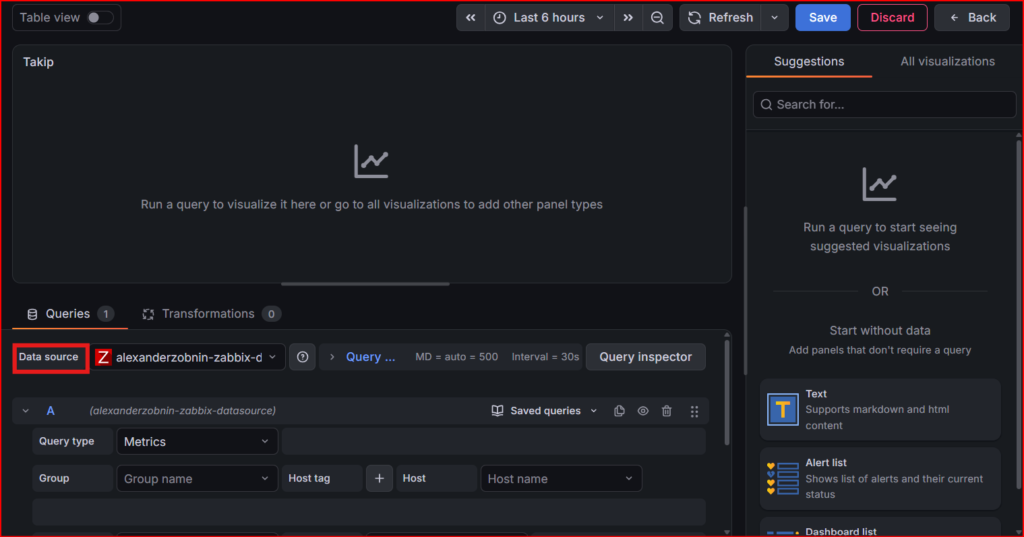
Aşağıdaki bölümden Add query denilerek zabbix üzerinde izleme işlemi yapılmaktadır. İlgili query type seçildikten sonra hangi metrikleri kullanabildiğimiz sağ bölümde bulunan All visualizations kısmından yapılabilir.

Zabbix üzerinde oluşturulan group’lar belirlenir. Group seçmeden sunucu ve diğer metrikleri seçme işlemi gerçekleştiremeyiz.
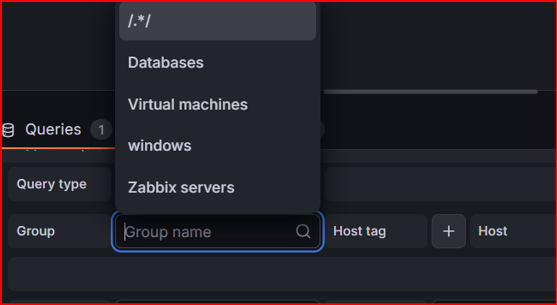
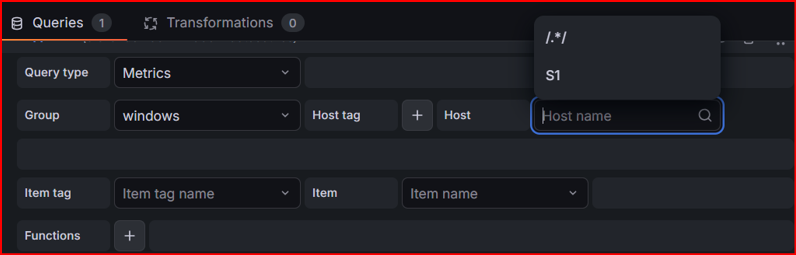
Mevcutta bulunan group seçtikten sonra group’a bağlı host seçimi yapılmaktadır.
Zabbix dashboard ekranına geldiğinde yukarıda seçmiş olduğumuz sunucunun tags’larini görebiliriz.
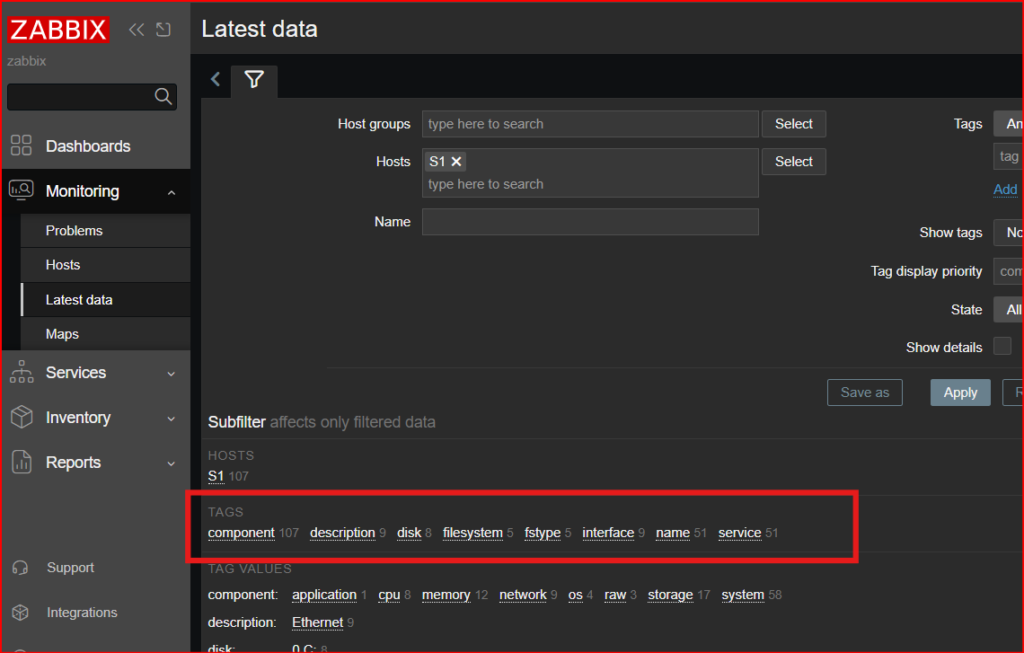
Yukarıda dikkat edilirse componetler altında 107 tane tags var. Grafana arayüzünde ıtem values kısmında component: .. şeklinde görünür. Yada disk:xxxx seklinde görülmektedir.
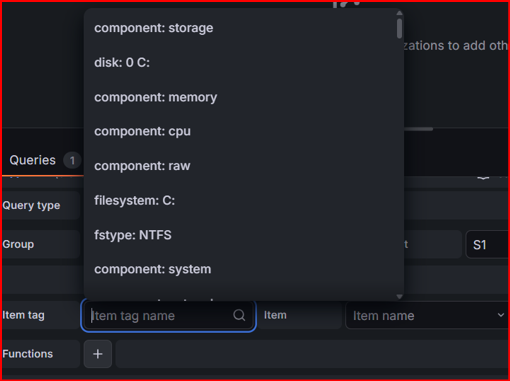
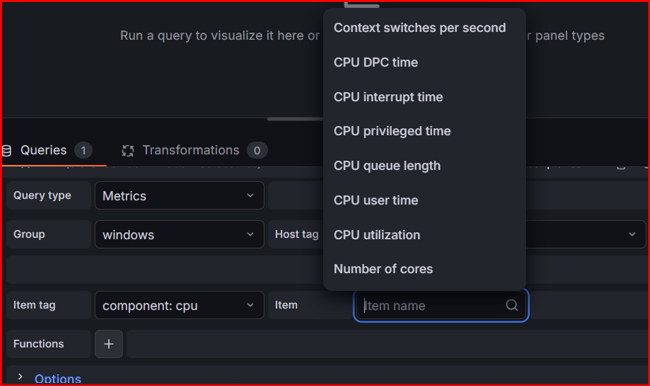
Taglar çok olduğu için ıtem tag kısmında olmaya bilir. Arama işlemini yapmanız lazım ıtem tag kısmında veya hangi tag’ların olduğunu görmek için sunucu üzerinden mevcutta bulunan tag’lara bakılabilir.
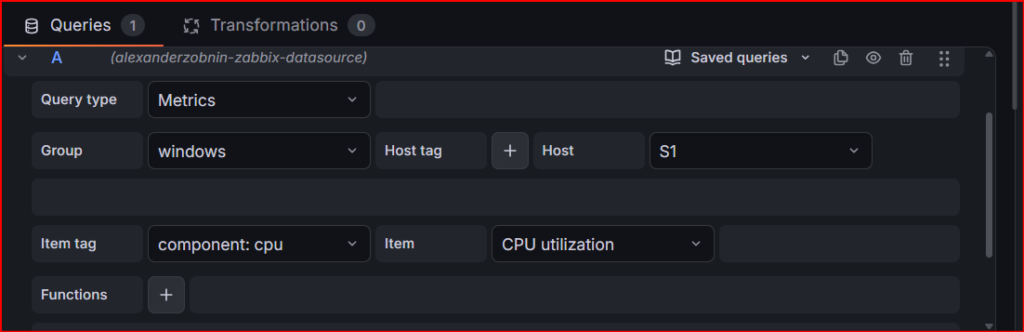
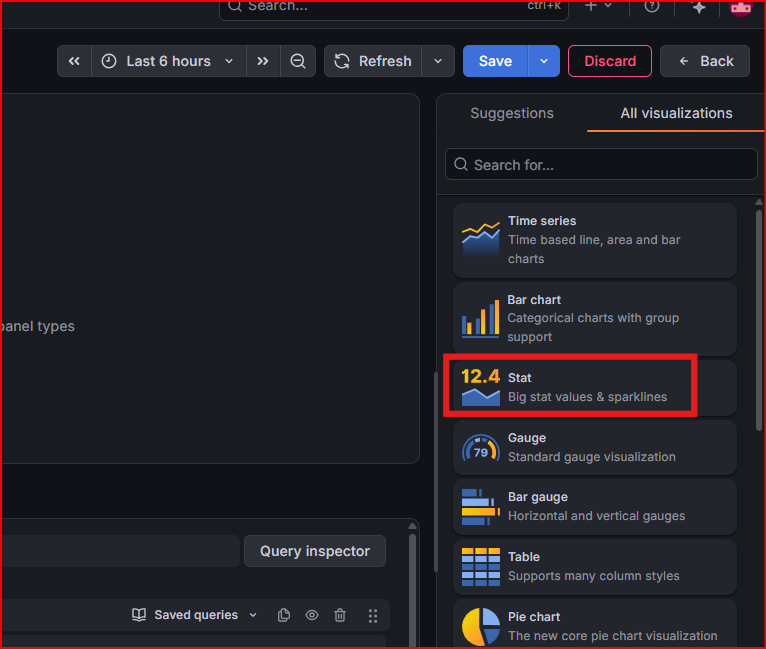
İlgili ayarlamadan sonra sağ bölümde hangi görselleştirme ekranının seçilecekse yukarı bölüme ol gelmektedir
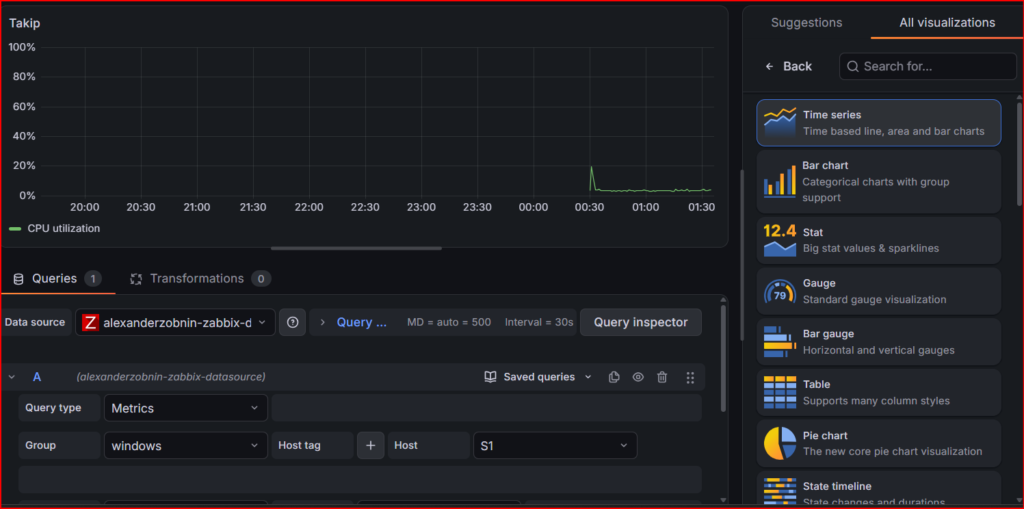
Table seçildiğinde tablo formatında cpu değerlerini göstermektedir. Change denildiğinde istenilen görselleştirme değişmektedir.
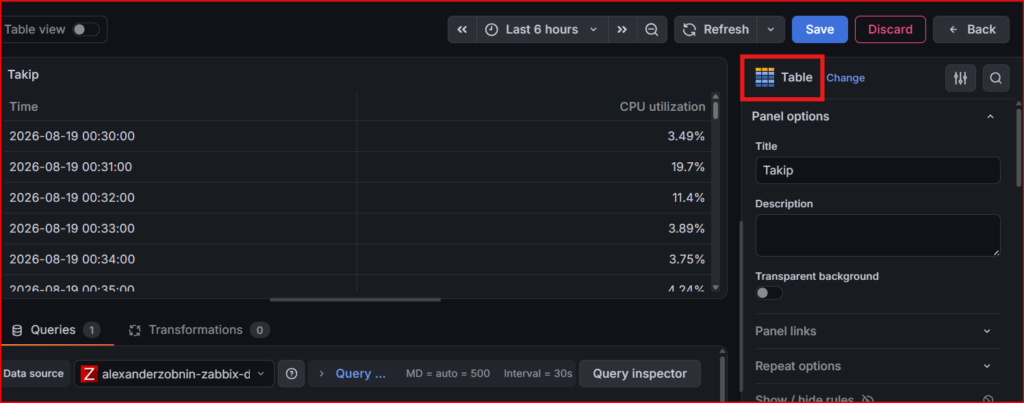
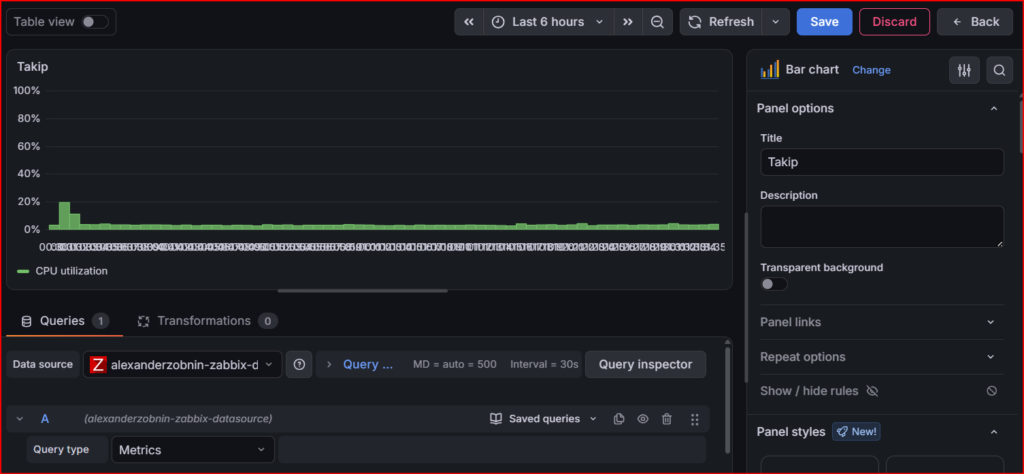
Sağ bölümde bulunan Panel options kısmında ilgili görselleştirme için daha spesifik ayarlar yapılablir.
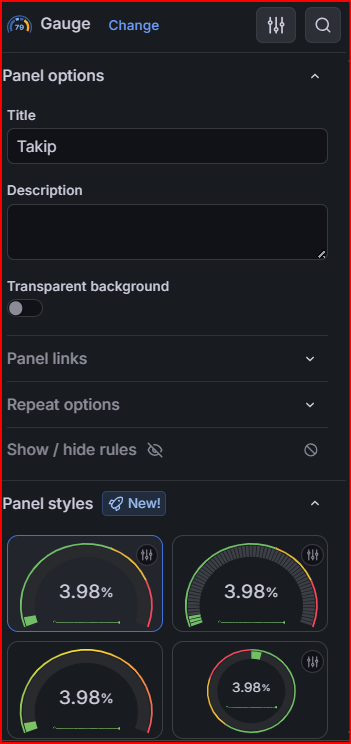
Tresholds değerlerini ve renk değerleri belirlenebilir.
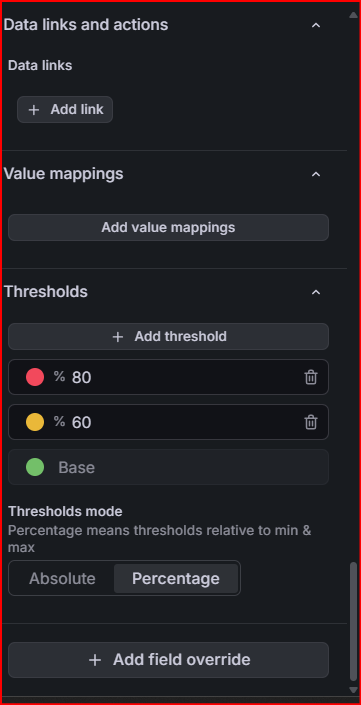
İkinci bir Add query eklenmek istendiğinde ilgili bölüme tıklanması gerekmektedir.

Yukarıda A olan query’i kopyalama işlemi yapacağım.
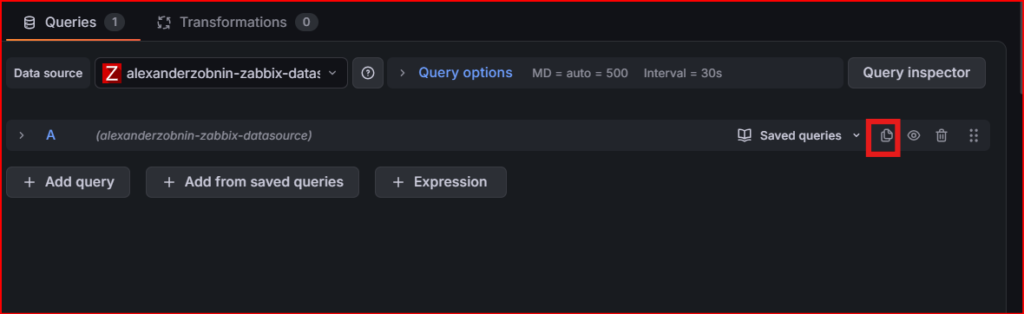
Kopyalama ikonuna tıkladıktan A query yapısının aynısını getirmektedir.

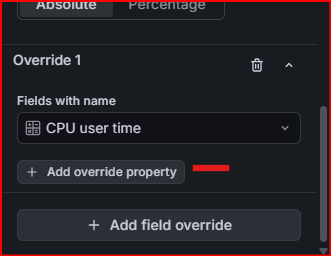
Görsel ekranlar için farklı renk seçeneğinin gelmesini istiyorsak sağ bölümde ilgili kısma tıklanması gerekmektedir.
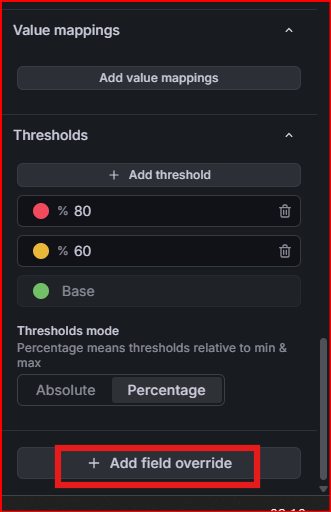
Daha sonra Fields with name kısmı seçilir.
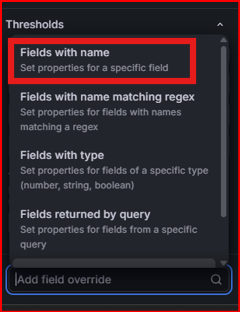
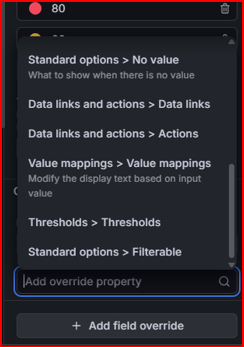
Add override property kısmından threshold değerinin seçilmesi gerekmektedir.
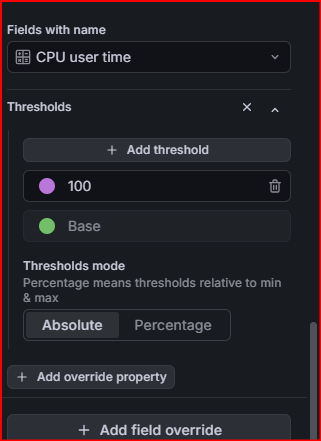
Yukarıda işlemlerden sonra ilgili grafiklerin altında yazı gözükmesini istemediğimiz kısma aşağıdaki belirtilen yerden filtreleme işlemi yapılmaktadır.
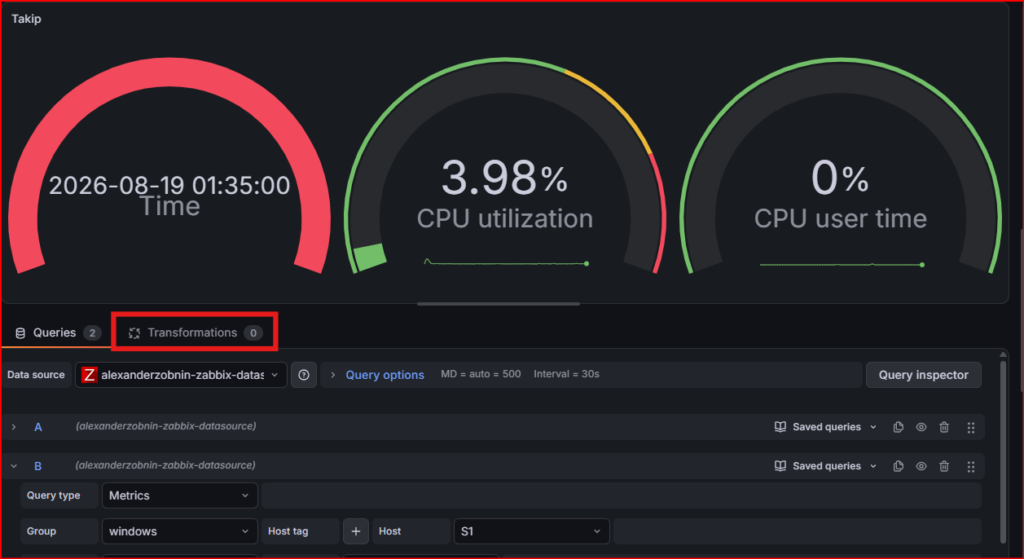
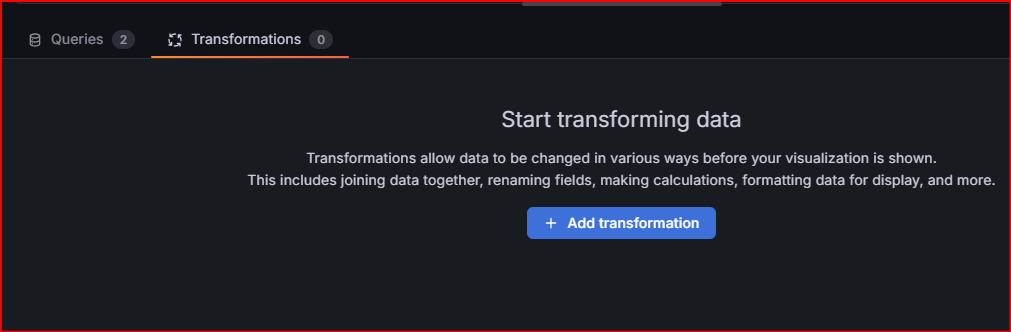
Gelen ekranda Add transformation kısmına tıklanır.
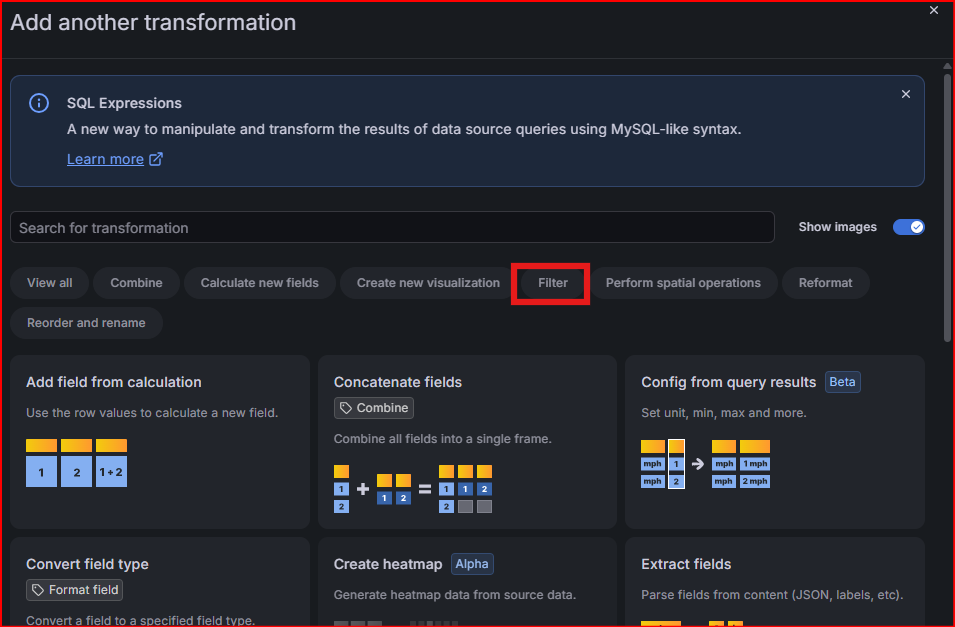
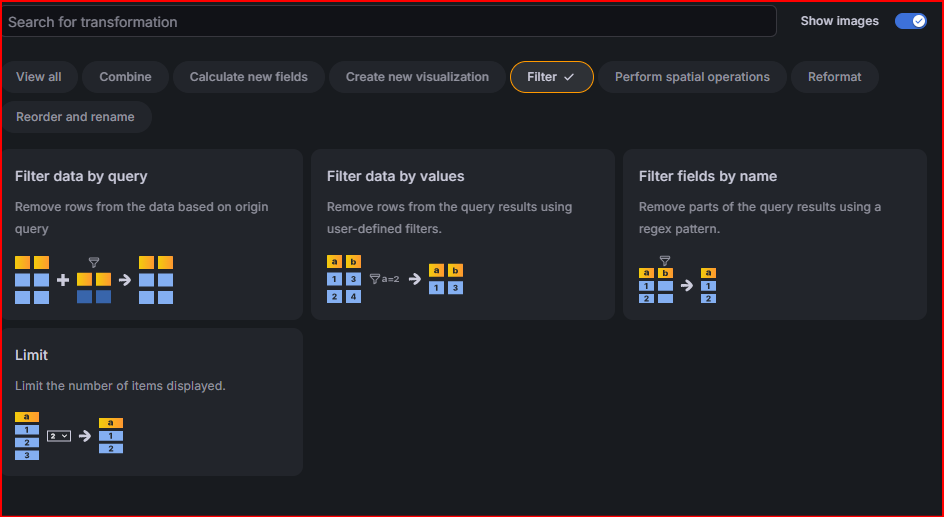
Gelen ekranda hangi değer üzerinde filtreleme işlemi yapılacaksa yapılır.
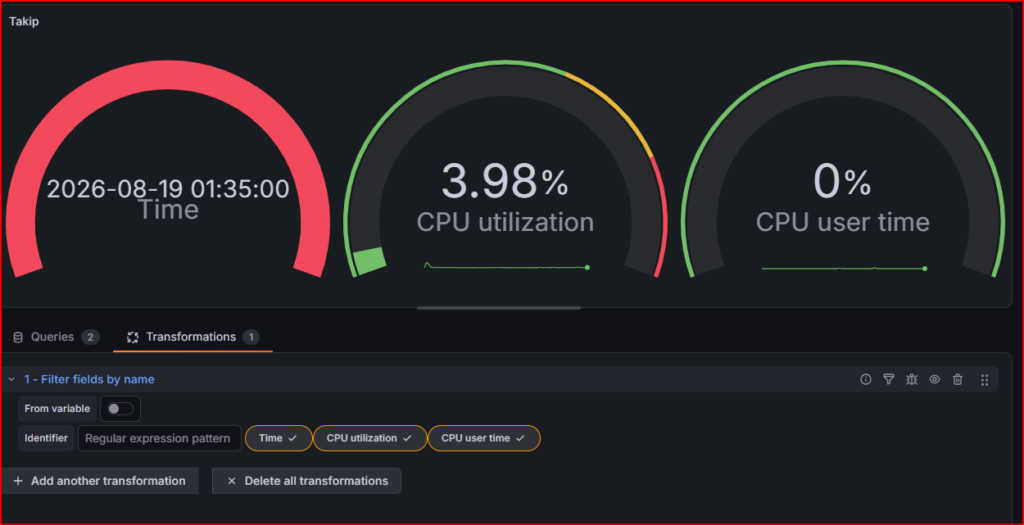
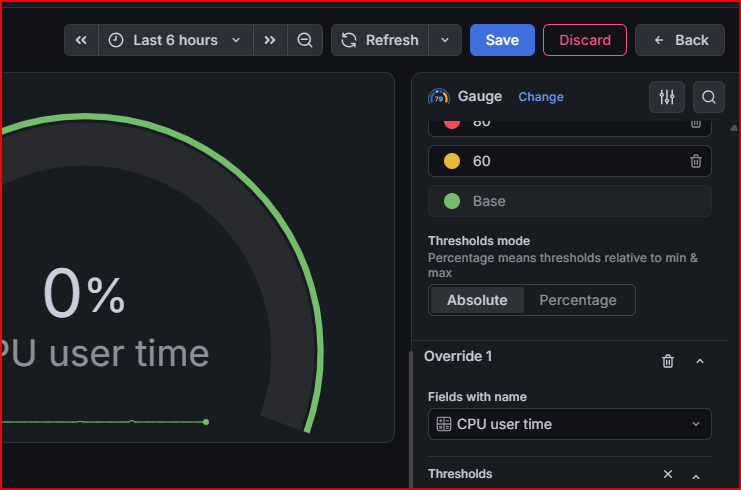
Time değerini kaldırdıktan sonra görsel ekranımız dan kaybolmuş oldu.

İlgili işlemlerden sonra Save yapıp kayıt işlemini tamamlamış oluyoruz.
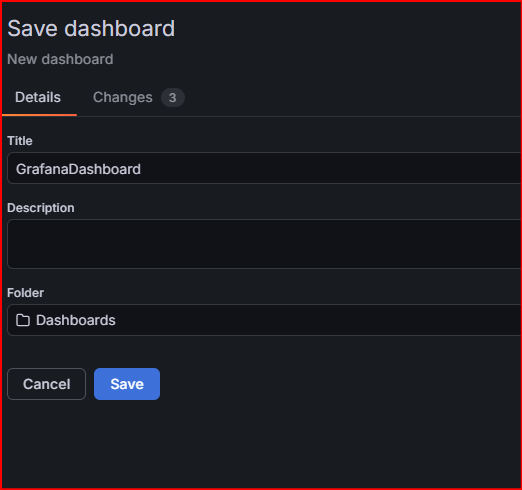
Gelen ekranda Dashboard’a bir isim verilmektedir.
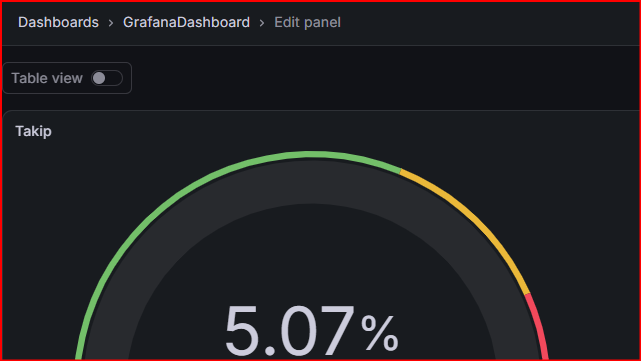
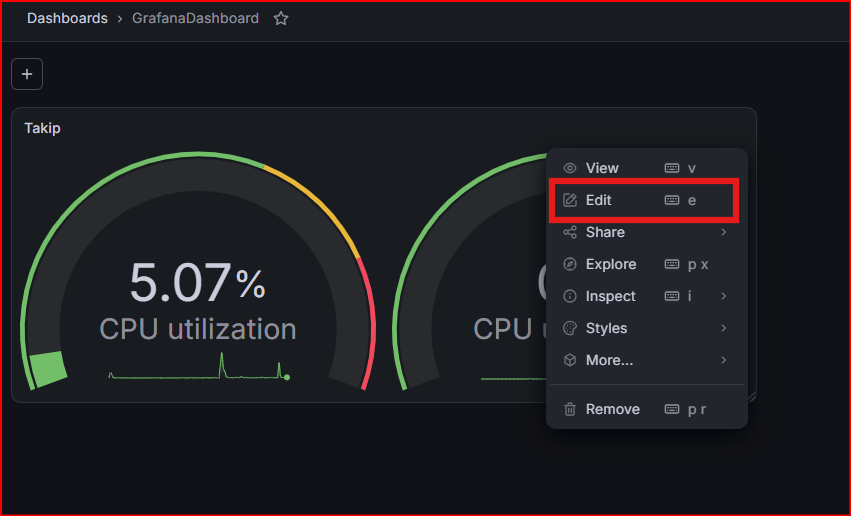
Dashboard bölümünden oluşturulan dashboard’a giriş yapılır. Edit denilerek oluşturulan bölümün düzenlenme işlemleri yapılmaktadır
Grafana arayüzünde widget yapılarının neler yaptığının söylenmesidir. Yeni bir widget oluşturmak için herhangi bir Dashboard’a girip ekleme işlemi yapılmaktadır.
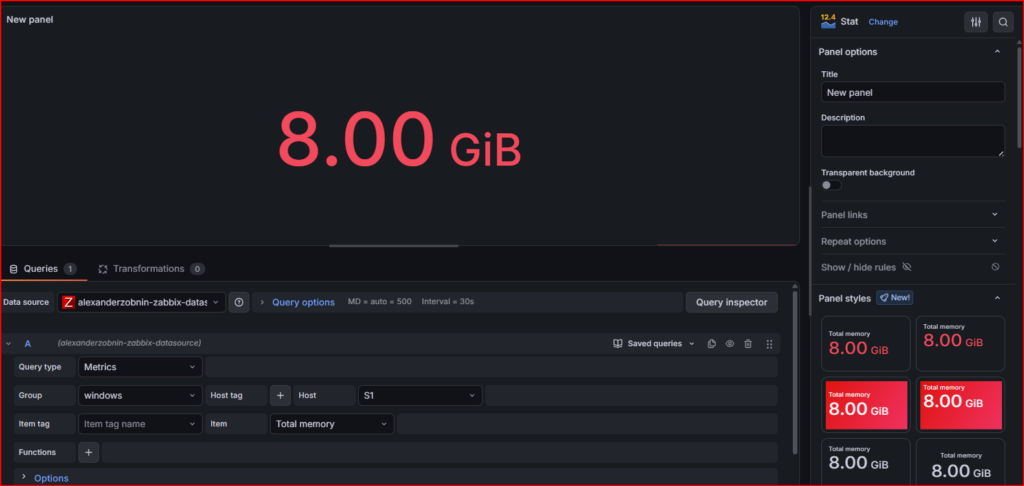
Windows sunucusu üzerinde toplam memory değerini görmüş oluyoruz.
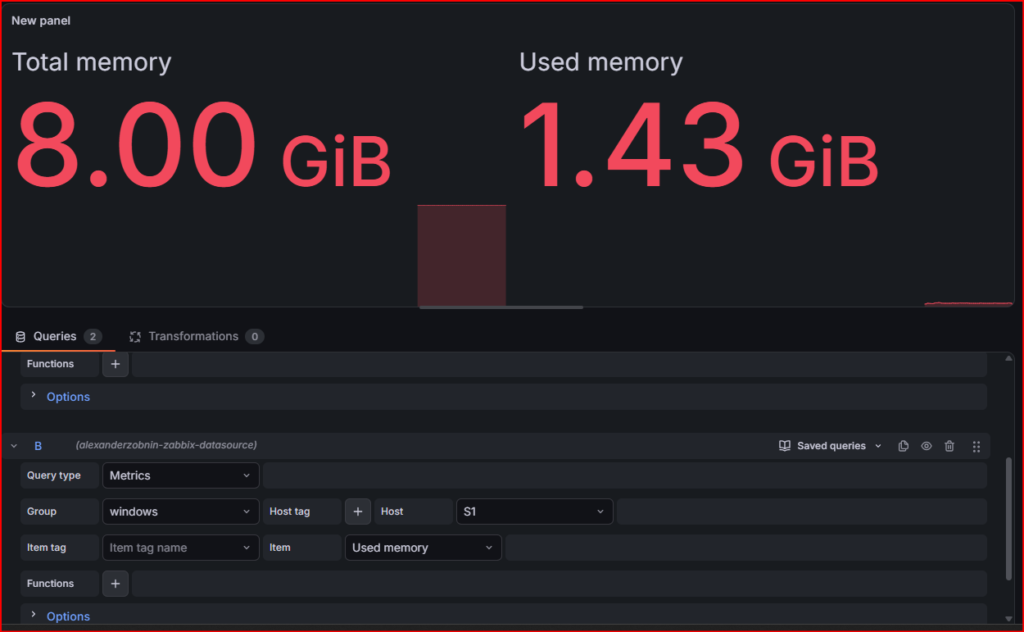
Aynı panele ikinci bir değer ekleyebiliriz. Yukarıdaki panelleri ayrı ayrıda yapabiliriz. Tamamen sizin tercihinize kalmış bir yöntemdir
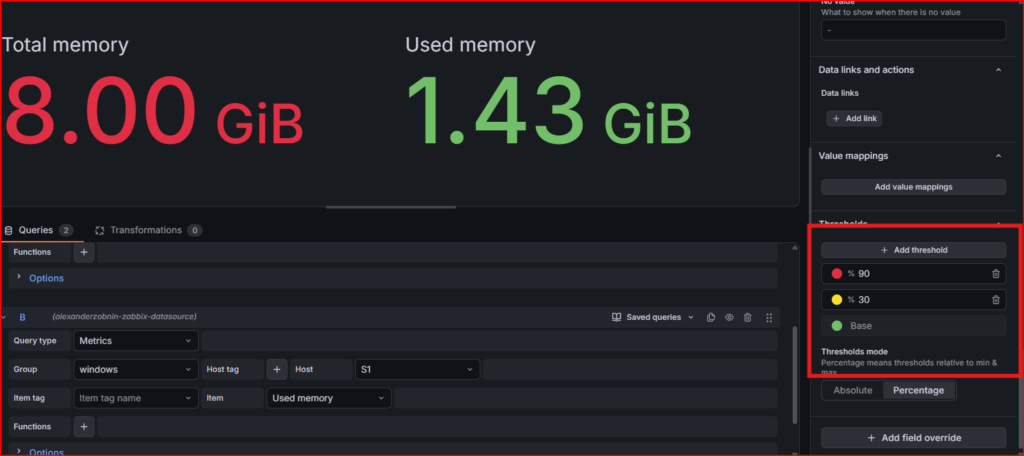
Çerçeve içerisine alınmış bölümde memory değerinin hangi değerleri geçmesi sonucu threshold değeri ekleyebiliriz. İhtiyaçlarınıza göre dashboard ekranında ayarlamalar yapılmaktadır.
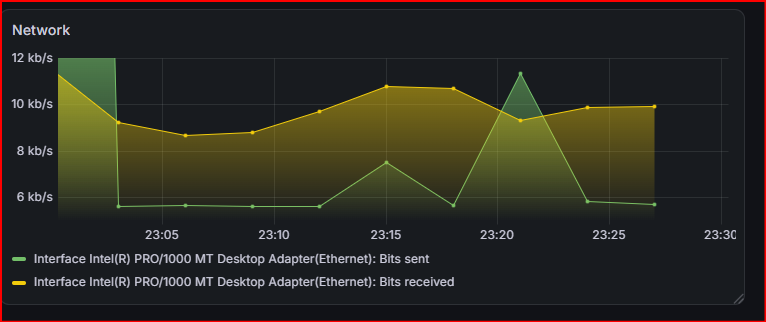
Dashboard üzerinde yeni bir widget ile sunucumuzda bulunan anlık değişen değerleri görebiliriz. Network veya anlık cpu değişimlerini görebiliriz. Bunun için ilgili bölümden time series kullanılmaktadır.
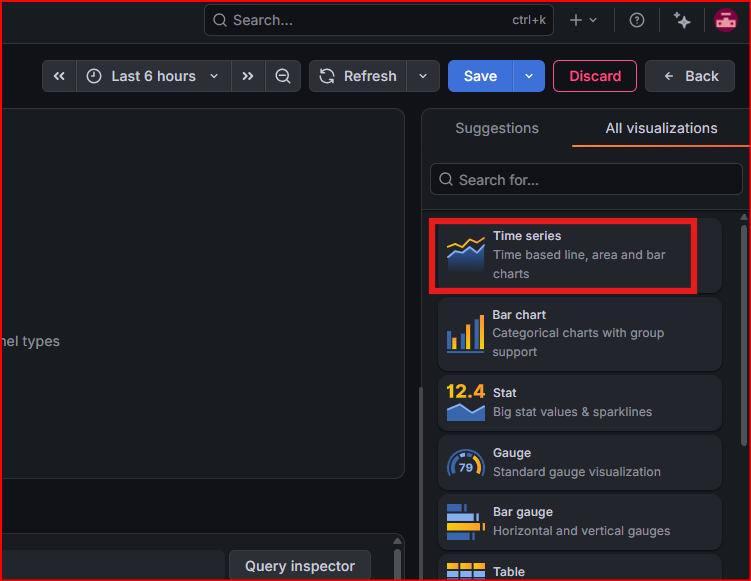
Gelen ekranda hangi sunucu üzerinde hangi değerleri seçmek istiyorsak ilgili seçimlerin yapılması gerekmektedir. Son kaç dakika ve saatlik veri görünmesini istiyorsak üst taraftan seçim yapılması gerekmektedir. Aşağıdaki resimde network üzerinde alınan ve yollanan network değerlerini görmekteyiz.

İlgili bölümden görsel ekranın nasıl olması gerektiğine dair ince ayrıntıları seçebiliriz. Bu bölümü inceleyip görsek ihtiyaçlarınıza göre karar verilmesi gerekmektedir.
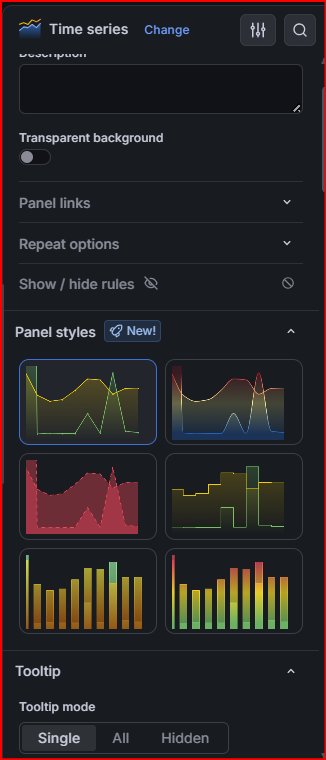
İlgili bölümden gerekli düzenlemeleri yaptıktan sonra istediğimiz yapıya ulaşabiliriz.
Aşağıdaki yapıda Bar gauge widget yapısını seçerek disklerin takibini belirtilen görselleştirme şekliyle seçilebilir.

Grafana üzerinde hedef sunucudaki problemleri gözlemlemek için aşağıdaki seçimlerin yapılması gerekmektedir. Diğer ince detayları kendi ihtiyaçlarınıza göre belirlemelisiniz.

Son olarak hedef sunucumuzda belirlemiş olduğum işlemleri artık rahatlıkla takip edebiliriz.

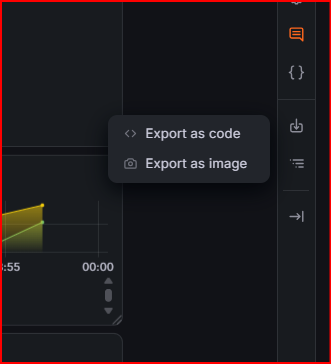
Mevcutta bulunan dashboard’ı aşağıdaki ilgili bölümden dış tarafa json veya klasör şeklinde alınmaktadır.
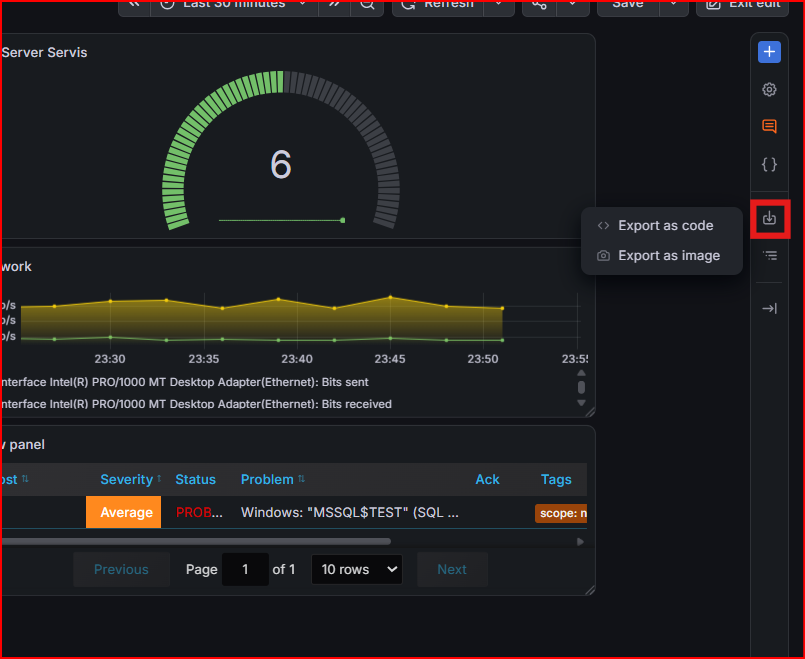
Çıkarılan json yapısı ilgili bölümden tekrardan import edilebilir.
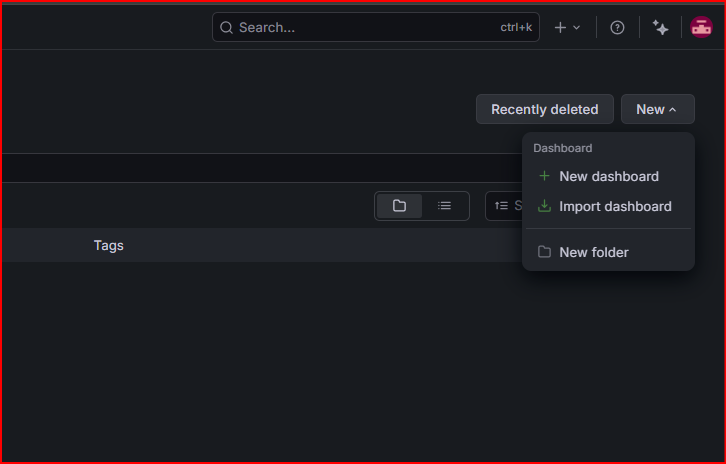
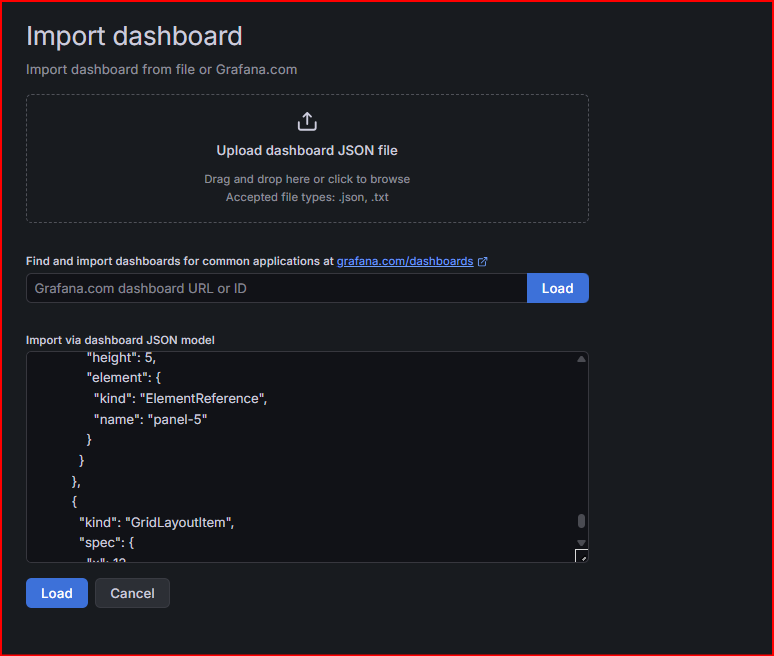
İlgili kodumuzu yapıştırdıktan sonra Dashboard yapımızı başarılı bir şekilde oluşturmuş olduk.
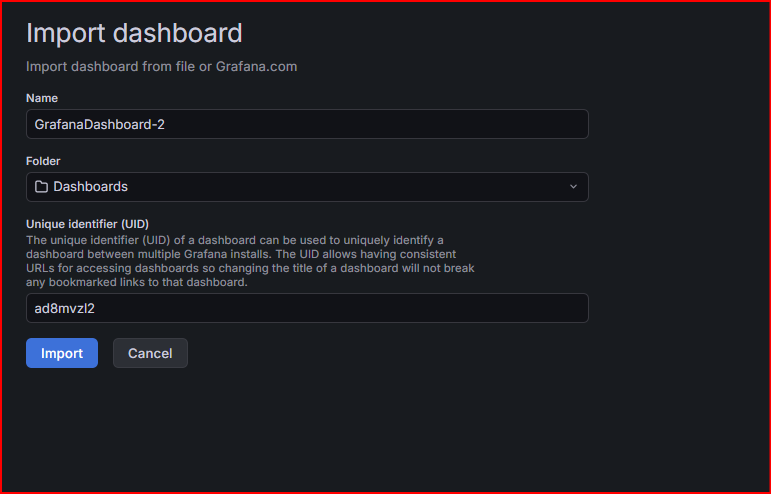
Farklı bir isim verdikten sonra dashboard’umuzu import etmiş oluyoruz.
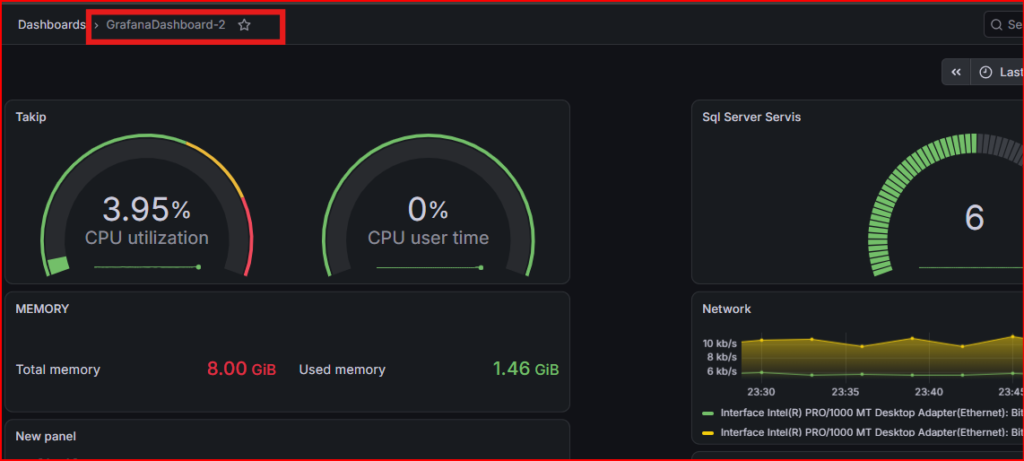
Yukarıda oluşturulan birden fazla dashboard’u belirli bir zaman dilimi ile sırasıyla geçiş yapması sağlanabilir. Bu geçiş işlemi için bir Playlists oluşturulur.
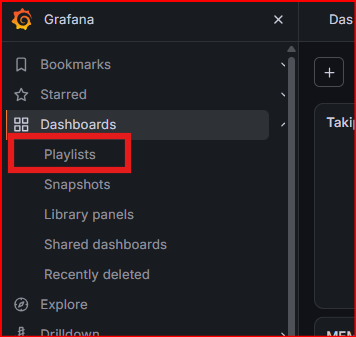
Gelen ekranda create playlist ifadesine tıklanır. Gerekli konfigürasyonların yapılması gerekmektedir. Bir isim verdikten sonra ilgili dashboard seçimi yapılır. Bu sadece resimde belirttiğimiz süre zarfında belirli aralıklarla fark dashboard yapısına geçmiş olacaktır.

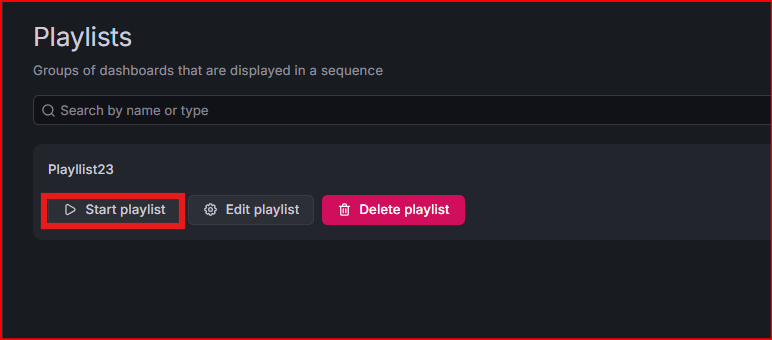
Oluşturulan playlist gelen ekranda başlatılır.
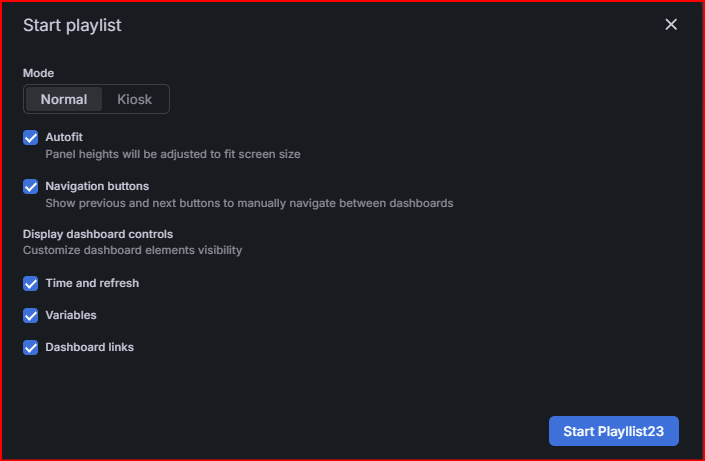
Sırasıyla seçilen dashboard’lar gelmektedir.
Şimdi dashboard ekranında iki tane folder oluşturup mevcutta bulunan dashboard’larımızı ilgili folder’lar altına taşıyoruz.
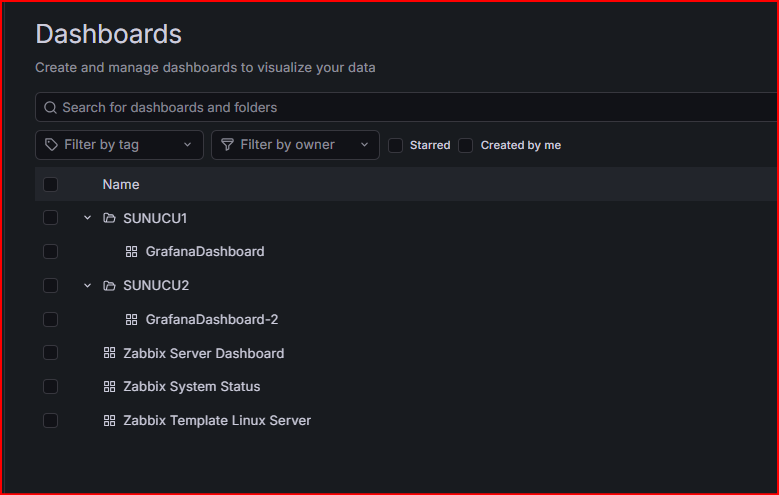
Şimdi kullanıcı oluşturma ve yetkilendirme kısmına girelim.
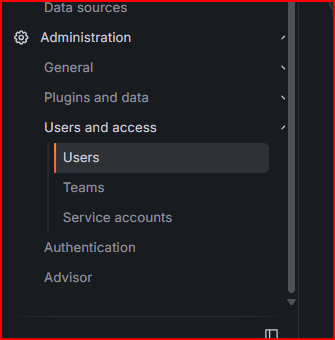
Birinci kullanıcımı oluşturdum.
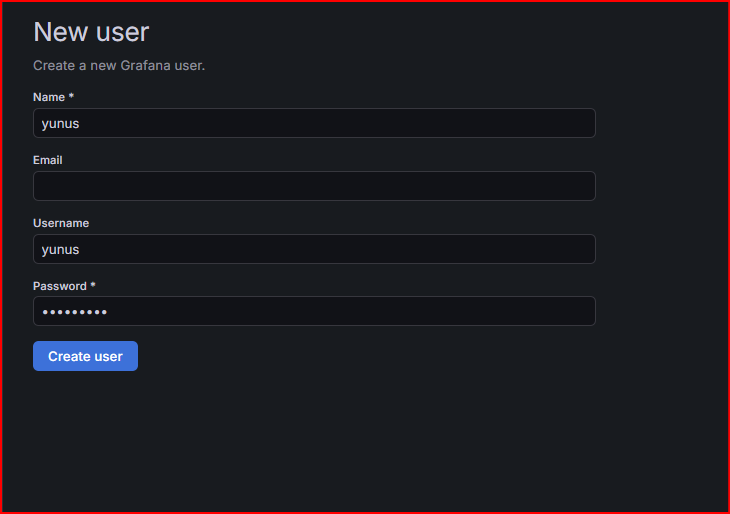

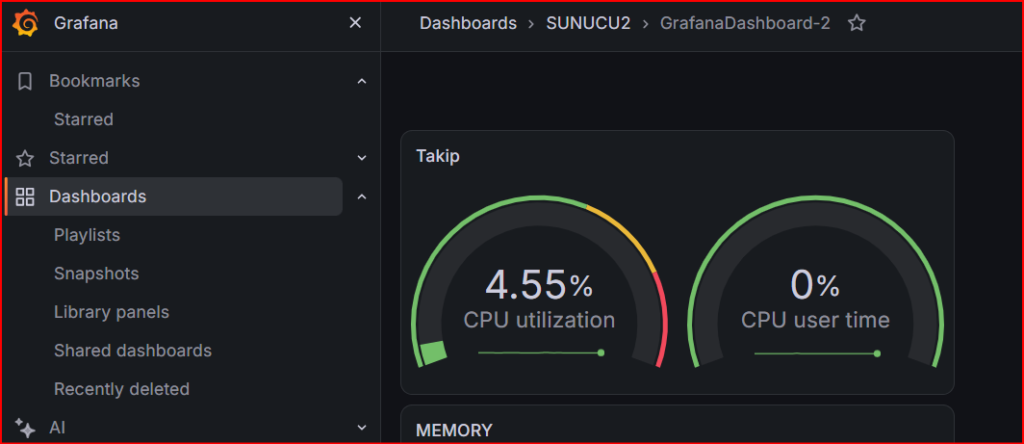
Kullanıcı ile giriş yaptıktan sonra kullanıcı tüm dashboard ekranlarını görmüş olur. Oluşturduğumuz kullanıcının sadece belirlediğim group’u görmesini sağlayacağız.
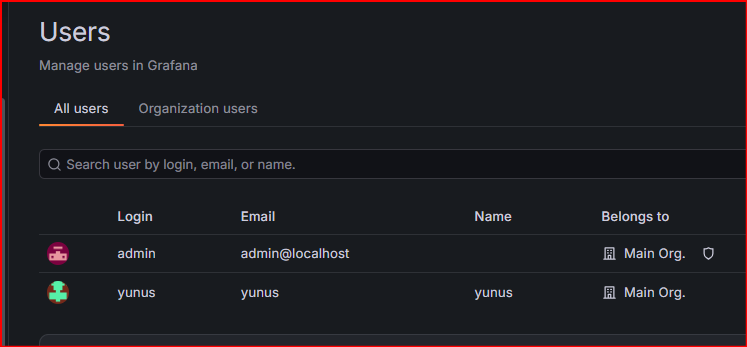
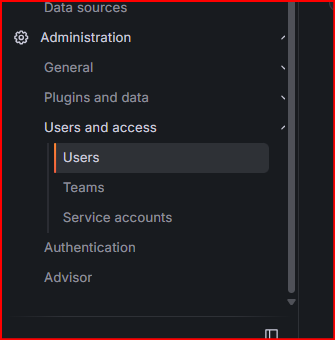
User eklenen yerden yeni bir group yapısı oluşturmak için Teams yapısı seçilmesi gerekmektedir.
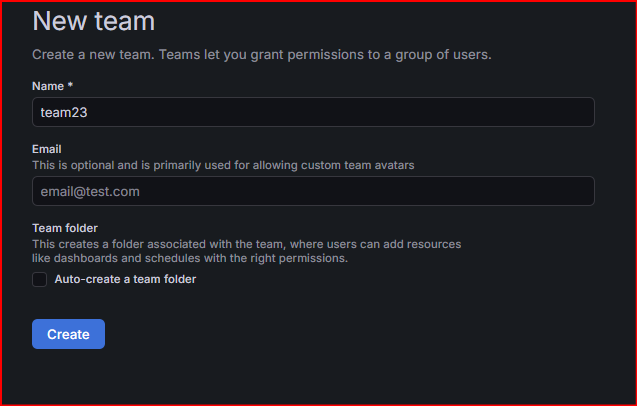
Teams yapımızı bir isim verilir.
Oluşturulan teams yapısında düzenleme bölümüne tıklanır.
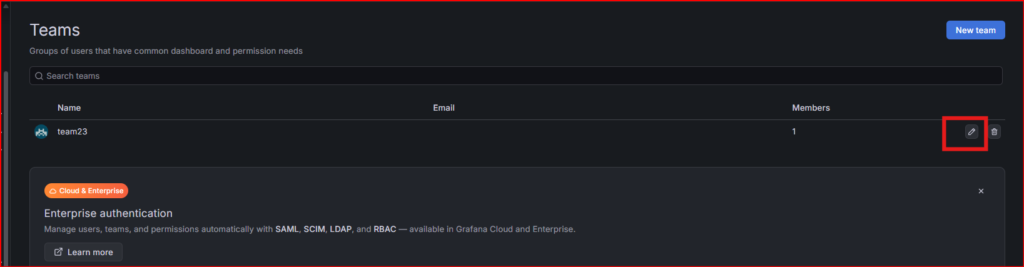
Oluşturduğumuz yapıya kimlerin üye olduğunu görebiliriz.
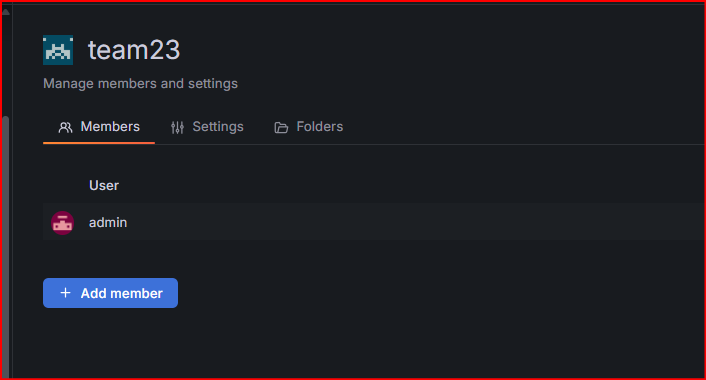
Şimdi oluşturulan yunus kullanıcısını team23 yapısına ekleyerek. Yetkilendirme işlemlerini yapmış olacağız.

Team yapısına kullanıcımızı ekledikten sonra artık oluşturulan kullanıcının tüm her şeyi görmemesi sağlanmış olacak.
Dashboard ekranında yetki vermesini istediğimiz group’a veya kullanıcıya ilgili dizinden dashboard ve klasör bazında verilmektedir.
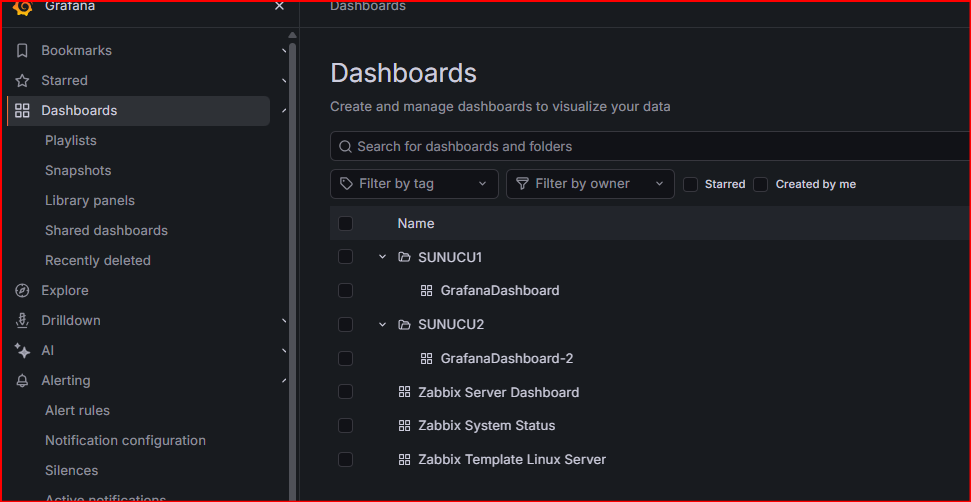
İlgili klasöre girdikten sonra Manage permissions kısmına tıklanması gerekmektedir.

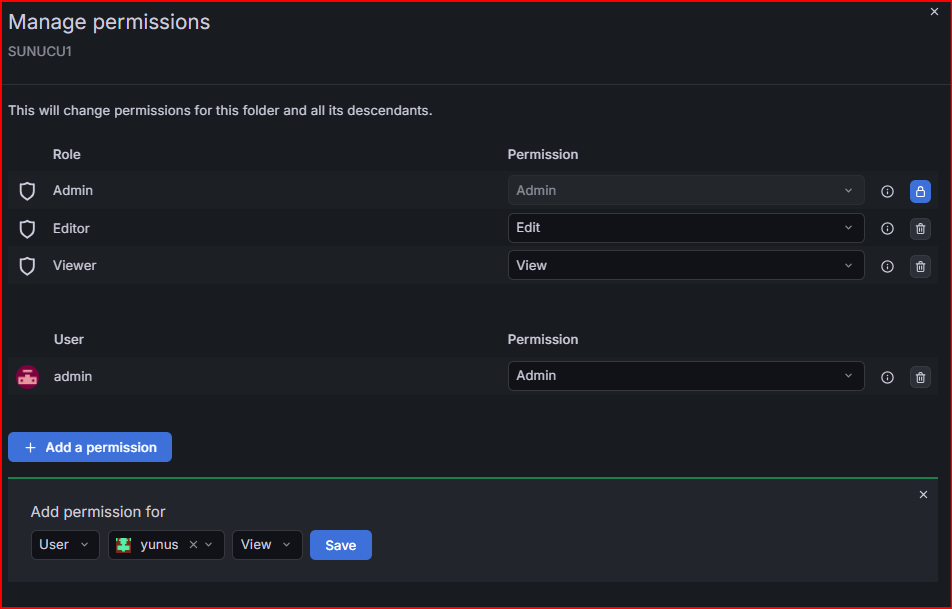
Kullanıcı bazlı yapmayıp yukarıda oluşturduğum team23 yapısına yetki verme işlemini gerçekleştireceğiz.
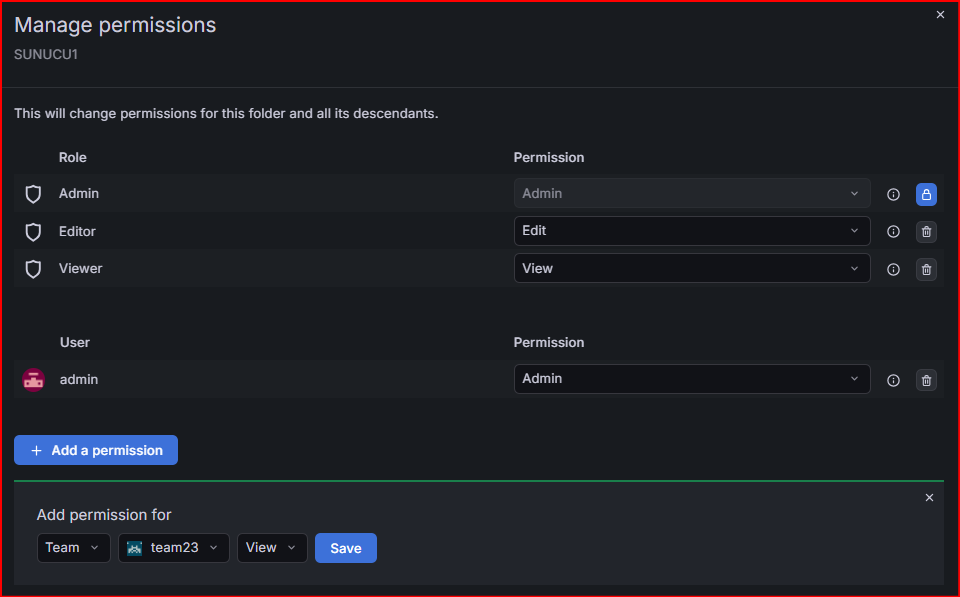

Sadece kendimizin görmesini isteyeceğimiz işler olduğu için Editor ve Viewer yapılarını siliyoruz.

Artık team23 group’una üye herhangii kullanıcıya giriş yapmaktadır.
Grafana ve Zabbix entegrasyonu sayesinde, Zabbix’in sunduğu güçlü veri toplama yeteneklerini Grafana’nın esnek ve modern görselleştirme gücüyle birleştirmiş olduk. Bu yapı sayesinde sistem, ağ ve veritabanı metriklerini tek bir ekran üzerinden canlı olarak izleyebilir, ekipler için özelleştirilmiş dashboard’lar hazırlayabilir ve altyapı performansını daha efektif bir şekilde analiz edebilirsiniz.
Başka makalede görüşmek dileğiyle..
“Mutlu olanlar ise cennettedirler.” (Hud, 11/108)
