
Bu makalede Windows Server üzerinde çalışan Microsoft SQL Server’ın Zabbix’e entegre edilme konusunu görmüş olacağız. Veritabanları kurumların bilgi teknolojileri altyapısında kritik bir konuma sahiptir. Bir veritabanı sunucusunda meydana gelebilecek performans sorunları, bağlantı problemleri, kaynak tüketimi veya servis kesintileri doğrudan uygulamaların çalışmasını etkileyebilir.
Bu nedenle yalnızca işletim sistemi seviyesinde monitoring yapmak yeterli olmayabilir. Windows sunucusu üzerinde koşan sql server veritabanı takip işlemi için aşağıdaki konfigürasyonların yapılması gerekmektedir. Windows sunucusunun zabbix sunucusu ile entegrasyonu için ilgili makale sizlere yardımcı olacaktır.
İlgili linkteki uzantıya giriş sağlanmaktadır. Genel hatlarıyla neler yapılması gerektiği yazmaktadır.

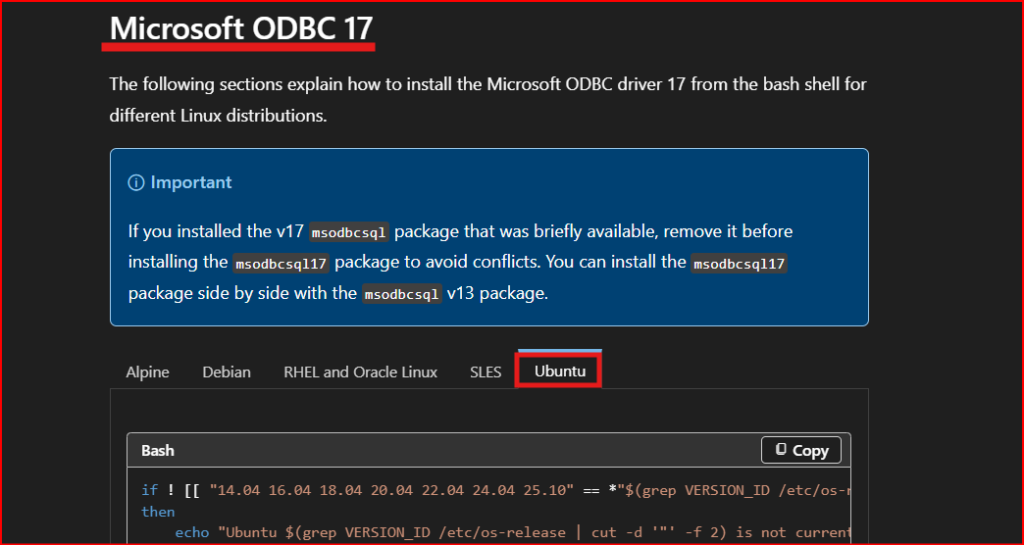
Farklı olan veri kaynaklarından veri transferi yapıldığı için ODBC Driver kurulumu yapılmaktadır. İhtiyaçlarınıza göre kurulum işlemini gerçekleştirebilirsiniz. Çünkü sunuculardan biri Linux, sql server kurulu olan sunucu ise windows sunucusu bu sebepten ODBC bağlantısı şart olan bir yapıdır.
İlgili sayfadan Microsoft’un ODBC driverları görünür. Kuracağınız işletim sisteminin ODBC driver’ının seçilmesi gerekmektedir.
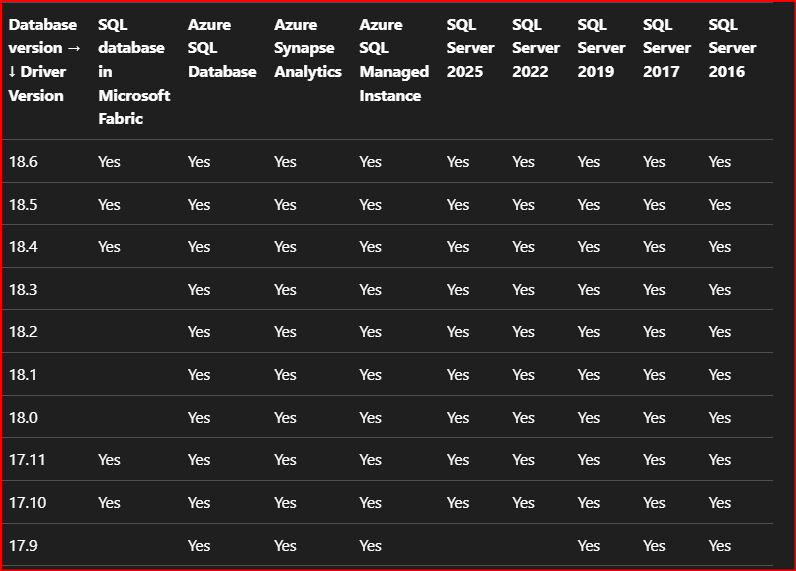
İlgili sayfadan hangi odbc sürümünün hangi sql server versiyonu ile uyumlu olduğunu görebiliriz. Farklı sorunlar yaşamamak için bu tabloyada dikkat edilmesi gerekmektedir.
İşletim sistemimize göre ODBC komutlarını zabbix sunucusunda sırası ile çalıştırıyoruz.
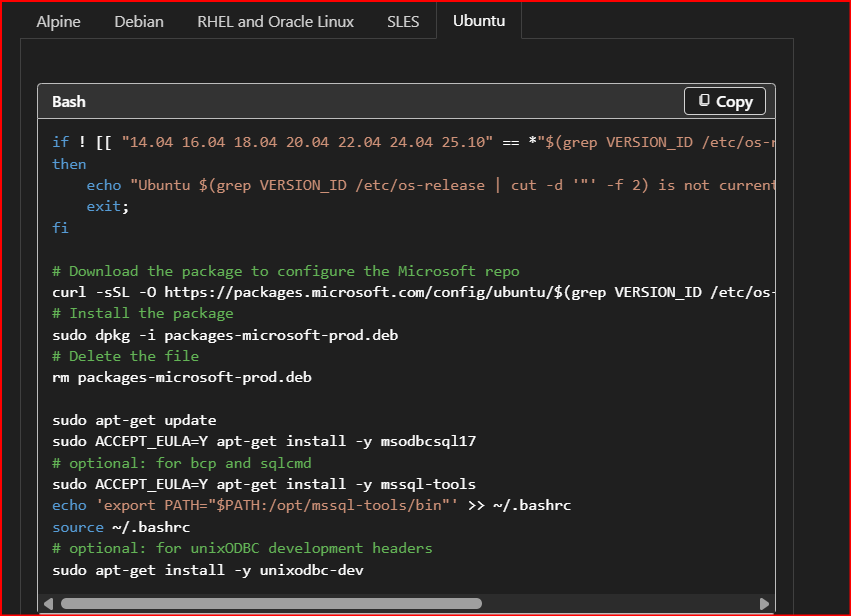
Yukarıdaki paketleri teker teker çalıştırdıktan sonra ODBC.ini dosyası düzenleme işlemi yapılmaktadır. Sunucu üzerinde bulunan bir ODBC sürücüsünün bir data kaynağına bağlanıp oradan sl server sunucusunda bulunan Sql server’a gitmesi gerekmektedir.
Aşağıdaki komut ilgili dosya açılmaktadır.
nano /etc/odbc.iniAşağıdaki örnek bilgiler gibi sizin bilgileriniz girilecek. Port üzerinde # olmasının sebebi şuan tek bir instance olduğu ve browser seçeneğinin açık olmasından dolayı bağlantı sağlanacaktır. Yoksa ilgili(#) kaldırılır. Başlıklardaki isimlendirmeler rastgele yapılmaktadır. Browser servisi için sayfada detaylı bilgilere ulaşılabilir.
[S1]
Driver = ODBC Driver 17 for SQL Server
Server = 192.168.1.7
#Port = 1433

[S1TEST]
Driver = ODBC Driver 17 for SQL Server
Server = 192.168.1.7\TEST
#Port = 1433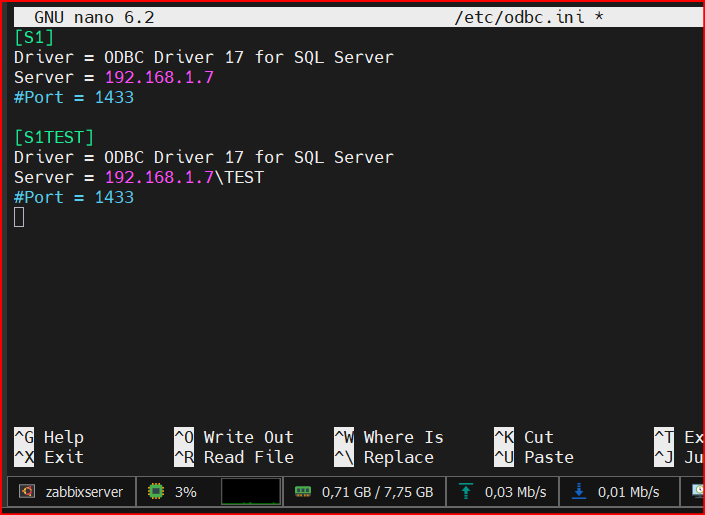
Yukarıda instance belirtilen bilgilerini alacağımız instance görülmektedir.
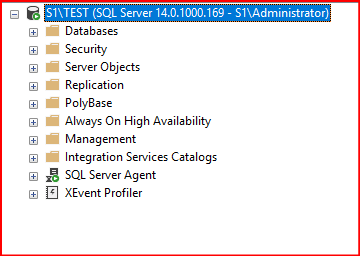
MSSQL User Oluşturma ve Yetkilendirme işlemi yapılmaktadır. Belirtilen sayfada ilgili kullanıcı oluşturabilirsiniz.
Kullanmış olduğumuz sql server versiyonuna göre scriptleri çalıştırıyoruz.
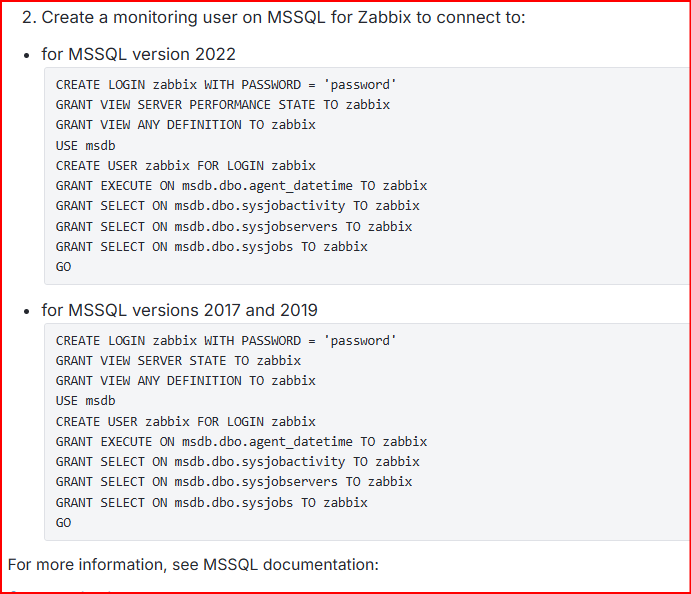
USE [master]
GO
CREATE LOGIN [zabbix] WITH PASSWORD=N'Password1', DEFAULT_DATABASE=[master], CHECK_EXPIRATION=OFF, CHECK_POLICY=OFF
GO

GRANT VIEW SERVER STATE TO zabbix
GRANT VIEW ANY DEFINITION TO zabbix


USE MSDB

CREATE USER zabbix FOR LOGIN zabbix

GO
GRANT SELECT ON OBJECT::msdb.dbo.sysjobsteps TO zabbix
GRANT SELECT ON OBJECT::msdb.dbo.sysjobs TO zabbix
GRANT SELECT ON OBJECT::msdb.dbo.syscategories TO zabbix
GRANT SELECT ON OBJECT::msdb.dbo.log_shipping_monitor_secondary TO zabbix
GRANT SELECT ON OBJECT::msdb.dbo.log_shipping_monitor_primary TO zabbix
GRANT SELECT ON OBJECT::msdb.dbo.sysjobhistory TO zabbix

GRANT SELECT ON OBJECT::msdb.dbo.sysjobs TO zabbix
GRANT SELECT ON OBJECT::msdb.dbo.sysjobservers TO zabbix
GRANT SELECT ON OBJECT::msdb.dbo.sysjobactivity TO zabbix
GRANT EXECUTE ON OBJECT::msdb.dbo.agent_datetime TO zabbix
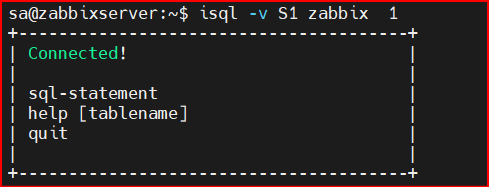
Yukarıdaki yetkilendirmeden sonra başarılı bir şekilde bağlantı testi yapılmaktadır.
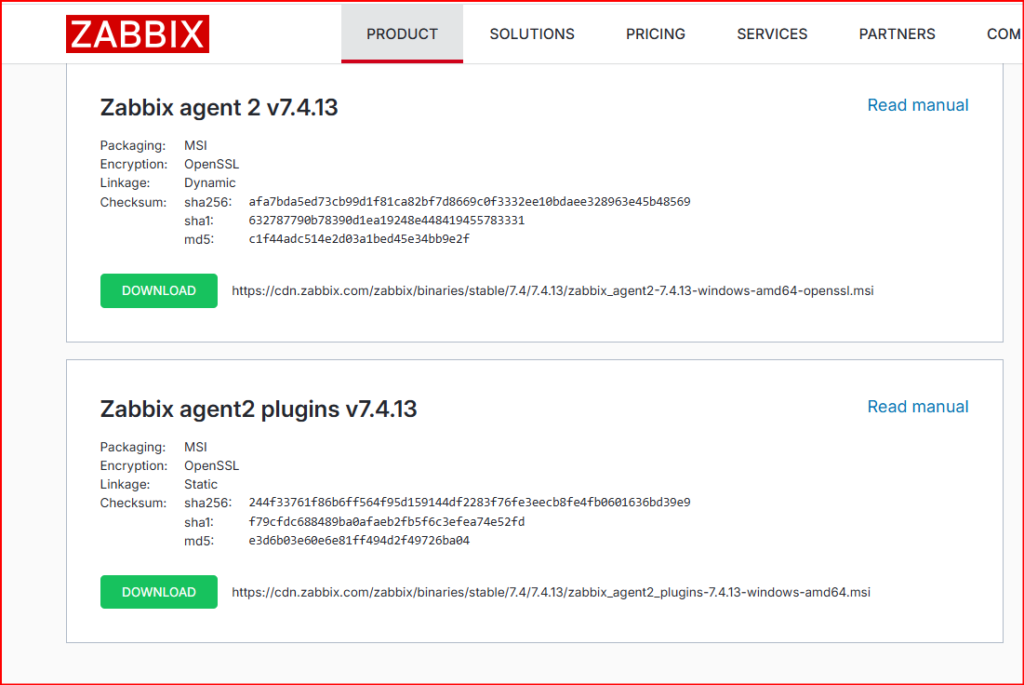
Önceki makalelerde zabbix’in Windows sunucuları ile konuşması için zabbix agent’ı yükleme işlemini gerçekleştirmiştik. Bu sebepten tekrardan Windows sunucusu üzerinde zabbix agent kurulumu yapmıyorum. Zabbix agent kurulumu için ilgili makale okunabilir.
Şimdi zabbix üzerinden sql server’ımızı izlemek için HOST eklememiz gerekmektedir.
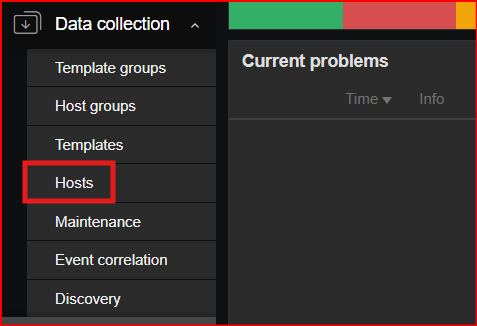
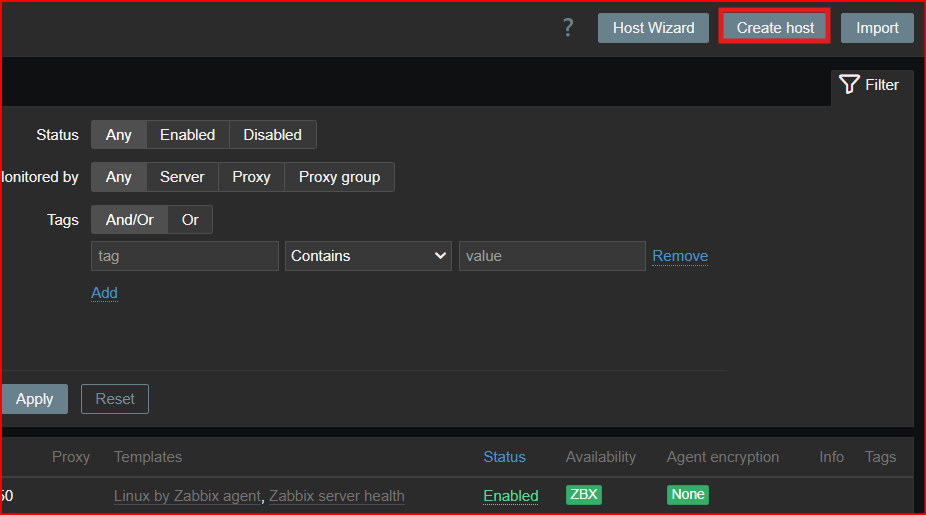
Gelen ekranda sağ üst köşede Create host seçeneği ile host ekleme işlemi yapılmaktadır.
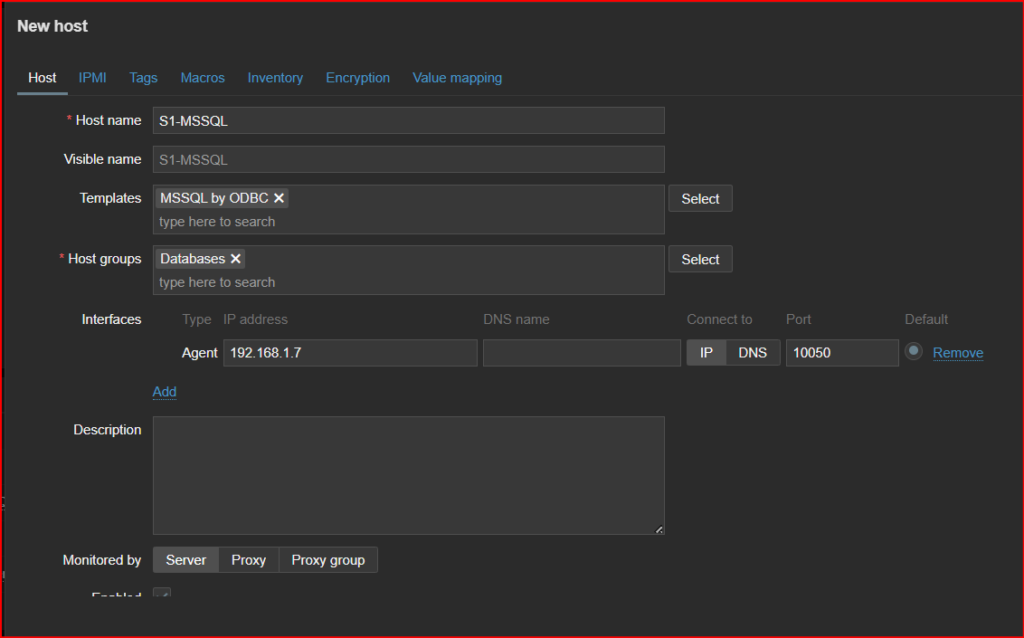
Gelen ekranda hangi host’u izlemek isterseniz ilgili host’a bir isim verilir. Genellikle izlenecek host ismi verilmektedir. Daha sonra templates kısmında sunucularımız üzerinde verileri doğru bir şekilde alabilmemiz agent template’i yükleme işlemi yapılmaktadır. Database sonra oluşturduğumuz yapının bir group’a ya da yeni bir isim vererek bir group’a üye yapabiliriz. Add butonuna tıklanarak sql server kurulu olan hedef sunucunun ip bilgilerini yazıyoruz. Port default olarak gelmektedir.
Templates kısmında MSSQL by ODBC seçilmektedir. Interfaces kısmında ise sql server kurulu olan Windows sunucusunun ip adresi yazılmaktadır.
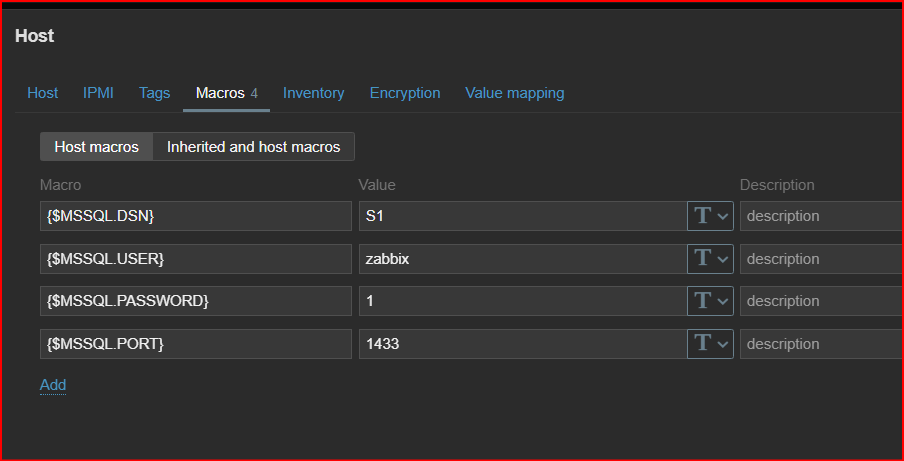
Yukarıdaki işlemlerden sonra Macros bölümünde mssql server’ın diğer ayarlamaları yapılmaktadır. Aşağıdaki ilgili değerlerin Macros kısmına eklenmesi gerekmektedir.
{$MSSQL.DSN}
{$MSSQL.INSTANCE} MSSQL$TEST
{$MSSQL.USER}
{$MSSQL.PASSWORD}
{$MSSQL.PORT}
Burada bulunan dsn yukarıda ini config dosyasının içerisine kaydedilen başlıktır. Aşağıdaki resimde görülen DSN ini.config dosyasının içerisinde kaydedilen başlıktır.
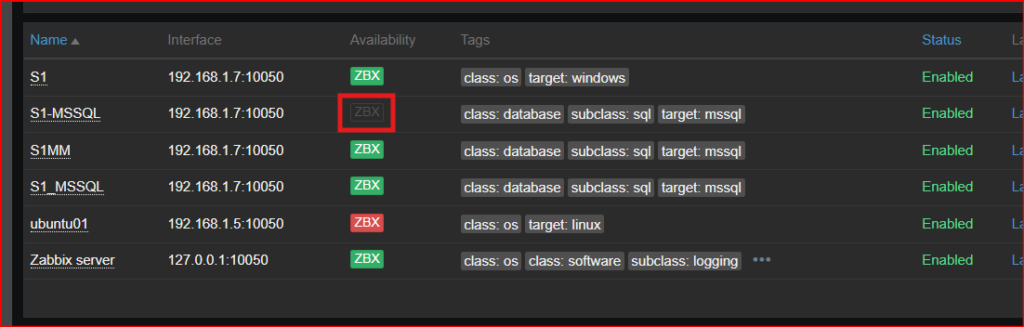
Zabbix sunucusu ile sql server ile bağlantısının gerçekleştirmiş olduk. ODBC ile izlemede Zabbix Agent kullanılmadığı için ZBX ikonu gri renkte kalır. Bu durum bir hata değildir, tamamen seçilen izleme yöntemiyle ilgilidir.
Sql server’la ilgili verilerimizin zabbix sunucusuna geldiğini görmüş olduk.
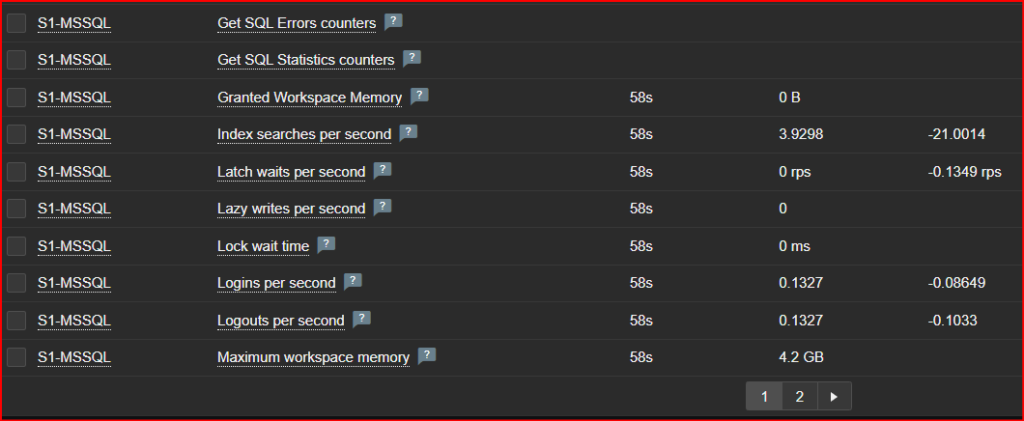
Herhangi bir yapıya tıklandığında grafik arayüze yansıtıldığını görebiliriz.

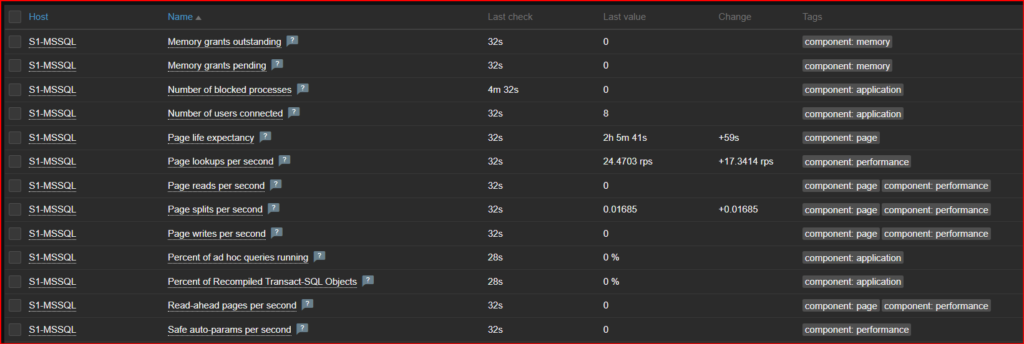
İlerleyen aşamalarda sql server üzerinden alınan verilerin görselleştirme işlemlerini detaylı bir şekilde görmüş olacağız.
Bu makalede Zabbix Sunucusunun Sql Server Veritabanı ile Entegrasyonu konusunu detaylı bir şekilde görmüş olduk. Başka makalede görüşmek dileğiyle..
“Şüphesiz, Rabbin sana verecek ve sen de hoşnut olacaksın.”. Duha Süresi-5 Ayet
