
Günümüz veri yoğunluklu uygulamalarında, depolama birimlerinin sadece “çevrimiçi” olması yeterli değildir; dosya sisteminin, iş yükünün doğasına uygun şekilde yapılandırılması kritik bir performans çarpanıdır. Standart Windows kurulumları genellikle 4 KB küme boyutu (Allocation Unit Size) kullanır. Ancak, büyük veritabanı dosyaları veya yüksek hacimli veri transferi gerektiren senaryolarda, bu yapılandırma performans darboğazlarına yol açabilir.
Bu makalede, bir diski PowerShell kullanarak nasıl çevrimiçi hale getireceğimizi ve performans optimizasyonu için 64 KB Cluster Size ile 4096 File Record Segment (FRS) değerlerini nasıl tanımlayacağımızı inceleyeceğiz. Bu yapılandırma, özellikle NTFS metadata yönetimi ve büyük dosya erişim hızlarında belirgin bir avantaj sağlar.
Aşağıdaki script, belirtilen disk numarasını alır, diski başlatır ve istediğiniz özel parametrelerle (64 KB ve 4096 FRS) formatlar:
Not: Disk numarası disk management bölümünden alınabilir.
# --- AYARLAR ---
$DiskNumber = 8
$DriveLetter = 'T'
$DiskLabel = 'TEMPDB'
$AllocationSize = 65536    # 64KB
# ---------------

try {
    $disk = Get-Disk -Number $DiskNumber

    if ($disk.PartitionStyle -eq 'Raw') {
        Write-Host "Disk $DiskNumber Initialize ediliyor (GPT)..." -ForegroundColor Cyan
        Initialize-Disk -Number $DiskNumber -PartitionStyle GPT
    }

    Write-Host "Disk $DiskNumber üzerinde $DriveLetter harfiyle partition oluşturuluyor..." -ForegroundColor Cyan
    $partition = New-Partition -DiskNumber $DiskNumber -DriveLetter $DriveLetter -UseMaximumSize

    # 3. Formatla (Allocation Size 64K ve File Record Segment 4K/LargeFRS)
    Write-Host "Formatlanıyor: NTFS, 64KB Cluster, Large FRS..." -ForegroundColor Yellow
    $partition | Format-Volume -FileSystem NTFS `
                               -NewFileSystemLabel $DiskLabel `
                               -AllocationUnitSize $AllocationSize `
                               -UseLargeFRS `
                               -Confirm:$false

    Write-Host "BAŞARILI: Disk yapılandırıldı." -ForegroundColor Green
}
catch {
    Write-Error "Bir hata oluştu: $_"
}
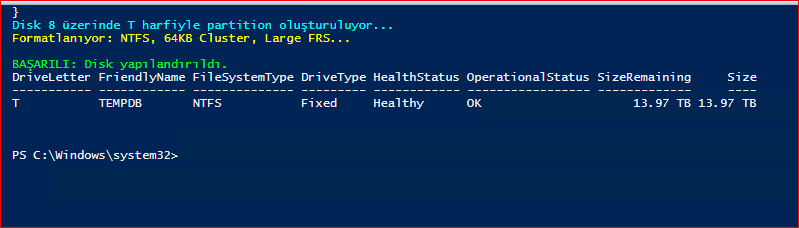
Yukarıdaki script çalıştırıldığında belirtilen diskin yapılandırıldığı görülmektedir.
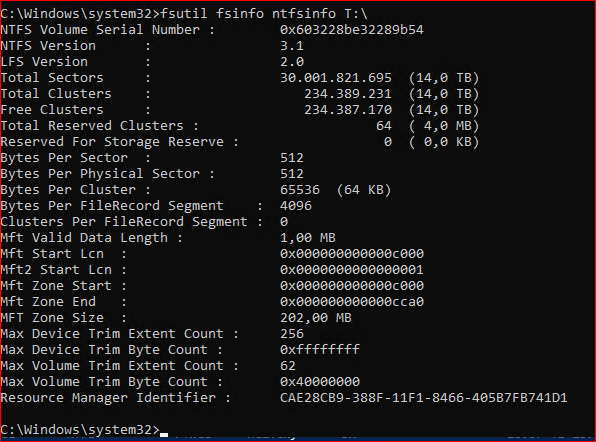
File record segment size değerinin 1024 değerinden 4096 değerine çeken disk üzerinde oluşacak fragmentation değerini minimize eden bir yapı olarak karşımıza çıkmaktadır.
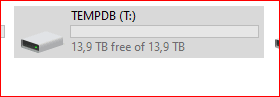
Windows üzerinden diskin belirtiğimiz bir şekilde yapılandırıldığı görülmektedir.
Depolama mimarisini en alt katmanda doğru yapılandırmak, uzun vadede sistem kararlılığı ve hızı için atılacak en sağlam adımdır. Paylaşılan PowerShell betiği sayesinde, disklerinizi manuel arayüzlerle vakit kaybetmeden, standartlara uygun ve optimize edilmiş bir şekilde hazırlayabilirsiniz.
Özellikle -UseLargeFormat parametresi ile sağlanan 4096 File Record Segment yapısı, NTFS üzerindeki dosya kayıt parçalanmasını minimize ederek disk okuma kafasının veya SSD kontrolcüsünün daha verimli çalışmasına olanak tanır. Bu yöntem, kurumsal veri merkezlerinde “best practice” olarak kabul edilen ve modern altyapıların vazgeçilmez bir parçası olan otomasyon gücünü temsil eder.
Gelecek Allahtan Korkanlarındır.Taha-132
