Bu makalede Windows Drive ve Mounted Drive Oluşturma konusunu detaylı bir şekilde ele alacağız. Herhangi bir sunucuda LUN olarak tanımlanmış boş disk alanının nasıl konfigürasyon edildiğini görmüş olacağız. Aynı zamanda Mounted olarak disk oluşturup bu yapının ne olduğunu ele almış olacağız.
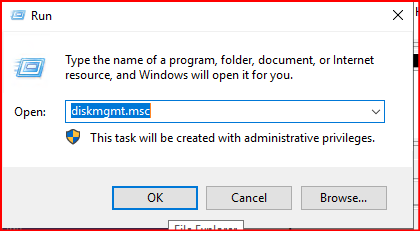
İlk başta 5 GB olarak tanımlanmış boş bir Null alanını Disk Management ekranından yapılandıralım. Windows arama yerine Run yazıyoruz. Daha sonra gelen ekranda diskmgmt.msc yazıyoruz.
Daha sonra gelen disk management ekranında NULL olarak tanımlanmış olan disk yapımızın geldiğini görmekteyiz.
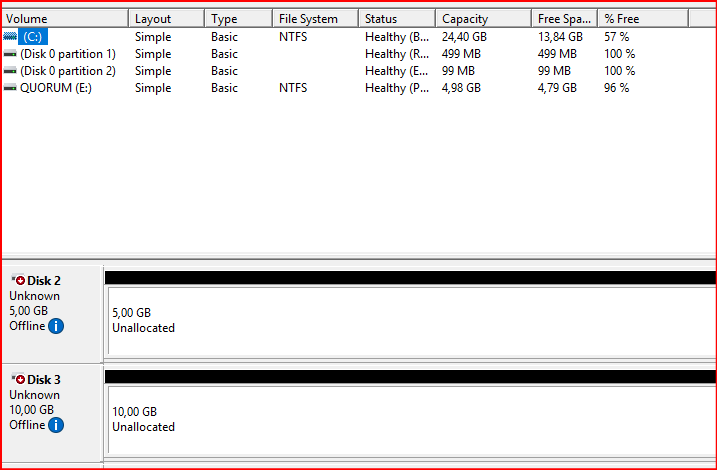
5 GB olarak tanımlanan boş diskin konfigürasyonunu yapalım. Sırasıyla adımları uygulayalım. Offline üzerine sağ tıklayıp Online işlemi yapıyoruz.

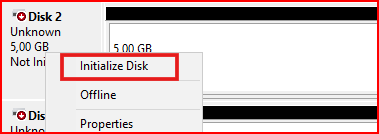
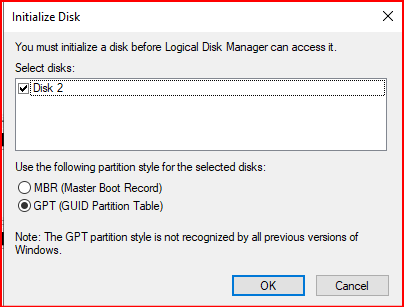
Daha sonra Online’a alınan diskimizde Not Initialize Disk üzerine sağ tıklayıp Initialize Disk diyiyoruz.
Gelen ekranda GPT formatını seçiyoruz. MBR eski bir teknoloji ve 2TB’ın üstünü desteklemiyor. Bu yüzden bütün disk kurulumlarınız için GPT’yi seçebilirsiniz.
MBR ve GPT, diskin üzerindeki verilerin nasıl düzenleneceğini ve işletim sisteminin bu verilere nasıl ulaşacağını belirleyen “bölümleme tabloları”dır.
MBR (Master Boot Record): En fazla 2 TB büyüklüğündeki diskleri destekler. 4 TB’lık bir diskiniz varsa ve MBR seçerseniz, kalan 2 TB’ı kullanamazsınız.Bir disk üzerinde en fazla 4 ana (primary) bölüm oluşturmanıza izin verir.Çok eski bilgisayarlar ve 32-bit işletim sistemleri için uygundur.
“Bölümleme” (Partitioning), bir fiziksel diski sanki birden fazla bağımsız disk varmış gibi sanal parçalara ayırma işlemidir.
En yaygın kullanım budur. Örneğin 1 TB’lık bir diskin varsa:
- C: Sürücüsü: 200 GB ayırıp buraya sadece Windows’u ve programları kurarsın.
- D: Sürücüsü: Kalan 800 GB’ı kişisel dosyaların, oyunların ve yedeklerin için ayırırsın.
- Avantajı: Windows çökerse ve format atman gerekirse, sadece C: bölümünü silersin. D: bölümündeki fotoğrafların ve dosyaların hiç zarar görmeden yerinde kalır.
GPT (GUID Partition Table): Teorik olarak zettabaytlarca (milyarlarca TB) alanı destekler. Günümüzdeki yüksek kapasiteli diskler için şarttır. Windows üzerinde 128 bölüme kadar izin verir (ekstra uğraş gerektirmez). Kendi verisinin bir kopyasını diskin sonunda da saklar. Eğer ana tablo bozulursa kendini tamir edebilir. Yeni nesil UEFI biyos sistemiyle birlikte çalışarak bilgisayarın daha hızlı açılmasını sağlar.
Çoğu modern senaryoda cevap çok nettir:
- GPT’yi Seçin: Eğer bilgisayarınız son 10 yıl içinde üretilmişse, Windows 10 veya 11 kullanıyorsanız ve diskiniz 2 TB’dan büyükse (veya geleceğe dönük olsun istiyorsanız) kesinlikle GPT seçmelisiniz.
- MBR’yi Seçin: Sadece çok eski bir bilgisayara (Windows XP gibi) disk takıyorsanız veya anakartınız UEFI desteklemiyorsa bu seçeneğe yönelmelisiniz.
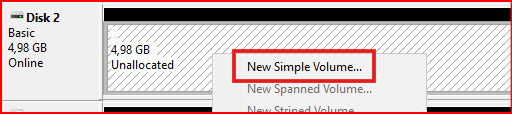
Unallocated alanına sağ tıklayıp New Simple Volume’e tıklıyoruz.
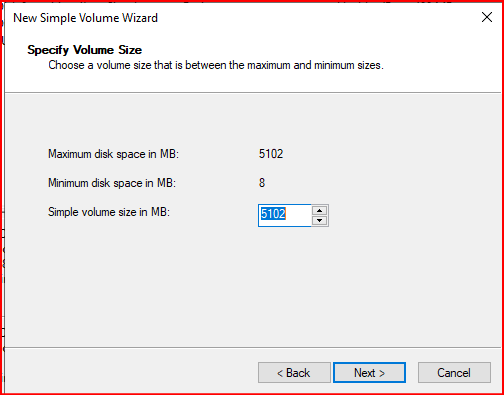
Next deyip bir sonraki alana ilerliyoruz.

Belirlenmiş alanda bir değişiklik yapmayıp Next deyip bir sonraki aşamaya geçiyoruz.
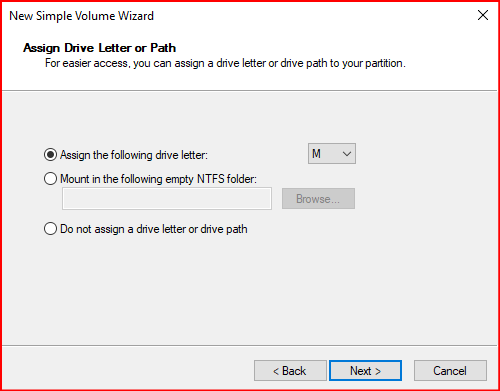
Gelen ekranda Assign the following dirive letter bölümünü seçip diskimiz için bir harf belirliyoruz.
Gelen ekranda NTFS ve sql server diskten verileri 64 KB’lık extent’ler şeklinde aldığı için Allocation unit size kısmını 64 seçiyorum ve diskime bir alan belirlemiş oluyorum.

Next dedikten sonra gelen ekranda Finish dedikten sonra işlemlerimi sonlandırıyorum.
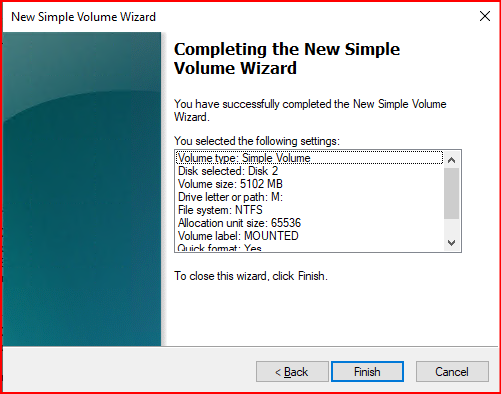
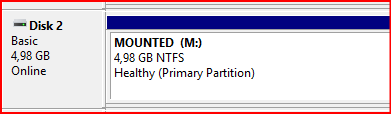
Başarılı bir şekilde disk kurulumunu yapmış olduk.
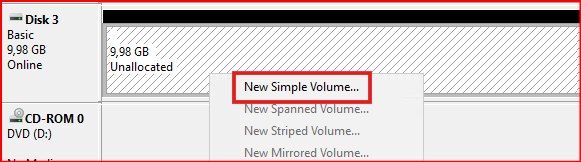
5 GB’lık drive’ımızın altında 10 GB olarak tanımladığımız Lun alanı mount edeceğiz. Bunun için disk management ekranından 10 GB’lık Lun alanı ilk başta online’a alıp diskimizde Not Initialize Disk üzerine sağ tıklayıp Initialize Disk diyiyoruz. Daha sonra gelen ekranda Unallocated olan alana sağ tıklayıp New Simple Volume’a tıklıyorum.
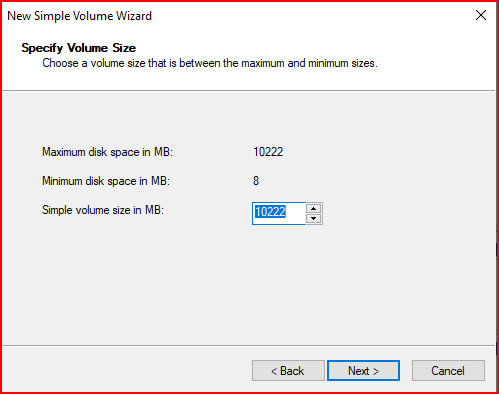
Gelen ekranda herhangi bir değişiklik yapmadan Next diyiyoruz.
Gelen ekranda Mount in the following empty NTFS folder: bölümünü seçip diskimiz için bir harf belirliyoruz. Normal disk kurulumu yapsaydık birinci seçeneği seçmemiz gerekiyordu. Yeni diskimizi artık M diskimizin altına mount işlemine alacağız. Nedir bu Mount disk yapılandırılması ona değinelim.
Windows Sunucu üzerinde diskleri tanımlarken C,D,E vb gibi harfleri kullanarak drive tanımlarız. Eğer disklerimizin sayısı artarsa bir süre sonra seçecek harf bulamayabiliriz. Özellikle büyük SQL Server sistemine sahip windows sunucularda bu sıkıntıyı yaşarız. Bu yüzden SQL Server için Mounted Drive yöntemini kullanabiliriz.
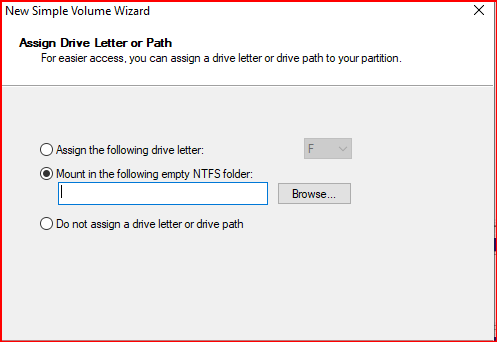
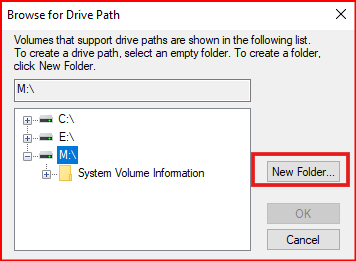
Browse dedikten sonra içine mount etmek için yukarıda oluşturduğumu M drive’ı seçiyoruz ve ilgili drive’a tıkladıktan sonra aşağıdaki gibi New Folder deyip Folder’a Y1 ismini veriyoruz ve Next diyoruz.
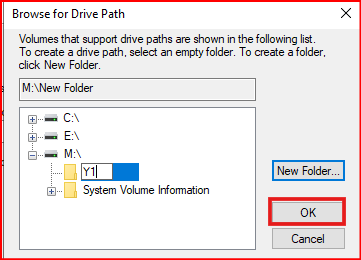
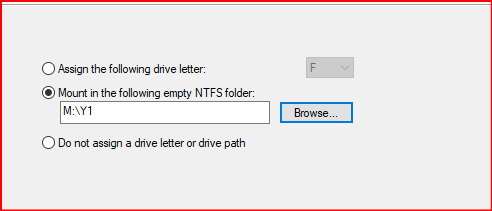
Bu adımları yaptıktan sonra bir sonraki adıma geçiyorum.
Gelen ekranda NTFS ve sql server diskten verileri 64 KB’lık extent’ler şeklinde aldığı için Allocation unit size kısmını 64 seçiyorum ve diskime bir alan belirlemiş oluyorum. 64 KB aynı zamanda diskimizin 256 TB kadar büyütmemizi sağlar.
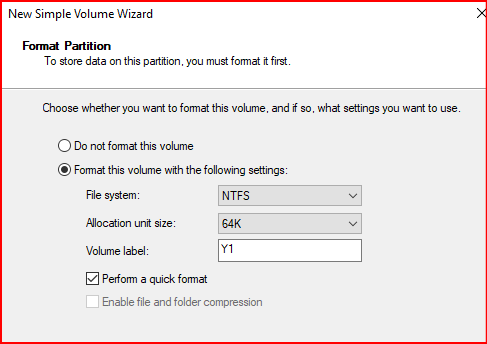
Next dedikten sonra gelen ekranda Finish dedikten sonra işlemlerimi sonlandırıyorum.
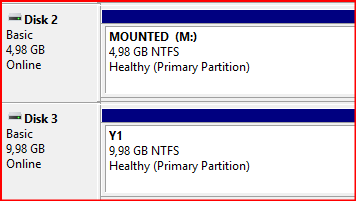
Disk yapılandırmamızı yapmış oldum. Şimdi ise mounted drive yapımızın oluşup oluşmadığını görelim.
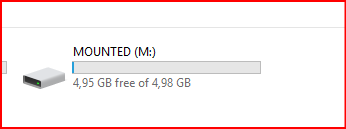
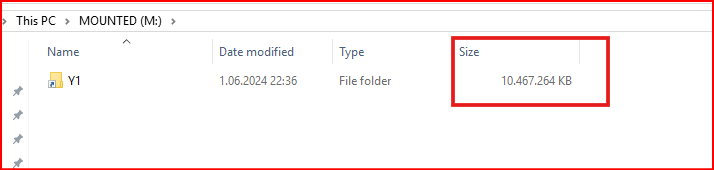
Not: Farklı bir disk altına Mount edilmiş bir disk’in Mount uzantısını değiştirdiğimizde diskimizi formatla ihtiyacı duymadan ve veri kaybı olmadan başka bir disk altına mount işlemini gerçekleştirebiliriz.
Path’ini değiştirmek istediğimiz diskimizin üzerine gelip sağ tıklayıp Change Drive Letter and Paths… kısmına tıklanır.

Change Drive Path Dedikten sonra gelen ekranda Remove deyip mevcut olan Mount yapısından kaldırıyoruz. Daha sonra Add denilip yeni eklenecek Mount yapımızı belirtebildiğimiz gibi diskimize sağ tıklayıp New Simple Volume.. ilede farkı bir disk altına mount işlemi yapabiliriz.

S diski altına mount işlemi yapmış oluruz. Herhangi bir veri kaybı olmadığını diskin içerisine girip görebilirsiniz.

Bu makalede Mounted Drive yapısını görmüş olduk. Başka bir makalede görüşmek dileğiyle..
Hamd, gökleri ve yeri yaratan, melekleri ikişer, üçer, dörder kanatlı elçiler yapan Allah’a mahsustur. O yaratmada dilediğini artırır. Şüphesiz Allah’ın gücü her şeye hakkıyla yeter. Fâtır-1
