
SQL Server kurulum aşamasının en sonunda karşımıza çıkan ConfigurationFile.ini dosyası, o ana kadar seçtiğimiz tüm özelliklerin, dizin yapılandırmalarının ve servis ayarlarının bir özetidir. Bu dosyayı kullanarak, arayüzle vakit kaybetmeden başka sunucularda birebir aynı konfigürasyona sahip kurulumları saniyeler içinde başlatabilirsiniz.
.ini Dosyası tüm sunucularınızda DB Engine, Replication ve Integration Services gibi özelliklerin aynı dizinlere kurulmasını sağlar. Kurulum sihirbazındaki düzinelerce adımı tek tek geçmek yerine tek bir komutla işlemi başlatırsınız. Manuel kurulumda gözden kaçabilecek “Collation” veya “Memory” ayarlarını sabitlemiş olursunuz.
Server1 sunucusu üzerinde kurulumu tamamlamadan önce ini dosyası alınır. Amaç diğer sunucularda bu dosya uzantısında belirtilen ConfigurationFile dosyasının çalışmasını sağlayarak kurulum hızlı bir şekilde gerçekleştirilir.
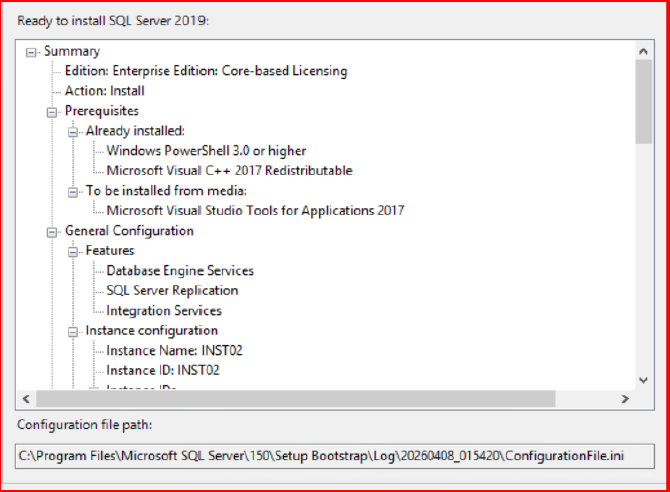
C:\Program Files\Microsoft SQL Server\150\Setup Bootstrap\Log\20260408_015420\ConfigurationFile.ini
Yukarıda belirtilen path üzerinden .ini dosyanızı kopyalayıp kurulum yapacağınız yeni sunucuda aşağıdaki çalıştırılması gerekmektedir. Aşağıda belirtilen işlemlerin önceden yapılandırılması gerekmektedir.
- Kurulum yapılacak sunucuda hangi sql server kurulumu yapıyorsak ilgili setup dosyaları Server2 sunucusuna kopyalanır. İlerleyen aşamalarda cmd komut satırında setup dosyası belirtilerek .ini dosyası çalıştırılır.
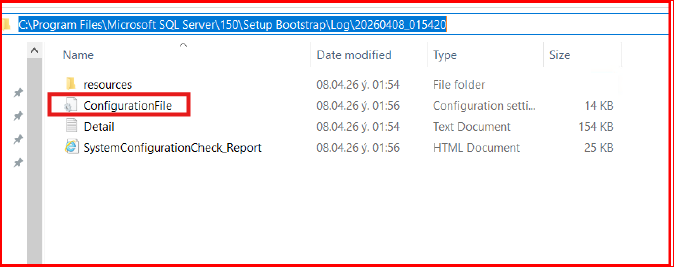
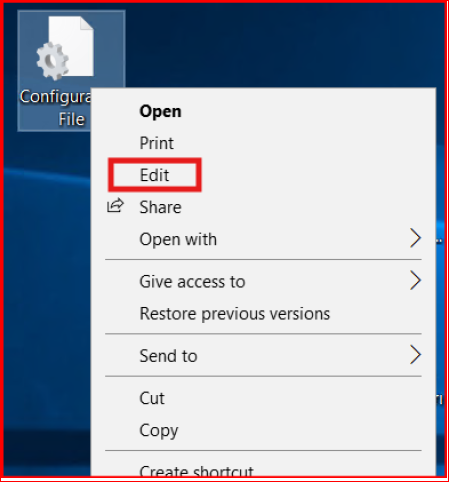
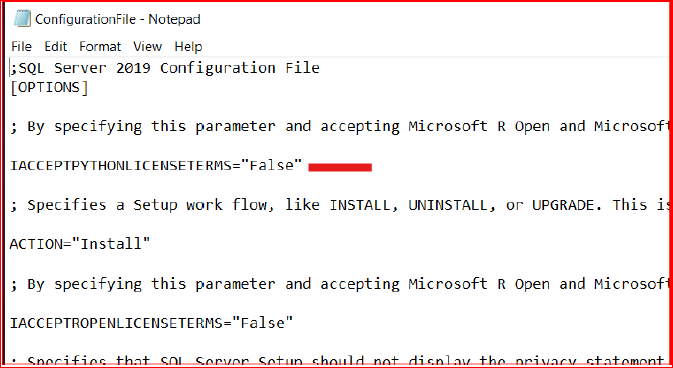
Yukarıdaki resimde belirtilen .ini dosyasını Server2 sunucusuna kopyalayıp Not Defteri ile açılıp aşağıdaki parametrelerin değiştirilmesi gerekmektedir.
IACCEPTSQLSERVERLICENSETERMS=”True” (Lisans kabulü için şarttır).
QUIET=”True” (Tamamen sessiz kurulum) veya QUIETSIMPLE=”True” (Sadece ilerleme çubuğunu gösterir).
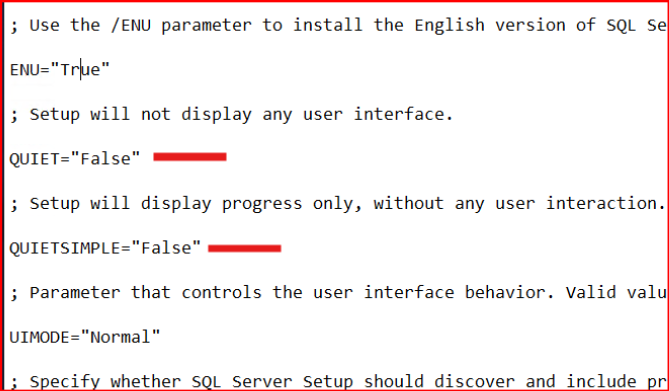
Otomatik kurulumlarda çakışan parametreler kurulumu durdurur. Her zaman .ini dosyasındaki QUIET ve QUIETSIMPLE değerlerinden sadece birinin True olduğundan emin olun. QUIET ifadesinin True olması QUIETSIMPLE değerinin ise False olması tavsiye edilmektedir.
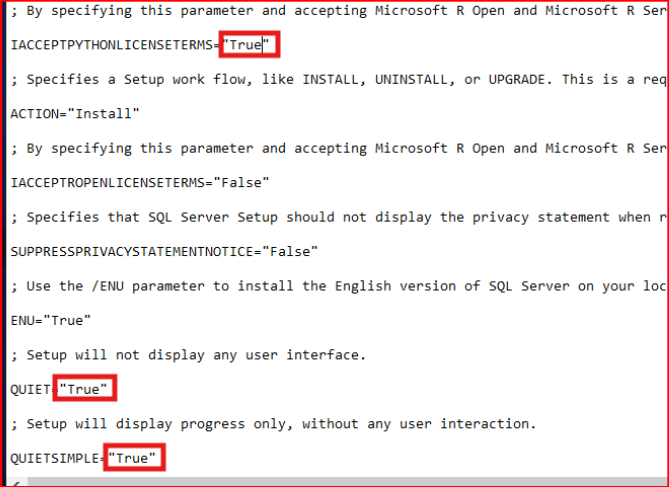
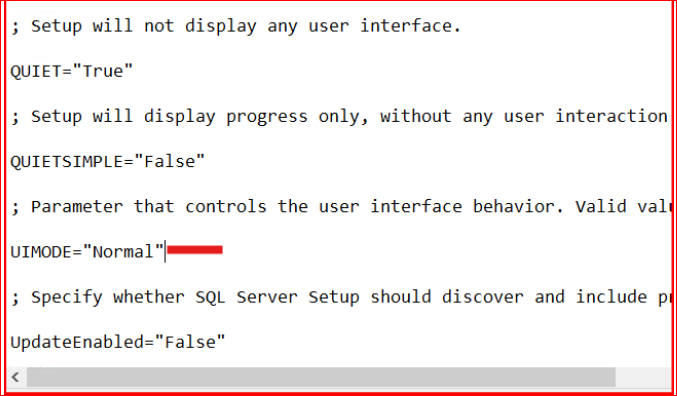
UIMode ifadesinin silinmesi gerekmektedir.
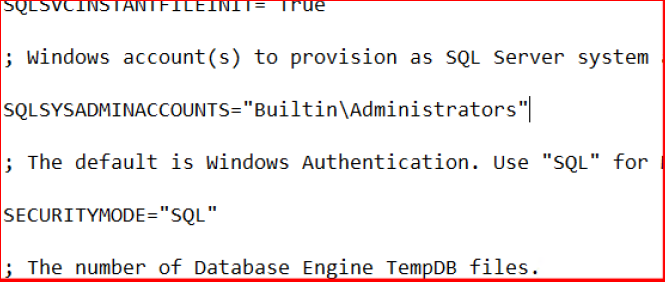
Ini dosyası alınan sunucunun sql server kurulumu yapılırken eklenen add current user’ların yeni kurulum yapılacak sunucuda önceden eklenmesi gerekmektedir. yoksa hata mesajıyla karşılaşılır.
Dosyayı oluşturduğunuz ilk sunucuda admin olarak S1\Administrator kullanıcısı eklenmiştik. Ancak şu an kurulum yaptığınız sunucuda (veya domain ortamında) S1\Administrator isimli bir kullanıcı bulunamadığı için SQL Server kurulumu “Ben kime yetki vereceğimi bulamıyorum” diyerek duruyor. Burada yeni sunucunun bilgilerini yazarsak herhangi bir sorun ile karşılaşılmaz.
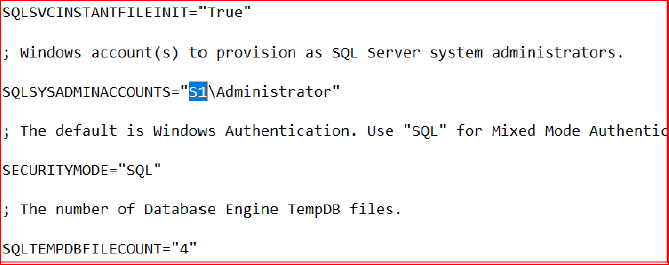
Bu satırı, kurulumu yaptığınız sunucudaki geçerli bir admin kullanıcısıyla değiştirin. Eğer kurulumu yapan mevcut kullanıcıya yetki vermek istiyorsanız en garantili yol şudur. Satırı şu şekilde güncelleyin: (Kullanıcı adını silip yerine Builtin\Administrators yazın. Bu, sunucudaki tüm yerel adminlerin SQL’de de admin olmasını sağlar.) SQLSYSADMINACCOUNTS=”Builtin\Administrators”
Hedef sunucuda(Server2) CMD Yönetici olarak açın. SQL kurulum dosyalarınızın olduğu klasöre giderek aşağıdaki komutu çalıştırın:
setup.exe /ConfigurationFile="C:\Users\Administrator\Desktop\ConfigurationFile.ini" /SAPWD="Sifre2323+-+-" /SQLSVCPASSWORD="ServisHesabıŞifresi" /AGTSVCPASSWORD="AgentŞifresi"
Güvenlik gereği, SQL Server kurulum sihirbazı şifreleri .ini dosyasına açık metin olarak kaydetmez. Bu nedenle SAPWD ve servis hesabı şifrelerini komut satırında parametre olarak eklemeniz veya kurulum sırasında girmeniz gerekir.
SQL Server kurulumunda servis hesapları için özel bir kullanıcı (Active Directory kullanıcısı veya yerel kullanıcı) tanımlamadıysanız ve kurulumu “Default” ayarlarda bıraktıysanız, SQL Server bu servisleri genellikle “Virtual Accounts” (Sanal Hesaplar) veya “Local System / Network Service” hesapları altında çalıştırır.
Eğer .ini dosyanızda servis hesapları için NT Service\MSSQLSERVER veya NT Service\SQLSERVERAGENT gibi sanal hesaplar (Virtual Accounts) tanımlıysa, bu hesapların şifreleri Windows tarafından otomatik yönetilir.
Komutu çalıştırırken şifre parametrelerini (/SQLSVCPASSWORD vb.) hiç yazmanıza gerek yoktur. SQL kurulumu bu hesapları şifresiz (managed) olarak kabul edecektir.
Eğer hesaplar bu şekilde “NT Service…” ile başlıyorsa, komutu şu yalın haliyle çalıştırmanız yeterlidir:
setup.exe /ConfigurationFile="C:\Users\Administrator\Desktop\ConfigurationFile.ini" /IACCEPTSQLSERVERLICENSETERMS="True"Servis hesapları için şifre gerekmese de, eğer .ini dosyanızda Mixed Mode (SQL Authentication) seçiliyse, kurulum sizden sadece SA kullanıcısı için bir şifre isteyecektir.
- Eğer SECURITYMODE=”SQL” ise: Komuta /SAPWD=”CokGucluSifre123!” eklemelisiniz.
- Eğer SECURITYMODE=”Windows” ise (Sadece Windows Authentication): Hiçbir şifre parametresine ihtiyacınız yok.
Komutunuzu aşağıdaki şekilde güncelleyin (Şifre kısmına kendi belirlediğiniz güçlü bir şifreyi yazın):
C:\SqlSetup2019>setup.exe /ConfigurationFile="C:\Users\Administrator\Desktop\ConfigurationFile.ini" /IACCEPTSQLSERVERLICENSETERMS="True" /SAPWD="CokGucluSifre.2026"Kurulum başlatılır.
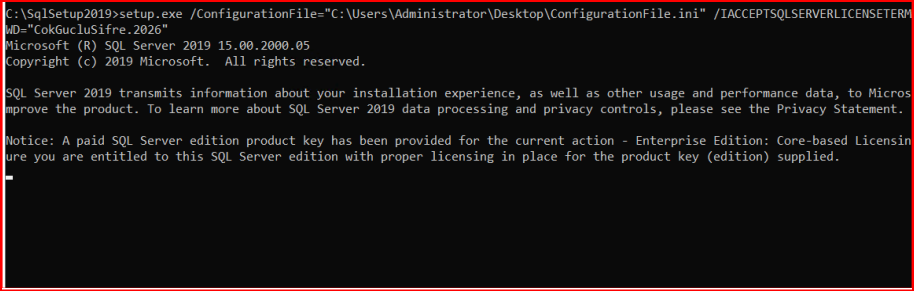
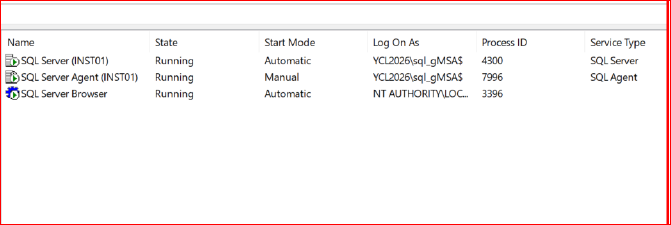
Kurulum devam ederken tek bir instance görülmektedir.
Kurulum tamamlandıktan sonra ikinci instance’ın eklendiği görülmektedir.
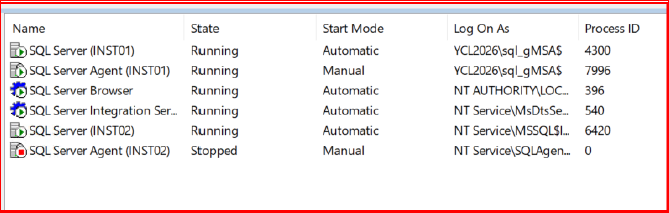
Başarılı bir şekilde kurulum işlemlerimizi gerçekleştiririz.
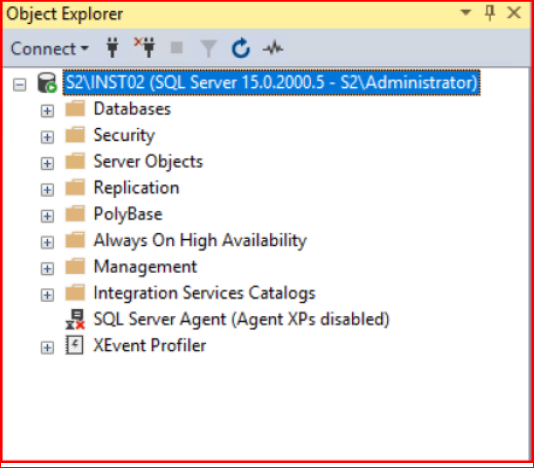
Bu yöntemle, görselde belirttiğiniz INST02 isimli instance yapısını onlarca farklı sunucuya hatasız bir şekilde dağıtabilirsiniz. Kurulum tamamlandıktan sonra Summary.txt log dosyasını kontrol ederek işlemin başarı durumunu teyit etmeyi unutmayın.
Başka makalede görüşmek dileğiyle..
“O (takva sahibi olanlar) bollukta da darlıkta da Allah için harcarlar, öfkelerini yutarlar ve insanları affederler. Allah da iyilik yapanları sever.”Ali İmran Suresi, 134. Ayet:
