
SQL Server Always On Availability Groups (AG) yönetiminde karşılaşılan en büyük zorluklardan biri, sistemde bir “sıkıntı” olduğu halde bunun standart SQL Server Error Log dosyalarına düşmemesidir. Bu makalede, Always On sağlığını izlemek için yerleşik araçları ve gecikme verilerini nasıl toplayacağımızı inceleyeceğiz.
Always On Dashboard üzerinden erişilebilen View Always On Health Events Always on hakkında detaylı bilgi almamızı sağlamaktadır.
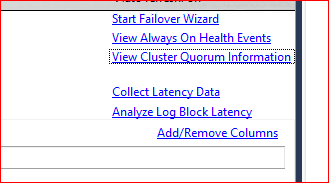
Hata günlüklerine yansımayan birçok senaryo (örneğin; anlık replica bağlantı kopmaları veya state değişimleri), arka planda çalışan Extended Events oturumları tarafından yakalanır. “View Always On Health Events” seçeneğine tıklandığında açılan ekran aşağıda görülmektedir.
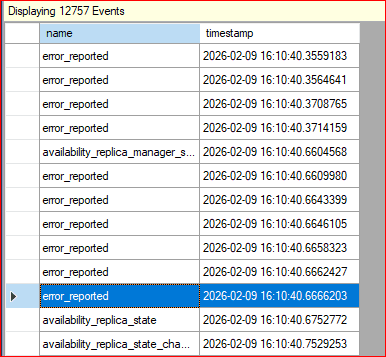
Burada availability_replica_state gibi kritik olaylar ve hata kayıtları milisaniye hassasiyetinde listelenir.
Sıkıntı anında performansın neden düştüğünü anlamak için gecikme (latency) verilerinin toplanması gerekir. Dashboard üzerindeki “Collect Latency Data” seçeneğine tıklandığında, sistem otomatik olarak bir SQL Agent Job’u oluşturur.
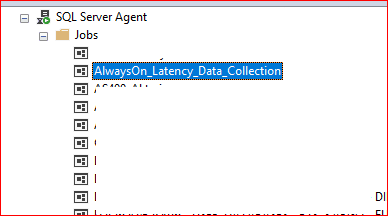
Collect Latency Data komutu sonrası SQL Server Agent altında otomatik olarak oluşturulan AlwaysOn_Latency_Data_Collection job’ı görülmektedir.
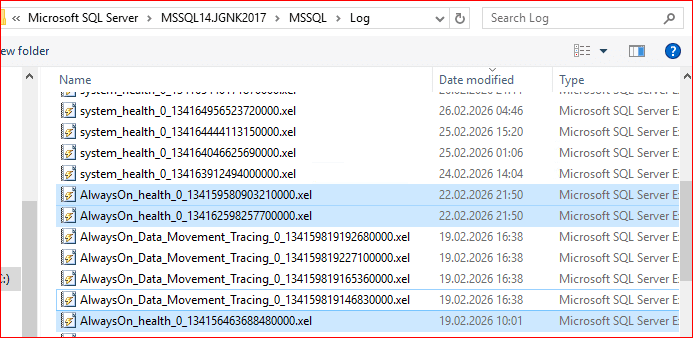
Toplanan tüm bu veriler, SQL Server’ın yüklü olduğu dizindeki Log klasöründe .xel uzantılı dosyalar olarak saklanır. Bu dosyalar, sunucu yeniden başlasa bile geçmişe dönük analiz yapmamıza olanak tanır.
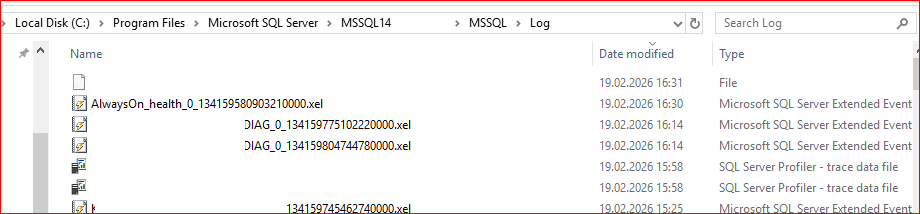
SQL Server LOG dizinindeki AlwaysOn_health.xel ve diğer teşhis (DIAG) dosyaları. Hata günlüğünde (Error Log) görünmeyen detaylar bu dosyaların içinde saklıdır.
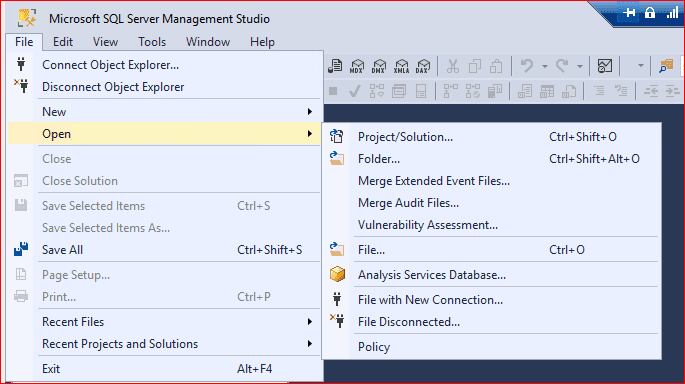
Yukarıda log klasöründe manuel olarak açılıp inceleneceği gibi aşağıdaki yapı ile tüm .xel uzantılı dosyalar seçilip genel bir okuma işlemi yapılır. SSMS üzerinde bulunan File kısmında Open dedikten sonra Merge Extented Event Files.. kısmına girilir.
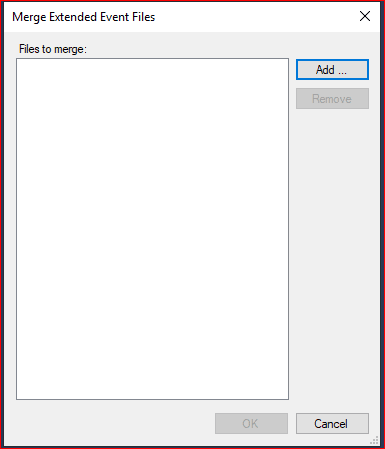
Gelen ekranda Add.. denilip sql server log klasörü altında bulunan tüm .xel uzantılı dosyalar seçilip genel bir okuma işlemi yapılır.
Gelen ekranda .xel uzantılı dosyalar seçilir.
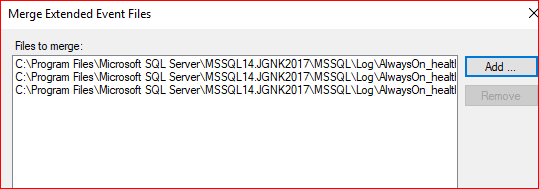
Seçim işlemini yaptıktan sonra OK butonu ile işlem tamamlanır.
Artık AlwaysOn yapısıyla ilgili error log’lara düşmeyen tüm log’ları detaylı bir şekilde görmüş oluruz.
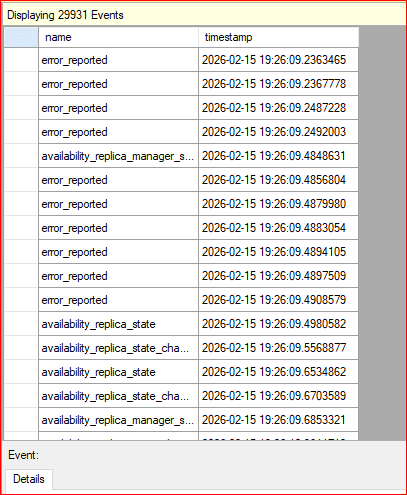
Details kısmında hangi kolonların Displaning ekranına eklenmesini ilgili bölüm üzerine tıklanarak Show Column in Table olarak eklenebilir.
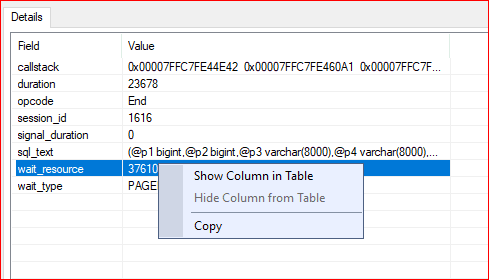
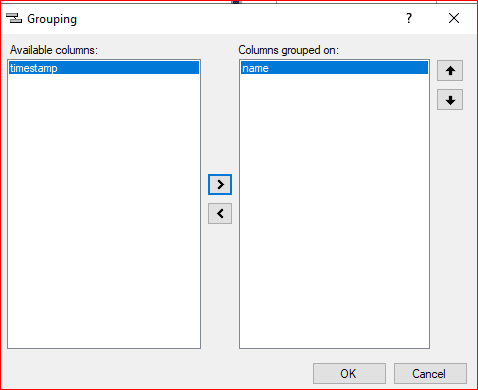
Yukarıda gelen ekran log okumamızı zorlaştıracağı için aşağıda ekran resminde bulunan logları Grouping… işlemi yapabiliriz.
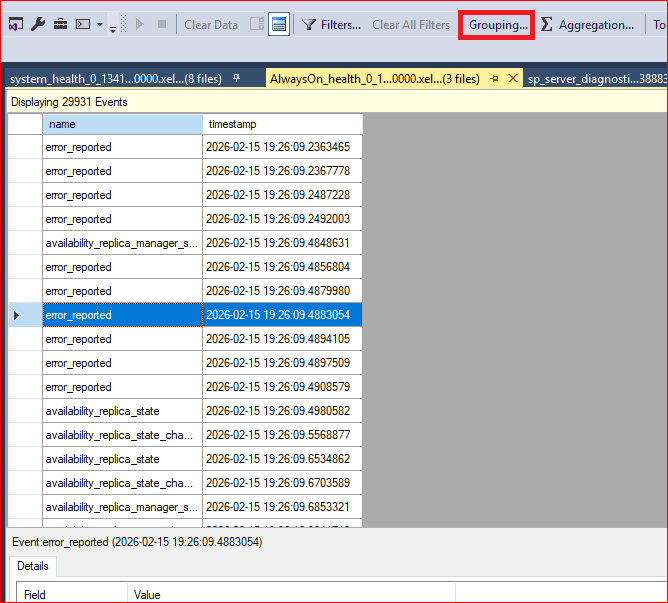
Hangi kolonu grouplama işlemi için kullanacaksak ilgili kolon seçildikten sonra sağ tarafa alınır.
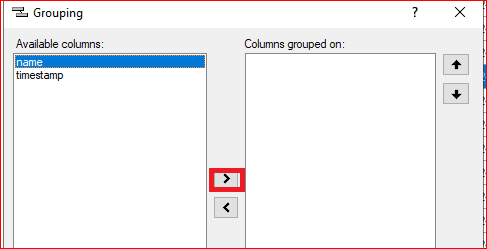
OK butonuna basıp işlem sonlandırılır.
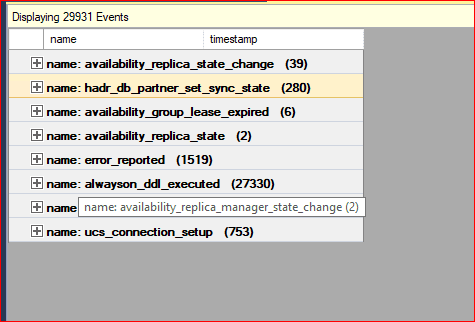
Grouplama işlemi sonucunda artık odaklanacağımız logları daha iyi analiz etmiş oluruz.
Bu makalede AlwaysOn Dasboard ekranında bulunan View Always On Health Events ekranını detaylı bir şekilde görmüş olduk. Başka makalede görüşmek dileğiyle..
İsraf etmeyin. İsra-26
