Bu makalede AlwaysOn yapısında herhangi bir sunucu ismini değiştireceğim bunun için ilk başta ismini değiştireceğim replica’yı AlwaysOn yapısından ve cluster’dan çıkarıyorum. Daha sonra sunucu ismini değiştirdikten sonra tekrar cluster yapısına ve AlwaysOn’a almış olacağım.
Not: Sunucu ismi değiştiğinde sql server kurulumunda set edilen local admin kullanıcısınında otomatik olarak değiştiği görülmektedir. Dikkat ederseniz windows login ismi değiştiğinde sid değişmedi giriş yapılmaktadır. İsmi eski isim olarak kalır ama yeni sunucu ismiyle windows auth.. ile bağlantı sağladığınızda bağlanır. Bu tür işlemlerde sysadmin olarak bir sql auth.. kullanıcının eklenmesi gerekmektedir.
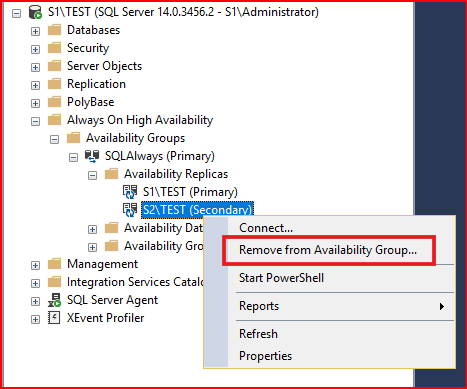
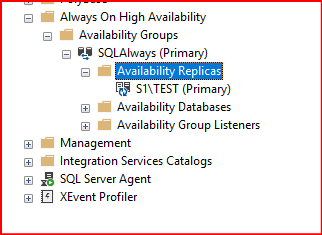
Birinci adım olarak AlwaysOn replicadan sunucumu çıkarıyorum. İsmini değiştireceğim sunucu primary’se ilk başta failover işlemi yapılır ama ben ilk olarak secondary sunucumda bu işlemi yapacağım için primary sunucumda AlwaysOn yapısından çıkarıyorum.
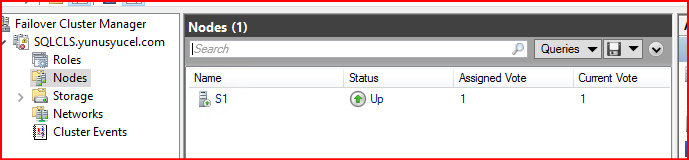
AlwaysOn yapısından çıkartıktan sonra şimdi ise Failover Cluster ekranından ilgili S2 node çıkarıyoruz. Clusterdan node çıkarmayla ilgili bir makalede gerekli işlemleri yapabiliriz. İlgili node’un üzerine tıklayarak Stop Cluster Service dedikten sonra Evict işlemi yapıyorum.

Aşağıdaki resimde görüldüğü gibi ismini değiştireceğimiz node’u clusterdan çıkartmış olduk.
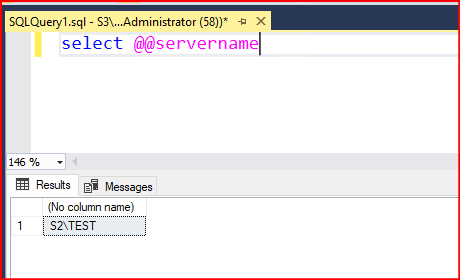
Şimdi AlwaysOn ve Clusterdan çıkartmış olduğumuz S2 sunucumuzun SSMS arayüzünden server name’ini öğrenelim.

S2 sunucu ismini değiştirip sunucumuzu restart edelim.
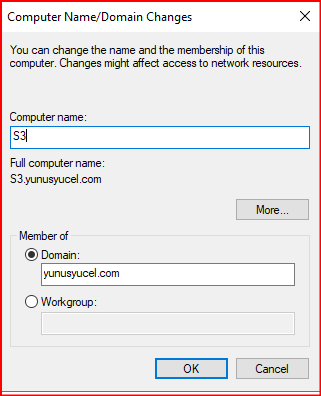
İsmini değiştirdikten sonra sunucumu restart ediyorum. Sunucum yeniden başladıktan sonra isminin değiştiğini görmüş oluyorum.

SSMS arayüzünden login olabiliyormuyuz.

Başarılı bir şekilde login olabildik. Eğer login olamasaydık startup parametreleriyle girip Windows login işlemi gerçekleştirecektik.

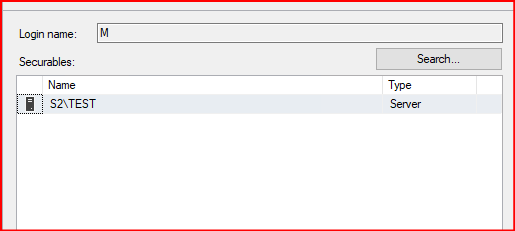
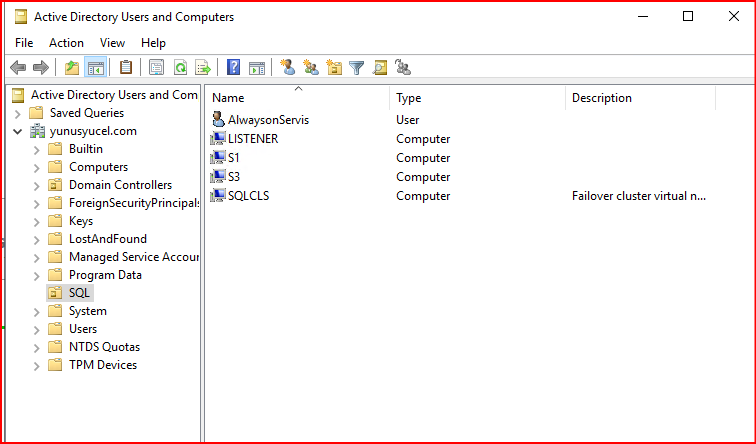
SSMS arayüzünden bazı kontrol işlemlerini yapalım. Servername olarak S2\TEST görünüyor. Ve login kısmında securables bölümüne giriş yaptığımda halen S2\TEST göründüğünü görmüş oldum. Bunu düzeltmem gerekiyor. Ayrıca sql server configuration manager ekranına baktığımda herhangi bir değişikliğe gerek olmadığını görmüş oldum. Active directory üzerindeki S2 sunucu isminin S3 olarak güncellendiğini teyit ettim.
Active Directory ortamında bilgisayar ismi güncellenmiş.
Aşağıdaki komutları kullanarak S2\TEST ismini S3\TEST olarak değiştirmiş oldum.
sp_dropserver 'S2\TEST';
GO
sp_addserver  'S3\TEST', local;
GO
Bu değişikliği yaptıktan sonra Sql Configuration Manager ekranından servisimi restart yaptım ve güncel server ismim gelmiş oldu.
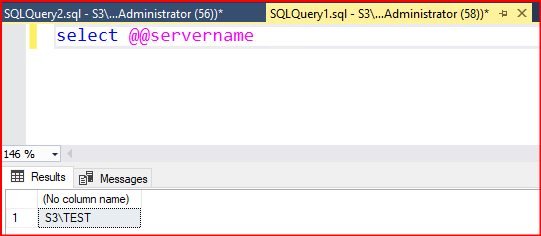
Loginler altında securable kısmında sunucumun ismiminde güncellendiğini görmüş oldum.

Şimdi ismini değiştirdiğim S3 sunucusunu S1 sunucusundaki cluster içerisine alalım. Daha sonra AlwaysOn’a dahil edelim. Bu işlemleri yapmadan önce sql server configuration manager ekranından TEST servisinden availability sekmesinden önceki önceden farklı bir cluster için koyulmuş olan tiki kaldıralım.

Kaldırdıktan sonra servisimi restart ediyorum.
S1 sunucu üzerinde failover cluster ekranına geliyorum. Nodes kısmının üzerine gelip sağ tıklayıp Add Node diyiyorum.

Gelen ekranda domainde olan yeni sunucumu ekliyorum.
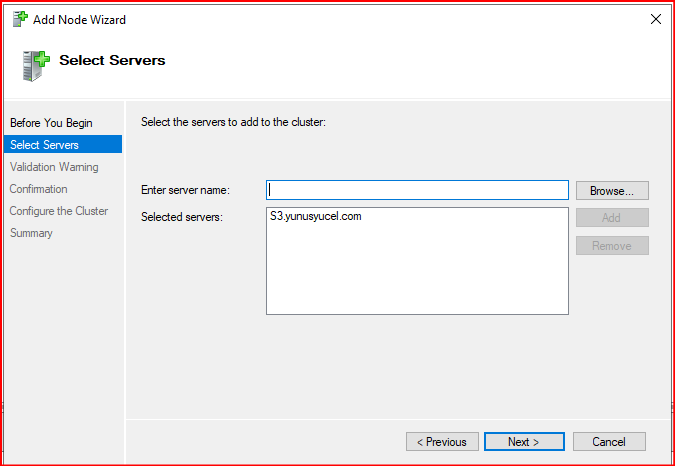
Next deyip bir sonraki aşamaya geçiyorum.
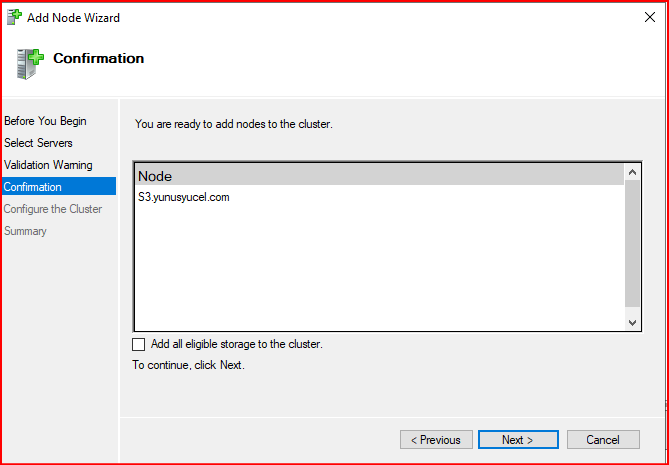
Next deyip S3 sunucumu cluster’a ekliyorum.
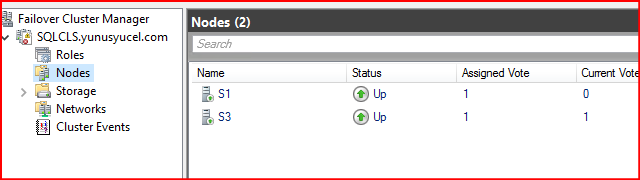
Cluster’a ekleme işlemimi yaptıktan sonra şimdi S3 sunucumu AlwaysOn yapısının içerisine alıyorum. Mevcut olan AlwaysOn yapısının içerisine eklemeden önce S3 sunucumda sql server configuration manager ekranından availability sekmesini aktif edelim ve aktif ederken üzerinden cluster isminin olduğunu teyit edelim.

Aktif ettikten sonra servisi restart ediyorum. Bu işlemden sonra primary sunucuma geçip mevcut olan AlwaysOn yapısının altına ismini değiştirdiğim S3 sunucusunu replica olarak ekliyorum.

Gelen ekranda add replica deyip S3\TEST sunucumu secondary olarak ekliyorum.

Next deyip bir sonraki ekrana geçiyorum. Gelen ekranda databaselerim küçük olduğu için Automatic seeding modu seçiyorum.

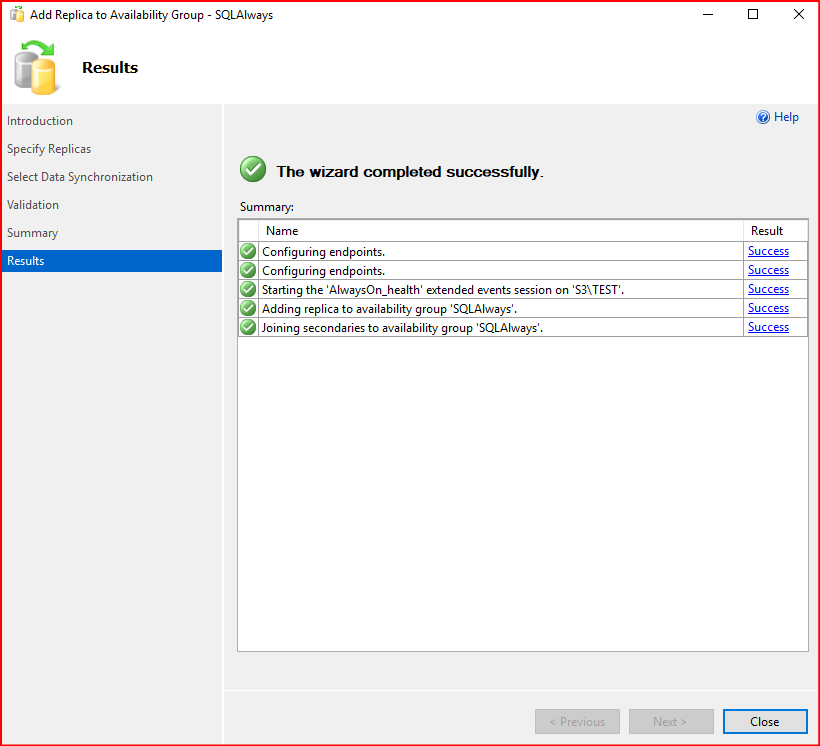
Daha sonra next next deyip işlemlerimi sonlandırıyorum. Başarılı bir şekilde replicamızı eklemiş olduk.
Şimdi S3 sunucusunda kontrol işlemimizi yapalım.
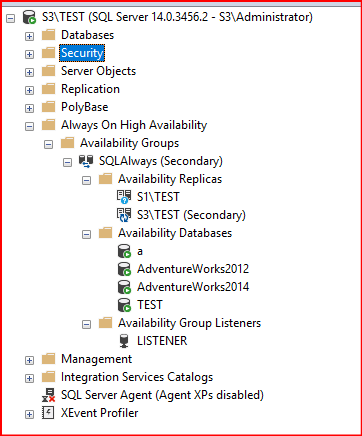
Kontrol ettiğimizde başarılı bir şekilde oluştuğunu görmüş olduk. Primary olan sunucunun da ismi değiştirilmek istenirse yukarıdaki işlemlerin aynısı yapılmaktadır.
Bu makalede AlwaysOn yapısında bir sunucunun isminin değiştirilmesi işlemini ele aldık. Sizde bu sıralamaya uyarak mevcut yapınızdaki sistemi yukarıdaki şekilde değiştirebilirsiniz. Başka bir makalede görüşmek dileğiyle.
De ki: “Eğer Allah’ı seviyorsanız bana uyun ki, Allah da sizi sevsin ve günahlarınızı bağışlasın. Çünkü Allah çok bağışlayandır, çok merhamet edendir.” Âl-i İmrân-31
