
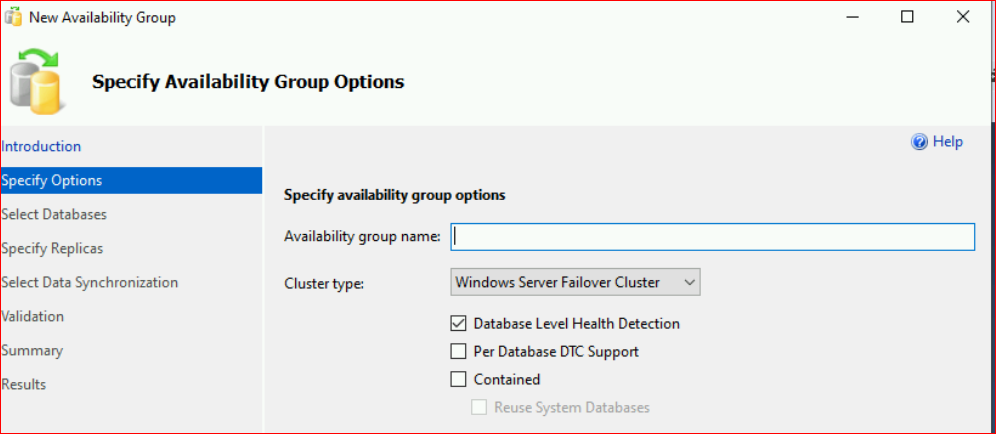
Bu makalede New Availability Group oluştururken Cluster Type bölümünde Windows server failover cluster görünmemesi üzerine makale oluşturma gereği duyuldu.
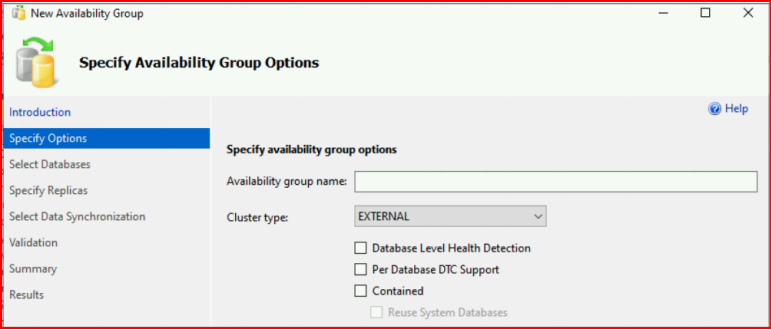
Bu sorunla karşılaşmamızın en önemli sebebi Failover cluster kurulumu yaparken birden fazla Network adresinin görülmesinden ve kurulumun aşağıdaki resimde görüldüğü gibi yapılmasından kaynaklanmaktadır.
“Select a server from the server pool” kısmında sunucuların tüm ağ arabirimlerinin (gerçek IP’ler yanında local ethernet IP’lerinin) görünmesi çeşitli sakıncalar doğurabilir. Cluster communication için yanlış ağ arabirimi seçilebilir. Performans düşüklüğü ve bağlantı sorunları yaşanabilir. Uygun olmayan ağlar üzerinden cluster iletişimi kurulabilir. Cluster bölünmeleri ve veri tutarsızlıkları oluşabilir. Farklı güvenlik bölgelerindeki ağların karışması,Sorun giderme süreçlerinin zorlaşması gibi sorunlara sebep olmaktadır.
Sunucuda çok fazla aktif ancak yapılandırılmamış (veya APIPA – 169.254.x.x – adresine düşmüş) ağ arabirimi olduğunda, Windows Cluster servisi hangi interface üzerinden haberleşeceğini şaşırabilir. aşağıdaki resimde bir sürü 169’lu IP’nin görünmesi, SQL Server’ın cluster topolojisini doğru okumasını engelliyor.

Not: 169.254.x.x ile başlayan IP adreslerine teknik olarak APIPA (Automatic Private IP Addressing) denir.
Bu sorunun önüne geçmek için Sunucu üzerinde bulunan kapalı olan tüm ethernet portları disable moduna çekiyoruz. Bu sayede Windows sadece sizin asıl iletişim kurmasını istediğiniz (TEAM_CLIENT_50G gibi) interface’leri görmesini sağlarız.
Aşağıdaki resimde neden sunucu üzerinde birden fazla ethernet var. Windows işletim sistemi, bir ethernet portu “Etkin (Enabled)” durumdayken bir DHCP sunucusundan (IP dağıtan cihazdan) adres alamazsa veya statik bir IP tanımlanmamışsa, kendi kendine bu bloktan bir adres atar. Sunucunun arkasındaki boş portlara kablo takılı olmasa bile, eğer o portlar Windows üzerinde “Disable” edilmemişse, Windows “Ben buradayım ama kimse bana IP vermedi” diyerek bu 169’lu adresleri oluşturur.
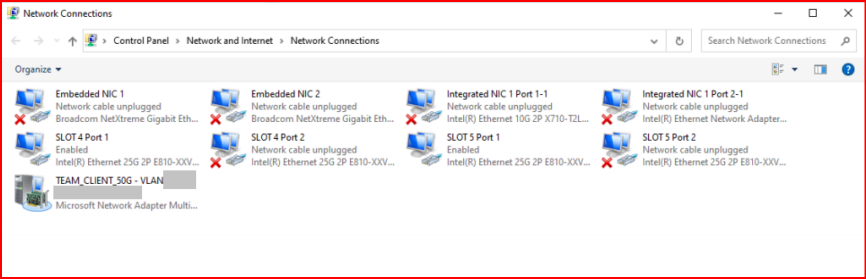
Sunucu üzerinde bulunan ve kullanılmayan tüm ethernetleri disable moduna çekilir. Böylece Windows bu portları tamamen görmezden gelir. Karmaşıklık (Ambiguity) ortadan kalkar. SQL Server ve Cluster servisleri sadece “Canlı” olan ağları görür. Sildiğimiz failover cluster features yapısını tekrardan yükleme işlemi yapılır. Failover Cluster özelliğini silip tekrar yüklemek, cluster konfigürasyonunu ve kayıt defteri (registry) girdilerini temizleyerek temiz bir başlangıç yapmanızı sağlar.
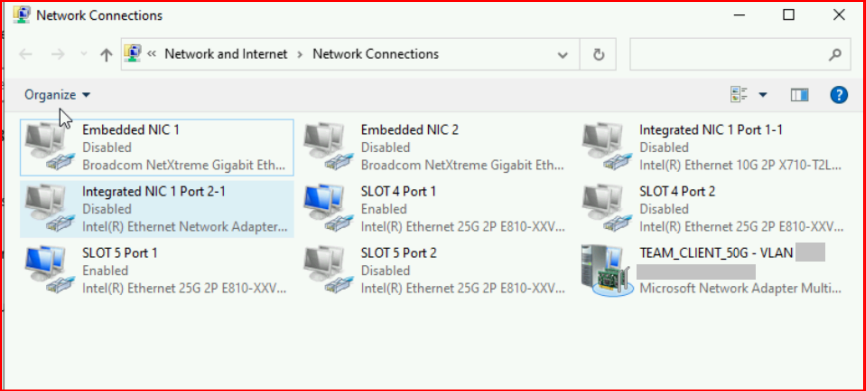
Aşağıdaki resimde dikkat edilirse artık tek ip address’in görüldüğü sorunun ortadan kalktı diyebiliriz.
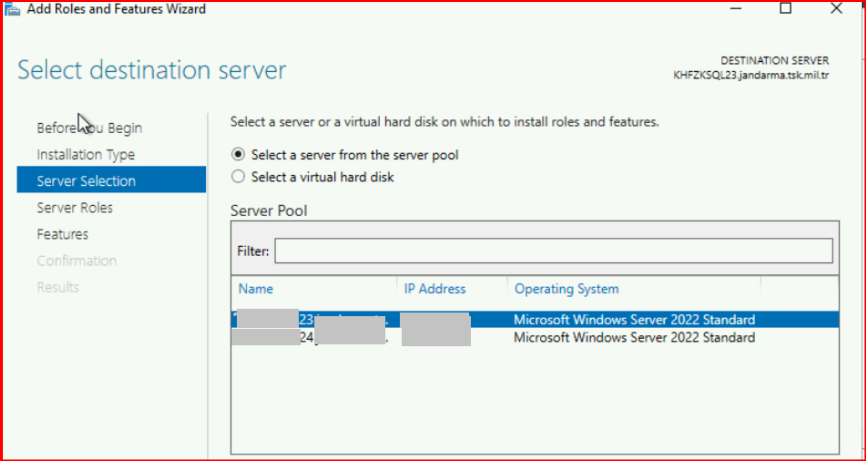
Tekrardan New Availability Group Wizard ekranına geldiğimizde Cluster Type bölümünde Windows Server Failover Cluster ifadesinin geldiğini görmüş oluruz.
Özetle:
SQL Server Always On kurulumunda ‘Cluster Type’ alanının boş gelmesi veya ‘Windows Server Failover Cluster’ seçeneğinin görünmemesi, sunucu üzerindeki çok sayıda aktif (ancak kullanılmayan) ağ arabiriminden kaynaklanabilir. Çözüm için kullanılmayan tüm fiziksel ve sanal ethernet portları ‘Disabled’ durumuna getirilmeli, ardından Failover Clustering özelliği yeniden yüklenerek SQL Server’ın sadece geçerli cluster ağını görmesi sağlanmalıdır.
Bu makalede sql server availability group kurulumu yaparken karşılaşmış olduğumuz bir hataya değinmiş olduk. Başka makalede görüşmek dileğiyle..
Kuşluk vaktine andolsun, Karanlığı çöktüğü vakit geceye andolsun ki,Rabbin seni terk etmedi, sana darılmadı da. Duhâ 2-3
