
Microsoft’un “Defragment and Optimize Drives” (Sürücüleri Birleştir ve İyileştir) aracı, bilgisayarınızdaki depolama birimlerinin veri düzenini yöneten ve okuma/yazma performansını en üst düzeyde tutan bir sistem bakım aracıdır.
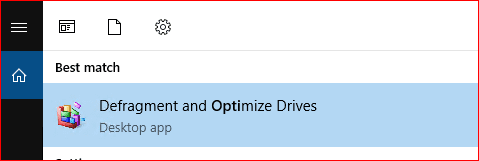
Windows arama kısmına Defragment and Optimize Drives yazarsanız ilgili bölüme girmiş olursunuz.
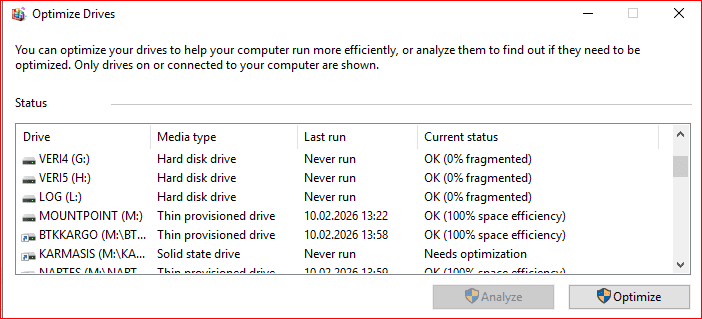
Gelen ekranda yer alan sütunlar, diskinizin o anki “fiziksel düzeni” hakkında bilgi verir
Media Type: Aracın diske nasıl müdahale edeceğini belirler. SSD’lere farklı, HDD’lere farklı teknikler uygular.
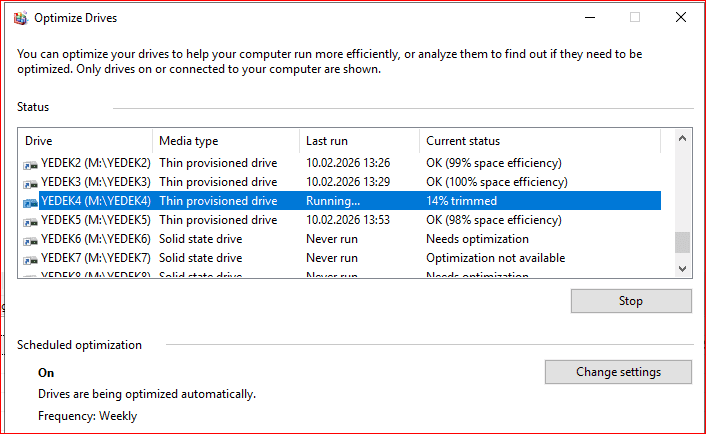
Thin Provisioned terimi, modern depolama teknolojilerinde kullanılan bir “akıllı alan yönetimi” yöntemidir. Geleneksel disk yönteminde (Thick Provisioning), bir diske 100 GB yer ayırırsanız, o 100 GB’lık alan fiziksel diskten hemen koparılır ve içine veri yazılmasa bile “dolu” görünür.
Thin Provisioning ise bunun tam tersidir:
Siz işletim sistemine “Sana 100 GB alan verdim” dersiniz (Buna Virtual Capacity denir). Ancak o diskin içine sadece 10 GB veri yüklerseniz, fiziksel diskten sadece 10 GB alan tüketilir. Kalan 90 GB, gerçekten ihtiyaç duyulana kadar fiziksel disk havuzunda boşta bekler.
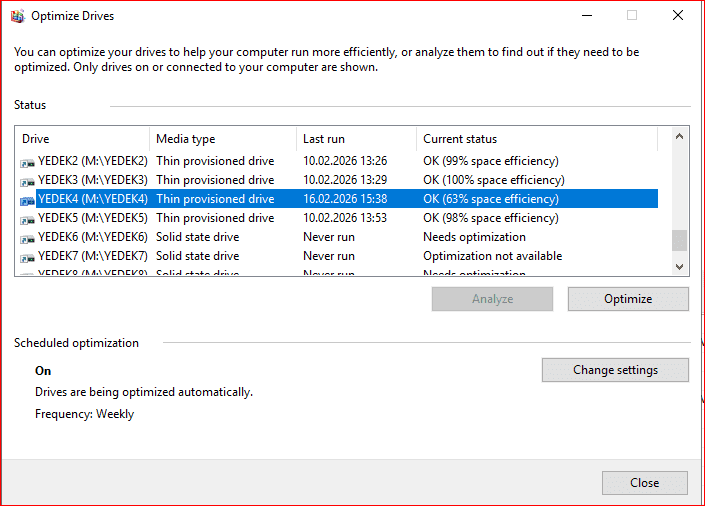
Ekran görüntülerinizde gördüğünüz %90 Space Efficiency veya %41 Space Efficiency gibi değerler tam olarak bu teknolojiyle ilgilidir. Veritabanı veya işletim sistemi bir dosyayı sildiğinde, Windows bu alanı “boş” olarak işaretler ama fiziksel disk (Thin Provisioned olduğu için) o alanın boşaldığını hemen anlamayabilir. Eğer çok fazla veri silip tekrar yazdıysanız, fiziksel disk “şişer” ve verimlilik yüzdesi düşer.
Windows, diske bir “UNMAP” veya “TRIM” komutu gönderir. Bu komut fiziksel depolama birimine der ki: “Hey, benim şu adreslerimdeki veriler silindi, artık fiziksel alanı serbest bırakabilirsin.” Böylece o alan havuzuna geri döner ve verimlilik tekrar %100’e yaklaşır.
Görsellerinizdeki disklerin “Thin Provisioned” olması, onların sanal bir depolama havuzundan beslendiği anlamına gelir. Microsoft’un Optimizasyon aracını kullanarak bu disklerdeki verimliliği artırmak, aslında o sanal diskin fiziksel diski gereksiz yere işgal etmesini önlemek ve depolama alanını temizlemektir.
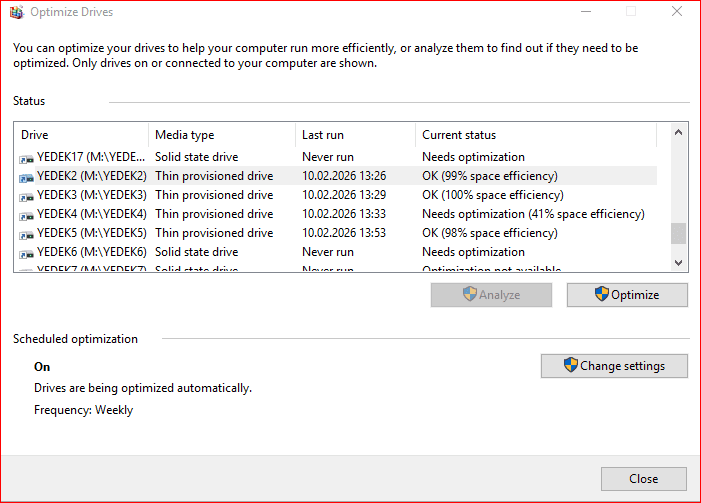
Fragmented: Verilerin disk üzerine ne kadar dağınık yazıldığını gösterir. %0 en ideal durumdur; veriler yan yanadır.
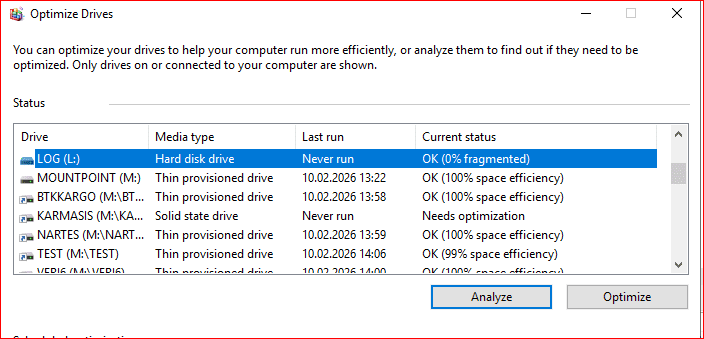
Analyze, Diski tarayarak dosyaların ne kadar parçalandığını tespit eder. Gerçekten bir birleştirme işlemine ihtiyaç olup olmadığını anlamak için kullanılır. Diske herhangi bir veri taşıma işlemi yapmaz, sadece rapor sunar.
Analyze bölümü disk bazlı aktif olmaktadır. Bu buton, diske herhangi bir düzenleme işlemi yapmadan önce mevcut durumu tarar.
* Dosyaların disk üzerindeki parçalanma (fragmentation) oranını hesaplar.
* Diskin optimizasyona ihtiyacı olup olmadığını belirleyerek “Status” kısmını günceller.
* Önemli: SSD’lerde analiz butonu genellikle pasif olabilir çünkü SSD’ler parçalanmadan çok, hücre temizliği (Trim) ile ilgilenir.
Optimize, Diskin türüne göre en uygun iyileştirme işlemini başlatır.
- HDD (Mekanik Disk) ise: Dağınık haldeki dosya parçalarını (fragment) bir araya getirir. Böylece disk kafası dosyayı okurken daha az hareket eder ve bilgisayar hızlanır.
- SSD ise: TRIM komutu gönderir. SSD’ye hangi veri bloklarının artık geçersiz olduğunu bildirerek, diskin yeni veri yazarken temizlik yapmakla vakit kaybetmesini önler.
- Thin Provisioned ise: Sanal disklerdeki boş alanları “kırparak” fiziksel depolama biriminde yer açılmasını sağlar.
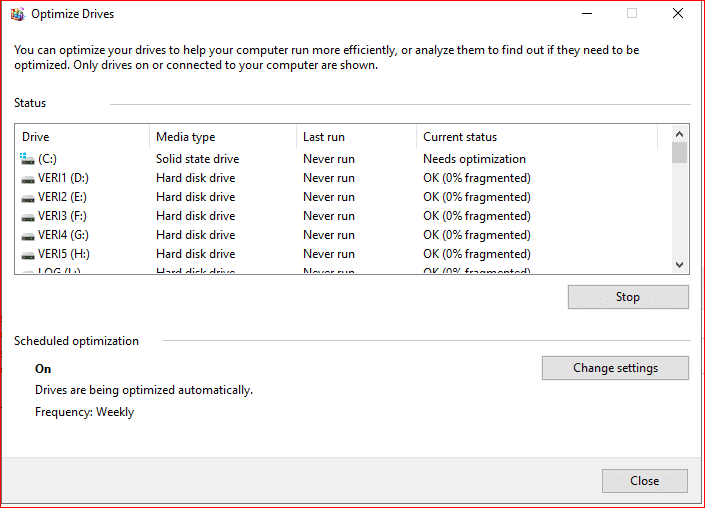
Optimize seçeneği ile disklerin fragment’e olup olmadığı bulunabilir. Bu işlem biraz uzun sürer. SSD’lerde “Trim”, silinen verilerin hücrelerden fiziksel olarak temizlenmesi sürecidir.
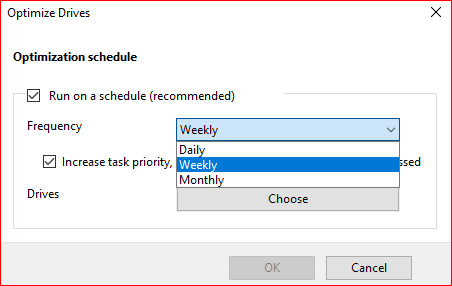
Change settings kısmında düzenli bir şekilde belirli zaman aralığı ile çalıştırabiliriz.
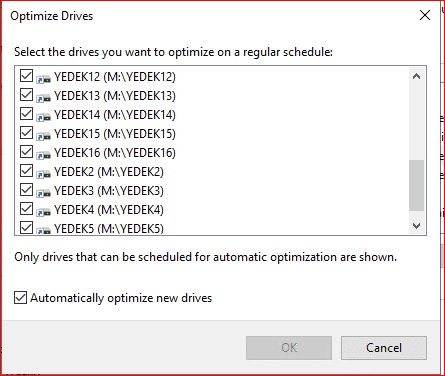
Choose kısmında hangi diskler üzerinde işlemin yapılmasını istiyorsanız seçim işlemi yapılmaktadır. Checkbox ile yeni gelen diskler otomatik olarak seçilmektedir.
Özellikle SQL Server gibi veritabanı dosyalarıyla çalışan sistemlerde bu aracın önemi büyüktür:
* Dosyalar diskte ne kadar düzenli durursa, işletim sistemi onları o kadar hızlı bulur ve yükler.
* Mekanik disklerde kafanın daha az hareket etmesi, fiziksel aşınmayı azaltır.
* “Scheduled optimization” (Zamanlanmış optimizasyon) kısmından haftalık veya aylık ayarlar yaparak, sistemin kendi kendini sürekli zinde tutmasını sağlayabilirsiniz.
Özetle: Bu araç, diskinizdeki dağınıklığı toplayan bir “temizlik görevlisi” gibidir. Aşağıdaki resimde gördüğünüz “Needs optimization” uyarısı, diskinizin verimliliğini kaybettiğini ve Optimize butonuna basmanız gerektiğini söyler.
Bu makalede Windows Defragment and Optimize Drives işleminin ne olduğunu detaylı bir şekilde görmüş olduk. Başka makalede görüşmek dileğiyle..
İsraf etmeyin. İsra-26
