
Modern sistem yönetiminde, karşılaşılan sorunların büyük bir kısmı uygulama katmanından ziyade ağ (network) katmanındaki yapılandırma hatalarından veya erişim engellerinden kaynaklanmaktadır. Bir veritabanı sunucusuna bağlanamamak, paket kayıpları nedeniyle yaşanan performans düşüşleri veya DNS çözümleme hataları, iş sürekliliğini doğrudan tehdit eder.
Bu makalede, bir sistem yöneticisinin veya veritabanı yöneticisinin (DBA) günlük operasyonlarında ağ sorunlarını hızlıca teşhis edebilmesi için bilmesi gereken en kritik komutları ele alacağız. Geleneksel CMD komutlarından modern PowerShell metotlarına kadar, altyapınızdaki trafiği kontrol altında tutmanızı sağlayacak araçları inceleyelim.
Komutlarıma teker teker değinelim:
1. ipconfig
- Bilgisayarın mevcut ağ yapılandırma değerlerini (Yerel IP, Alt Ağ Maskesi, Varsayılan Ağ Geçidi) görüntüler.
- Bilgisayarınızın ağdaki adresini öğrenmek istediğinizde veya internete çıkış noktanızı (modem/router IP’si) kontrol etmeniz gerektiğinde kullanılır.
ipconfig--Tüm detaylar için
ipconfig /all
2. ping
- Hedef bir bilgisayara veya web sitesine küçük veri paketleri göndererek erişilebilirliği ve yanıt süresini (gecikme/MS) test eder.
- İnternet bağlantınızın olup olmadığını veya karşıdaki sunucunun açık olup olmadığını hızlıca kontrol etmek için kullanılır.
ping google.com--veya
ping 8.8.8.8
3. tracert
- Veri paketlerinin hedefe ulaşana kadar geçtiği tüm sunucuları ve yönlendiricileri (hop noktalarını) listeler.
- Bir siteye erişim yavaşsa, sorunun ağın tam olarak hangi noktasında (kendi servis sağlayıcınızda mı, yurt dışı çıkışında mı) olduğunu anlamak için kullanılır.
tracert 1.1.1.14. netstat
- Bilgisayarınızdaki aktif ağ bağlantılarını, dinlenen portları ve bağlantı istatistiklerini gösterir.
- Bilgisayarınıza hangi IP adreslerinin bağlı olduğunu veya arka planda hangi programların internete veri gönderdiğini görmek istediğinizde kullanılır.
netstat -an5. nslookup
- Bir alan adının (örneğin google.com) hangi IP adresine karşılık geldiğini DNS sunucularından sorgular.
- DNS sorunlarını teşhis etmek veya bir web sitesinin hangi sunucuda barındığını öğrenmek için kullanılır.
nslookup google.com6. arp
- IP adreslerini fiziksel MAC adresleriyle eşleştiren ARP (Address Resolution Protocol) tablosunu yönetir ve görüntüler.
- Yerel ağınızdaki diğer cihazların fiziksel kimliklerini (MAC adreslerini) tespit etmek için kullanılır.
arp -a7. route
- Bilgisayarın ağ trafiğini hangi yoldan göndereceğini belirleyen yönlendirme tablosunu gösterir ve düzenler.
- Bilgisayarda birden fazla internet bağlantısı (örneğin hem Wi-Fi hem Ethernet) varken trafiği manuel yönlendirmek için kullanılır.
route print8. getmac
- Bilgisayardaki tüm ağ bağdaştırıcılarının (kartlarının) fiziksel MAC adreslerini verir.
- Ağ güvenliği için modem arayüzünden cihazınıza izin vermeniz (MAC filtreleme) gerektiğinde adresinizi öğrenmek için kullanılır.
getmac9. hostname
- Bilgisayarın yerel ağda görünen tam adını gösterir.
- Ağ üzerinden dosya paylaşımı yaparken veya uzak masaüstü bağlantısı kurarken bilgisayarın adını hızlıca teyit etmek için kullanılır.
hostname10. pathping
- Hem ping hem de tracert komutlarının özelliklerini birleştirir; yol üzerindeki her noktada veri kaybı olup olmadığını hesaplar.
- Uzun süreli ağ bağlantı sorunlarında, verinin tam olarak hangi sunucuda kaybolduğunu (paket kaybı) belirlemek için kullanılır.
pathping google.com11. Test-NetConnection -ComputerName CLS10_AGL -Port 1453
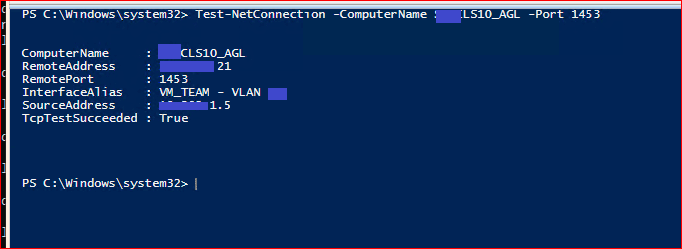
- Bu modern bir PowerShell komutudur. Belirtilen bilgisayarın (CLS10_AGL) sadece açık olup olmadığını değil, aynı zamanda o bilgisayardaki belirli bir portun (1453) dışarıdan bağlantı kabul edip etmediğini test eder.
- Özellikle bir veri tabanı veya uygulama bağlantısı kurulurken “Bağlantı reddedildi” hatası alıyorsanız, sorunun güvenlik duvarından (firewall) mı yoksa hedef uygulamanın kapalı olmasından mı kaynaklandığını anlamak için harika bir araçtır.
- Eğer sonuç TcpTestSucceeded : True dönerse, bağlantı yolu temiz ve port açık demektir.
Powershell üzerinden çalıştırılması gerekmektedir.
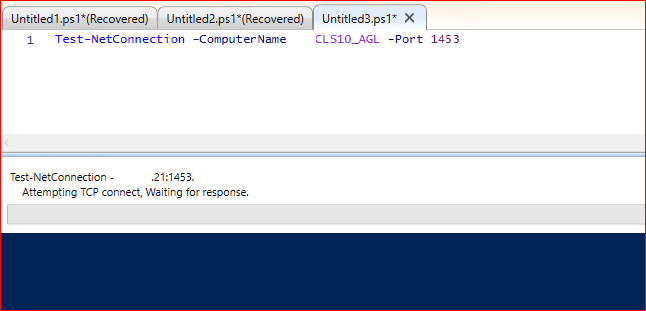
Hedefte bulunan DNS’e ve portta yetkili olduğunu görebiliriz.
Ağ yönetimi ve sorun giderme süreci, doğru araçların doğru senaryolarda kullanılmasıyla başlar. Yukarıda incelediğimiz komutlar; basit bir IP kontrolünden, karmaşık port erişim testlerine ve rota analizlerine kadar geniş bir yelpazede çözüm sunmaktadır. Özellikle Test-NetConnection gibi modern yaklaşımlar, güvenlik duvarı (firewall) engellerini ve port durumlarını netleştirmekte kritik rol oynar.
Sistemlerinizin kararlı çalışması için bu komutları düzenli olarak kullanmak, olası bir kesinti anında sorunun kaynağını (istemci mi, ağ mı, yoksa hedef sunucu mu?) saniyeler içinde belirlemenize yardımcı olacaktır.
Başka makalede görüşmek dileğiyle..
Başarım ancak Allah’ın yardımı iledir. Ben sadece O’na tevekkül ettim ve sadece O’na yöneliyorum. Hûd Suresi-88
