
Bu makalede Sql Server 2022 Express Edition kurulumunu ele alacağım. Microsoft sayfasından indirmiş olduğum Express sürümünün ne olduğunu açıklayıp kurulum işlemlerimize geçelim.
SQl Server Express Editition sürümünde veritabanı ve kullanıcı oluşturmada herhangi bir sınır yoktur. Bu sürümde veritabanlarının toplam büyüklüğü 10 GB olmaktadır(Standart ve Enterprise sürümleri, 524 PB’ye (Petabyte) kadar veritabanlarına izin verir.) Veritabanı başına 10 GB’lık maksimum veritabanı boyutu, SQL Server 2016, SQL Server 2014, SQL Server 2012 ve 2008 R2 Express’tekiyle aynıdır (SQL Server 2008 Express için 4GB ve eski MSDE’de 2GB ).
SQL Server Express versiyonunu kullanıyorsanız bu sürümde SQL Server agent servisi aktif olmadığını için doğal olarak servis başlamayacaktır. Tek fiziksel CPU veya dört çekirdeğe destek bulunur. Maksimum bellek boyutu 1410 MB’dir. Daha yüksek bir RAM miktarına sahip bir sistemde çalışır, ancak her SQL Server Express örneği için yalnızca 1410 MB kullanır. SQL Server Express sürümündeki diğer eksik özellikler, Analysis Services ve Integration Services’dir. Farklı kaynak ve hedeflerde veri hareketine izin vermek için SQL Server export ve import Sihirbazı özelliğini içerir. SQL Server Express sürümü, bu bağlantıdan yükleyiciyi indirerek Raporlama Servislerini kullanmamıza izin verir. SQL Server Management Studio (SSMS), SQL Server Profiler, Import Export Wizard, sqlcmd ve Extended Events Profiler gibi Standart ve Enterprise sürümlerinde kullandığımız aynı araçları kullanabilmemizdir. Bedava. SQL Server Express, üretim kullanımı için ücretsizdir. Yamalar ve güncellemeler de dahil olmak üzere Microsoft tarafından tamamen desteklenmektedir.
Şimdi kurulum adımlarına geçebiliriz.
Microsoft’un sayfasından Sql Server 2022 Express Edition indirebilirsiniz.
https://www.microsoft.com/en-us/sql-server/sql-server-downloads
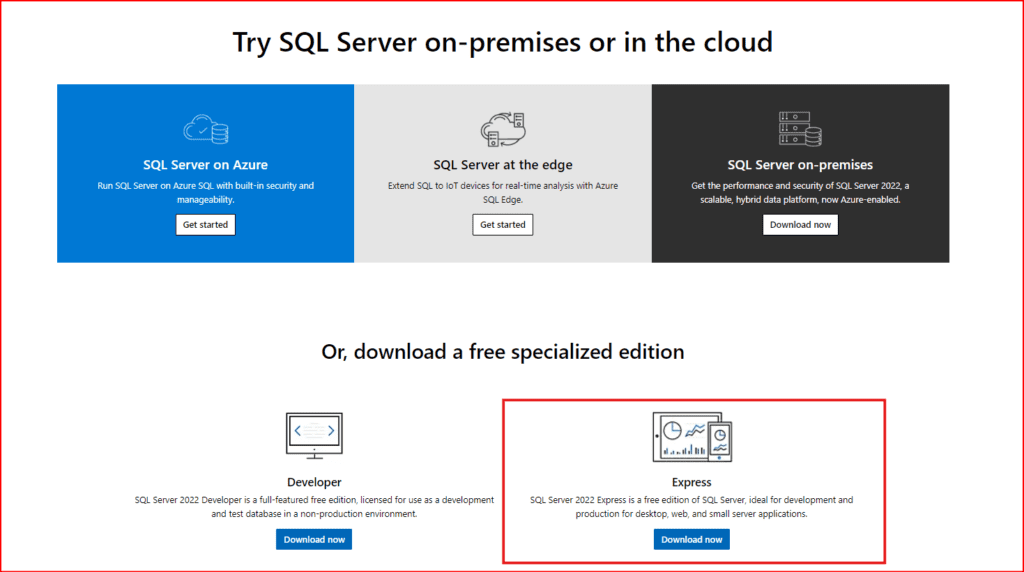
Yukarıdaki link’ten indirmeyip elimizde bulunan Sql Server-2019 veya Sql Server-2022’dende yapabiliriz. Bunun için elimizde bulunan Sql Server sürümünü çalıştırdıktan sonra kurulum ekranında Express seçmemiz gerekmekte. Bunu aşağıdaki resimde gösterip kaldığımız yerden devam edelim

Kaldığımız yerden devam ediyoruz.
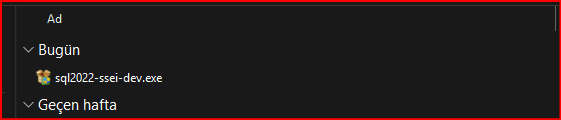
Yukarıdaki resimde indirmiş olduğumuz exe çalıştırdığımızda aşağıdaki ekran karşımıza çıkmaktadır.
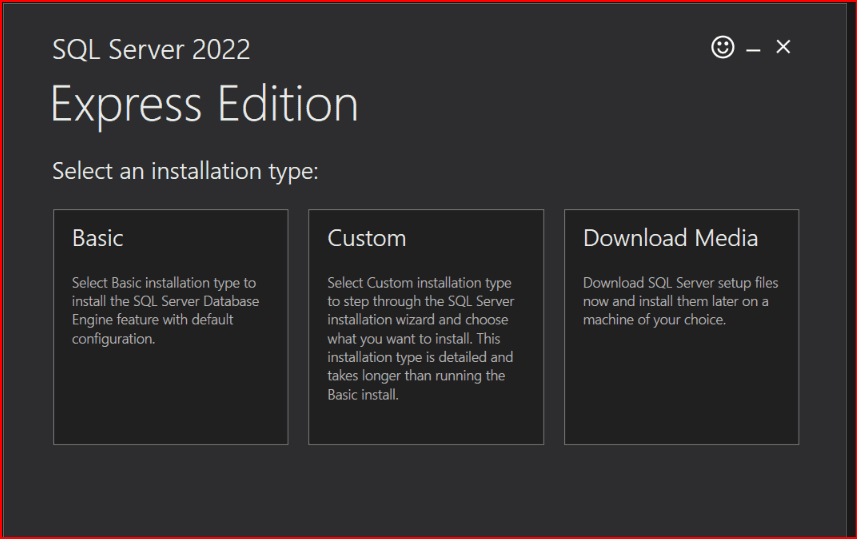
Basic: Hızlı bir kurulum gerçekleştirmek isterseniz Basic ile ilerleyebilirsiniz. Sizden minimum düzeyde bilgileri isteyip kurulumu tamamlayacaktır.
Custom: İndireceğimiz dosya yolunu belirledikten sonra kurulumun her bir adımı için konfigurasyonu belirliyoruz. Kurulumuna makine üzerinde hemen başlıyoruz.
Download Media: Sadece SQL Server kurulum dosyasının indirilmesini belirtir. ISO dosyası indirilir. İlgili sunucu üzerinde kurulum yapmayacağımız zaman indirilmesi gerekmektedir.
Kurulumu başka bir makine üzerinde yapacağım için Download Media kısmından indirilecek dosyayı ve konumunu seçtikten sonra indirme işlemlerime başlıyorum.

İso dosyamızı indirme işlemlerimize başladık.

İndirmiş olduğum Sql Server 2022 Express Edition iso dosyasını kurulum yapacağım sunucu içerisine kopyalıyorum.
Daha sonra sağ tıklayıp Run as administrator olarak çalıştırıyorum.
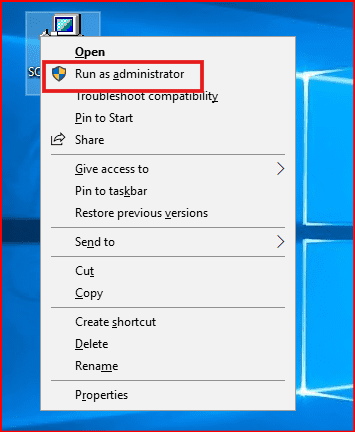
Gelen ekranda OK diyiyorum.

Yönetici olarak çalıştırdıktan sonra gelen installation bölümünde New SQL Server stand-alone installation or add features to an existing installation kısmına tıklıyorum. Tek bir sunucu üzerinde instance kuracağımız için seçiyoruz. Kurulu olan Express sürümünün üzerine eklemede yapabiliriz.

Gelen ekranda I accept the license terms diyiyoruz ve next deyip bir sonraki adıma geçiyorum.

Bir sonraki ekranda Use Microsoft Update to check for updates seçeneğini seçmeyip next deyip ilerliyorum. Güvenlik ve diğer kapsamlarda yer alan güncellemelerin kontrolünü gerçekleştirerek kurulum sürecine dahil edilmesini istiyorsak bu adımı onaylamamız gerekiyor. Kurulum sırasında herhangi bir güncelleştirme varsa bunlarında güncelleştirilmesini istermisiniz seçeneğini seçmeyip ilerliyorum.

Aşağıdaki ekranda herhangi bir değişiklik yapmayıp next deyip ilerliyorum.
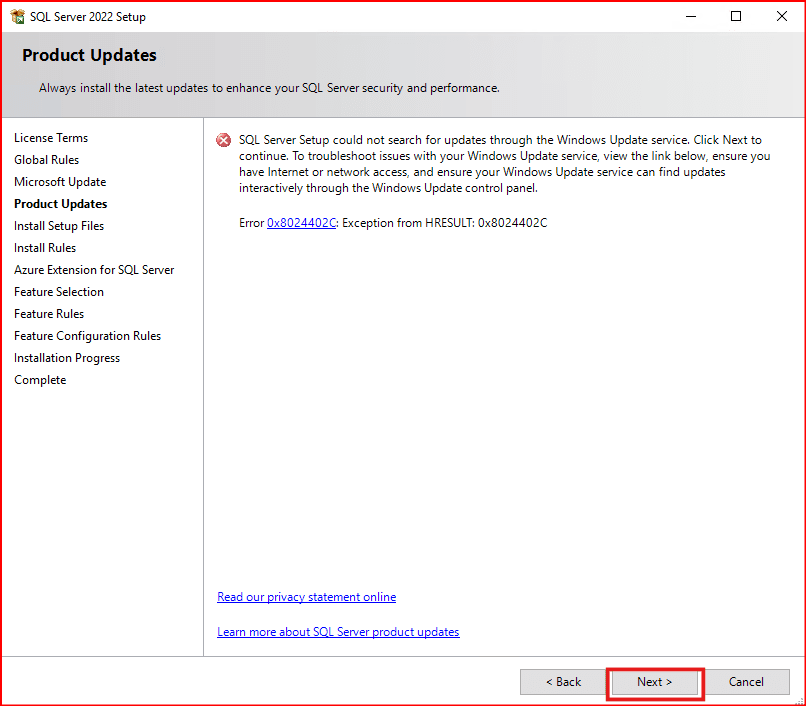
Gelen ekranda Azure Extension for SQL Server bölümünde herhangi bir değişiklik yapmayıp Next deyip bir sonraki aşamaya geçiyoruz.

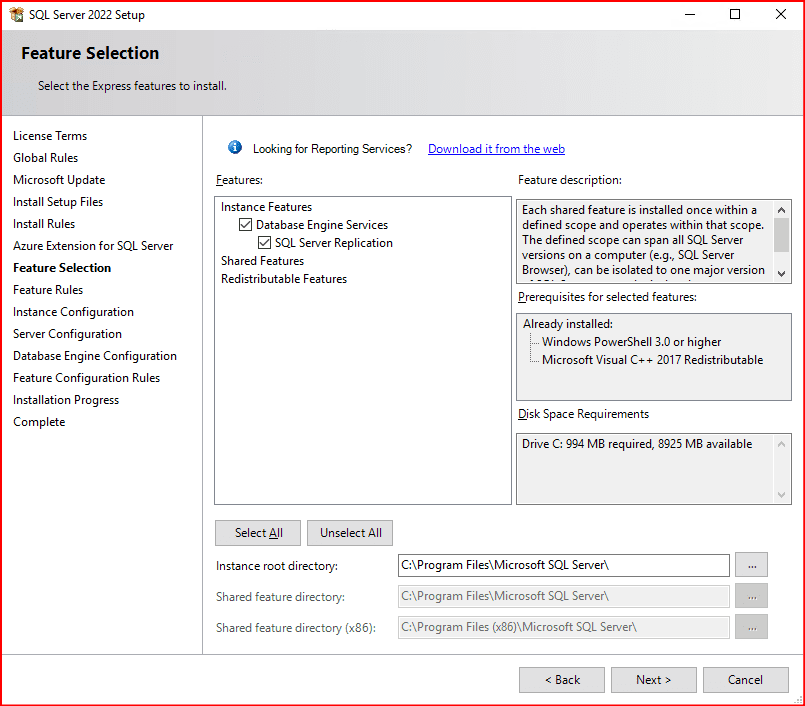
Gelen ekranda bizim için önemli olan sql server express yapısının şekillendiği aşağıdaki bölümde database engine seçilmesi gerekmektedir.
Burada karşımıza instance features kısmı görülmektedir.
Herhangi bir instance features kısmında herhangi bir özelliğe tıkladığımızda sağ üst tarafta açıklaması gözüküyor.
Database Engine Services: SQL Server kurulumun kendisidir. Seçmeden veritabanı oluşturamazsınız.
SQL Server Replication: Replication yapma ihtiyacınız varsa bu seçeneği seçebilirsiniz.
Not: Daha sonra ihtiyaç duymanız durumunda diğer özelikleri kurulumu tekrar başlatarak “Feature Selection” sekmesinden seçerek kurulumunu gerçekleştirebilirsiniz.
Bu ayarlamalardan sonra next deyip bir sonraki aşamaya geçilir.
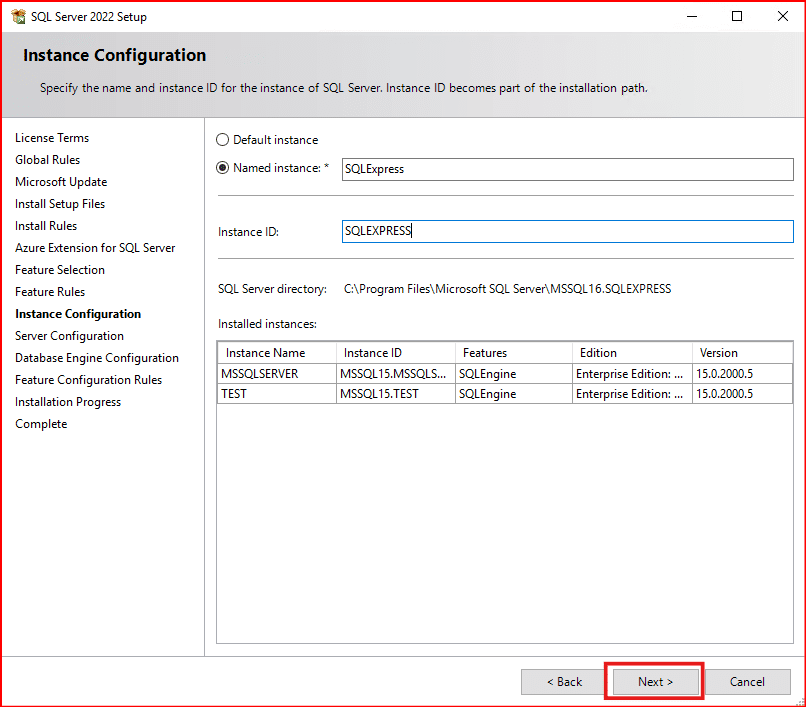
Gelen ekranda önümüze instance ‘ın default instance adımı yoksa bizim belirlediğimiz özel bir instance adımı olması gerektiğini söylüyor biz burada named instance seçeneğini seçerek işlemlerimizi yapacağız. Installed instances kısmında ise makinamız üzerinde kurulu olan diğer sql instanceları görmekteyiz. SQLExpress olarak ismimizi belirledikten sonra Next deyip bir sonraki aşamaya geçiyoruz.
Aşağıdaki ekranda Sql Server Express servislerini görmekteyiz.

Bu ekranda herhangi bir değişiklik yapmadan Services Accounts’ın yanından bulunan Collation kısmına geliyoruz bu yapı sql server’ın hangi dil yapısına göre sıralanacağını belirtiyoruz.
Bu bölüme girdikten sonra customize bölümünden hangi hangi dil yapısını seçmek ve ne gibi ayarlamaların olmasını istersek onu seçebiliriz.
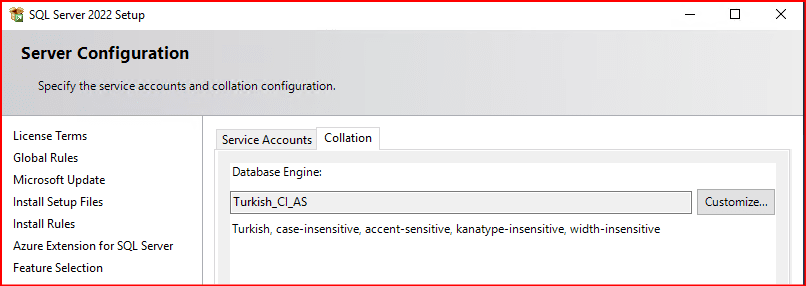
Bu işlemlerden sonra next deyip bir sonraki aşamaya geçiyorum.
Bir sonraki ekranda Server Configuration, Data Directories, TempDB, Memory, User Instance ve FILESTREAM bölümlerini görmekteyiz.
Bu bölümlerin ne işe yaradığını ne gibi konfigürasyonları yapmamız gerektiğini açıklayarak gidelim.
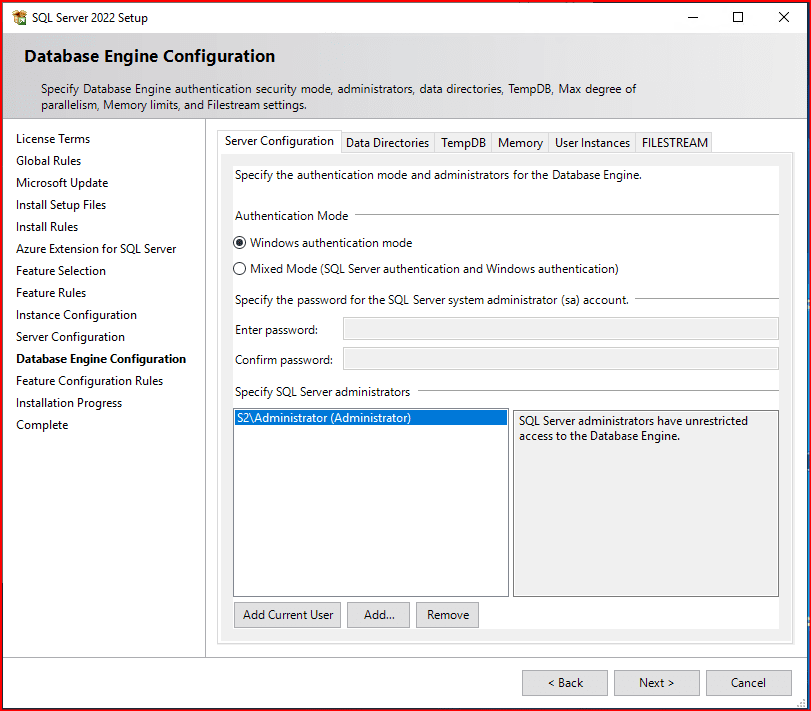
Hem Windows Authentication modda hem de sql Authentication modunda girmesini istiyorsak mixed modu seçmemiz gerekiyor. Ben kuracağım sql server Windows Authentication modundan hemen bağlanmak için S2 sunucumun şifresini girerek sql server map ediyorum. Mixed modda belirlediğimiz şifre kurulacak instance’daki sa şifresi. Bunu yapmazsak sql server’a SSMS üzerinden sa ve şifresiyle giriş yapamayız. Bu ekranda add current user bölümünde active directory’deki oluşturduğumuz bir kullanıcıyı veya S2 sunucusunda oluşturduğumuz local bir kullanıcıyıda Windows modunda girmesi için ekleyebiliriz.
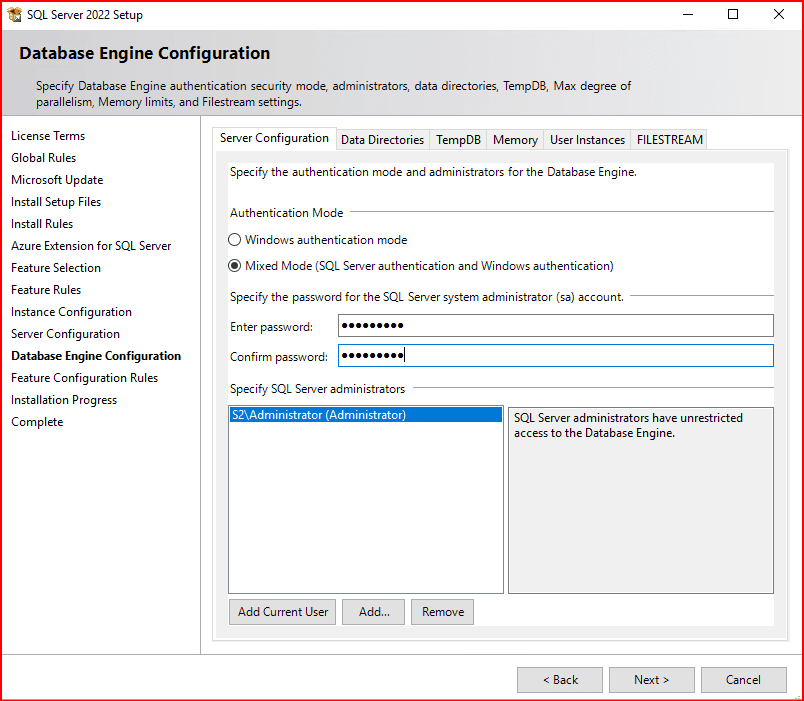
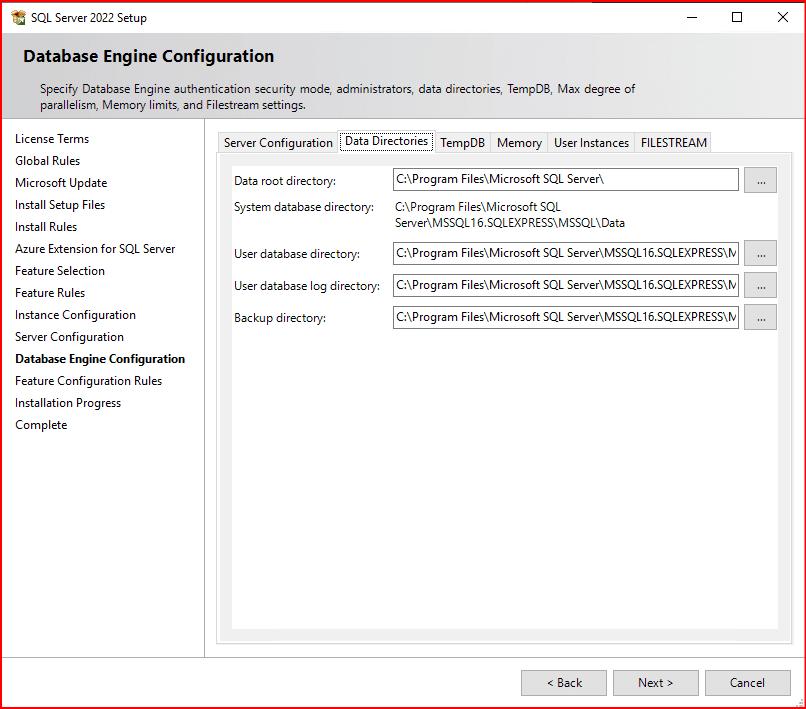
Kullanıcımızı ekledikten sonra şimdi ise Data Directories kısmına geçebiliriz. Bu ekranda system dosyalarının nerede oluşturulması gerektiğini ve herhangi bir database oluşturacağımız zaman mdf ldf ve backup’ların default olarak nereye alınacağını belirleyebiliriz. Büyük sistemlerde bu yapı veritabanları restore edileceği veya backup alınacağı zaman elle farklı disk yolları belirtilebilir. Ben herhangi bir değişiklik yapmadan Next deyip ilerliyorum. Kısaca ne olduğuna değinelim.
Data Root Directory: SQL Server’ın kurulacağı path. Default olarak Windows işletim sisteminin C’de olduğunda C’de olması tavsiye edilir.
User database directory: Veritabanlarınızın mdf uzantılı data dosyalarını ilk oluşturulma esnasında default olarak nerede oluşturulacağı path’in bilgisini içeriyor.
User database log directory: Veritabanlarınızın ldf uzantılı log dosyalarını ilk oluşturulma esnasında default olarak nerede oluşturulacağı path’in bilgisini içeriyor.
Backup directory: Veritabanı backup’ı almak istediğinizde default olarak çıkacak path bilgisi
Performans açısından bu disk’lerin farklı disk yollarından seçilmesi tavsiye edilmektedir.
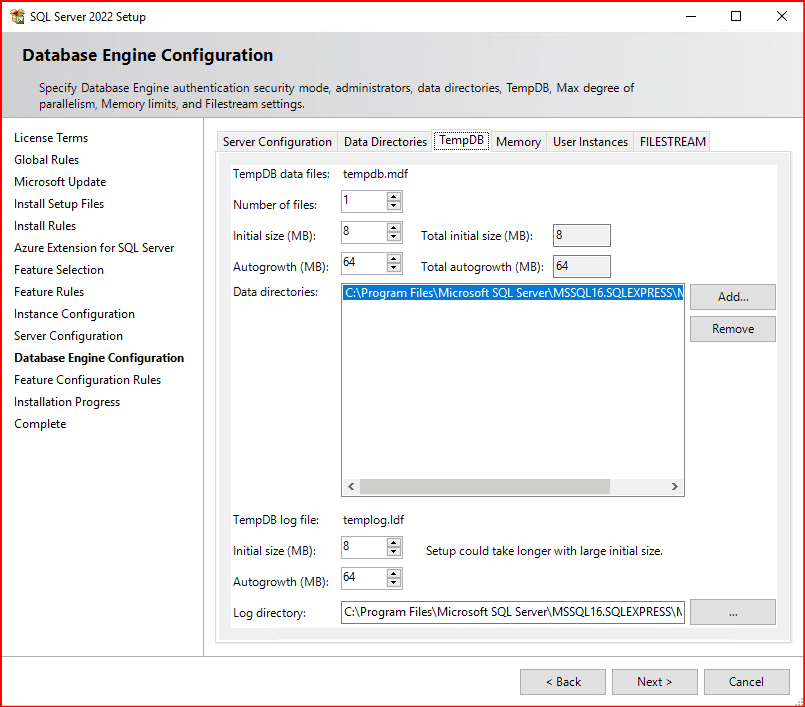
Bir sonraki kısım olan TempDB bölümüne geçiyoruz.
Temp DB directory: Tempdb’nin data dosyalarının nerede tutulacağını belirten path bilgisi
Temp DB log directory: Tempdb’nin log dosyalarının nerede tutulacağını belirten path bilgisi
Tempdb disklerinin ayrı bir disk yolunda olunması tavsiye edilir. Büyük sistemlerde bu yapıda oluşturulması gerekmektedir.
Tempdb log ve data dosyalarının başlangıç size değerlerini autogrowth değerini ve file sayısını belirleyebiliriz. Büyük sistemlerde 8 veya 16 olması tavsiye edilir. Bu aslında contention’ın önüne geçmiş olur. Tempdb de bir contention yaşanıyorsa tempdb file sayısını arttırmak bir çözümdür.
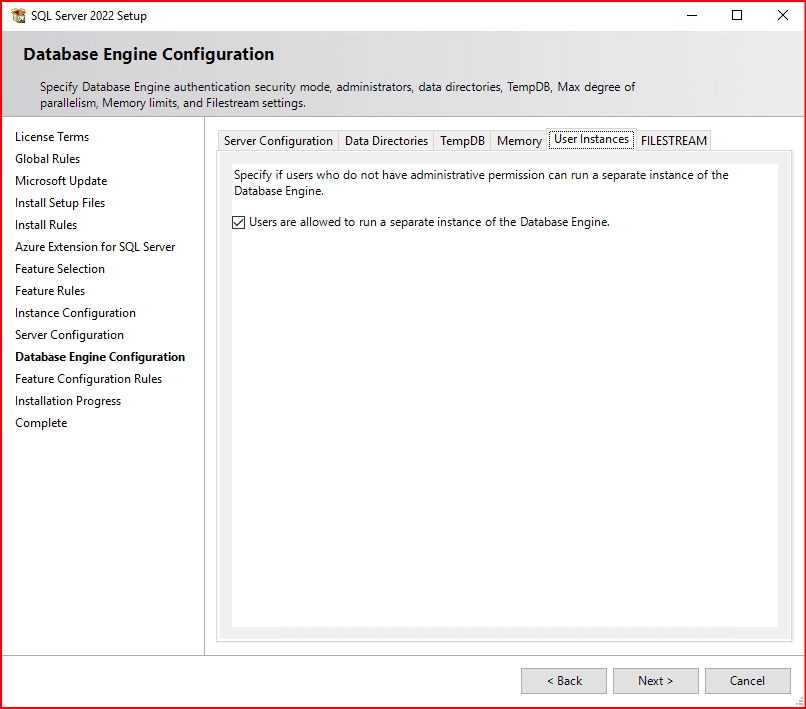
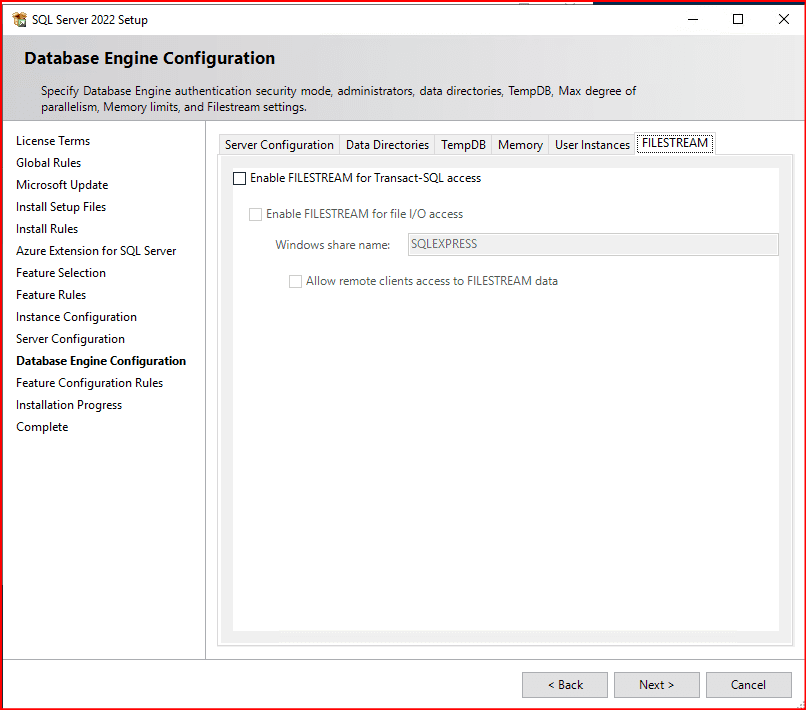
Memory, User Instance, FILESTREAM tabında herhangi bir işlem yapmayıp next deyip bir sonraki adıma geçiyoruz.

Özet ekranı görüp inceledikten sonra install deyip kurulum işlemlerime başlıyorum.
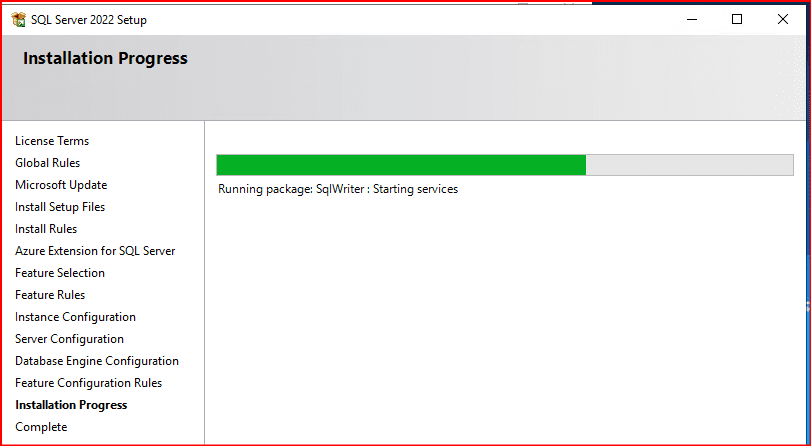
Kurulumum bittikten sonra sql server’ımın başarılı bir şekilde kurulduğunu görmüş oldum. Bizden bilgisayarı Restart etmemizi söylüyor. Tamam deyip işlemlerimi sonlandırıyorum.

Sql server congifuration manager bölümünden sql server express’in kurulduğunu görmüş oluyoruz.
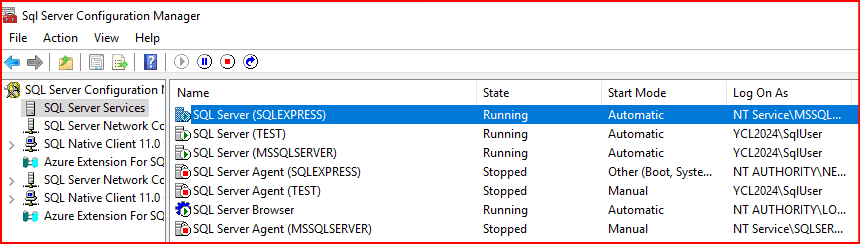
Express sürümünde SQL Server Agent servis hesabının çalışmadığını söylemiştik. Aşağıdaki resimdede görülmektedir. Şunu da not olarak belirtmek gerekirse browser servisi bir sunucuda sadece 1 tane olmaktadır.
Not: SQL Server’da, bir sunucuda birden fazla SQL Server örneği (instance) ve farklı SQL Server sürümleri (SQL Server 2017, 2019, 2022 gibi) olsa bile, bir tane SQL Server Browser Servisi bulunur. Bu servis, tüm SQL Server örnekleri ve sürümleri için tek bir servis olarak çalışır. Bu servis, SQL Server’ın farklı sürümlerindeki tüm örnekleri yönetir ve istemcilere doğru bağlantı noktalarını (portları) iletir.

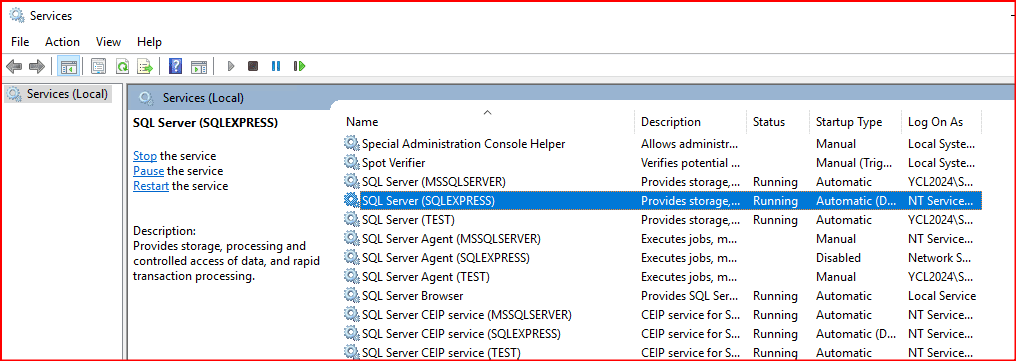
Ayrıca sunucumuzda services bölümünden servisleri görebiliriz.
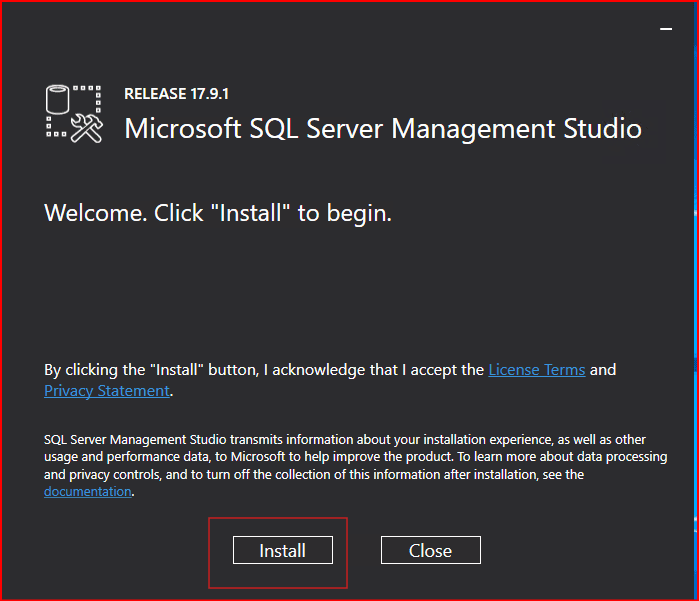
Kurulum işlemini bitirdikten sonra Sql Server Expess’e bağlanabilmem için SSMS arayüzünü kuruyorum. Benim bilgisayarımda SSMS kurulu kurulum adımlarını tekrardan görmemiz için yapıyorum.
SSMS microsoft’un sayfasında indirilebilir ya da Sql Server Express kuracağımız zaman installation ekranından da indirilebilir. Install SQL Server Management Tools bölümü bizi microsoft’un sayfasına yönlendirir.

Microsoft’un sayfasından indirim işlemlerini yaptıktan sonra SSMS kurulumuna geçiyorum. Install deyip kurulumuma başlıyorum.
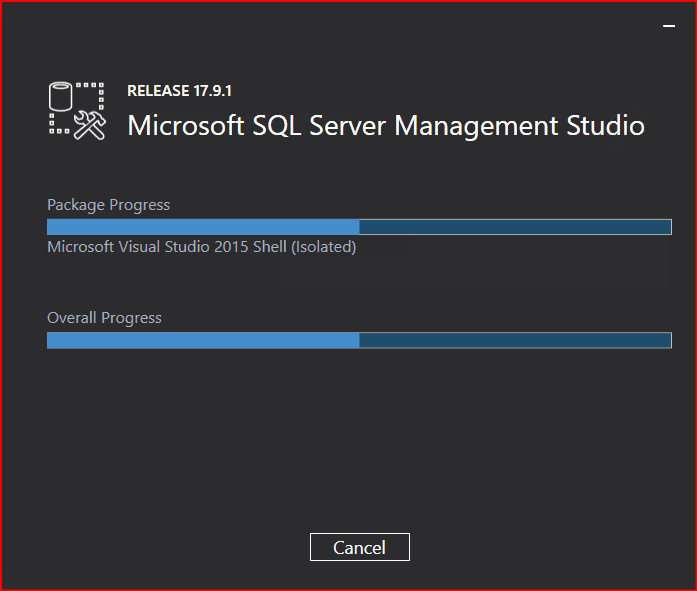
Kurulum biraz uzun sürmekte.
SSMS kurulumu tamamlandı şimdi SSMS’den sql server express’e bağlanalım.
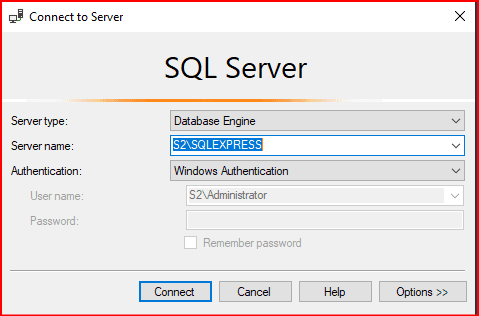
Sql server kurulumunda S2\administrator’ı Windows login olarak eklediğimiz için onunla giriş yapabiliriz.

S2 sunucusunda da başarılı bir şekilde bağlanmış olduk.
Başka bir sunucudan SQLExpress’e bağlanmak için Sql Configuration Manager ekranından Network konfigürasyonun yapılması gerekmektedir.
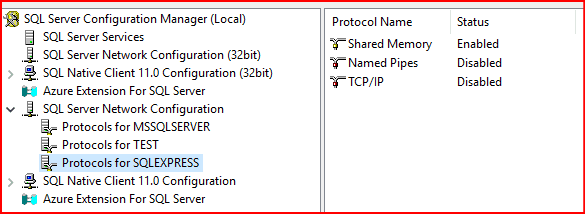

İlgili ayarlamaları yaptıktan sonra SQLExpress servisimi Restart ediyorum. Artık başka bir sunucudan S2\SQLExpress makinamıza bağlanabiliriz.
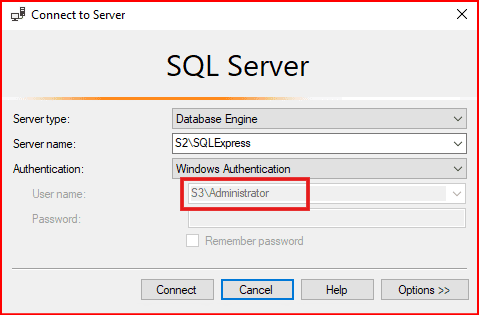
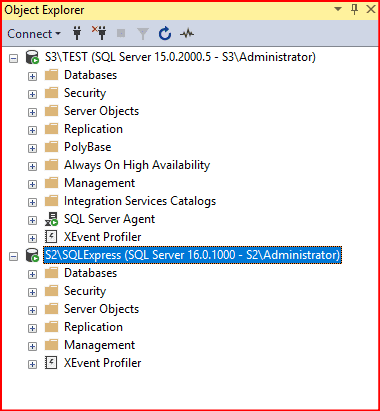
Bu makalede Sql Server 2022 Express Edititon kurulumunu ele almış olduk. Eksik olan veya yanlış düşündüğünüz bir yer varsa yorum yapabilirsiniz.
Başka bir makalede görüşmek dileğiyle..
“Namazı dosdoğru kılın, zekâtı verin. Kendiniz için her ne iyilik işlemiş olursanız, Allah katında onu bulursunuz. Şüphesiz Allah bütün yaptıklarınızı görür.”Bakara-110
