
Bu makalede oluşturulan Logical Drive yapısını tekrardan ILO arayüzünden genişletme işlemini görmüş olacağız. Raid 6 yapısına değinecek olursak RAID 6 ile sağlanan ikili parite, ikinci bir sürücü arızalanırsa veri kaybına karşı koruma sağlar . RAID 6, veriler aynı anda birden fazla sürücüden okunabildiği için hızlı veri okuması sağlar ve bu da hata toleransını artırır. Çift sürücü arızası durumunda, veri erişilebilirliği değiştirme işlemi sırasında bile korunur. Daha hızlı disk değişimi için online değiştirilebilir. Kesinti yoktur.
RAID 6 tanımı, parity’nin tüm diskler üzerine dağıtıldığı yapıdır. Buna Distributed Parity denir. Her diskin üzerinde hem kullanıcı verisi (data) hem de parity bilgisi bulunur. Ancak bu, her diskte “biraz veri, biraz parity” şeklinde karışık olarak dağıtılır.
| Disk 1 | Disk 2 | Disk 3 | Disk 4 |
|---|---|---|---|
| A | B | P1 | Q1 |
| C | D | P2 | Q2 |
| P3 | Q3 | E | F |
| Q4 | P4 | G | H |
Gördüğünüz gibi:
Hiçbir disk sadece veri veya sadece parity’den oluşmaz. Her diskte ikisinin bir karışımı vardır. Her stripe (yatay sıra) için parity blokları farklı disklerde konumlanmıştır. İlk stripe’da: P1, A ve B bloklarından hesaplanır. Q1 ise aynı bloklardan farklı bir formülle hesaplanan ikinci parity’dir.
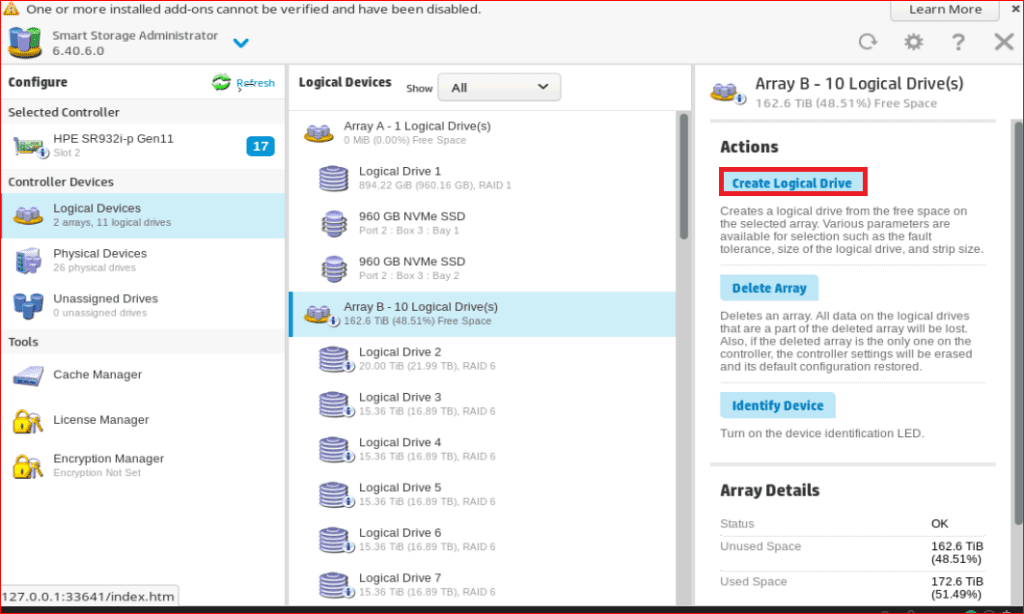
Önceden oluşturulan Array Üzerinde Create Logical Drive yapısı oluşturuyoruz.
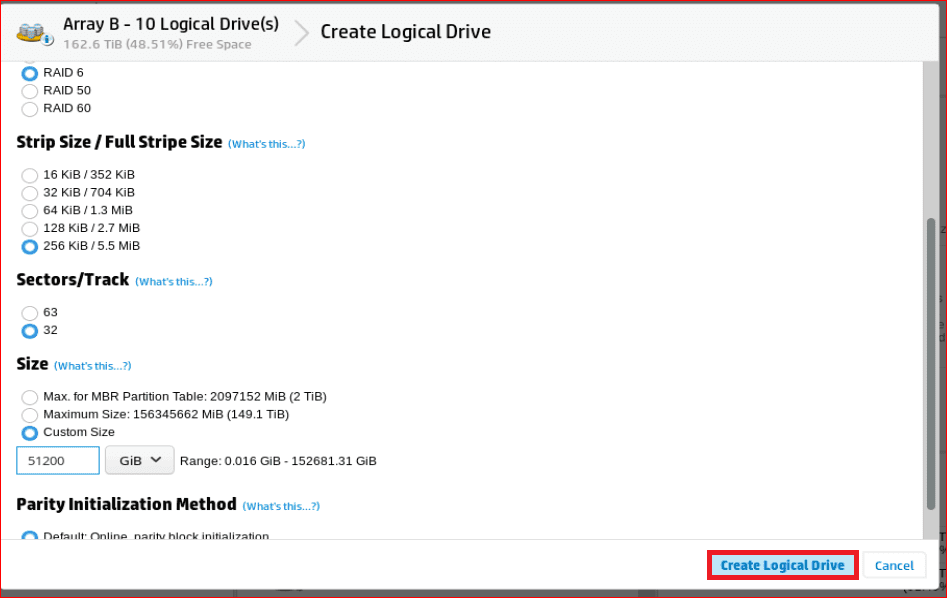
Gelen ekranda Logical Drive için gerekli olan ayarlamaları yapıyoruz. 50 TB lık bir alan tahsis ediyoruz. Diğer kavramlara değinecek olursak:
Strip Size / Full Stripe Size
Bir veri bloğunun tek bir diske yazılan parçasının boyutudur.
- Küçük Boyutlar (16 KiB – 64 KiB): Rastgele okuma/yazma yapılan veri tabanları (SQL gibi) için iyidir.
- Büyük Boyutlar (128 KiB – 256 KiB): Büyük dosyaların (Video, yedekleme dosyaları) ardışık okunması için iyidir.
Genel kullanım için 64 KiB veya 128 KiB standarttır. Bu, sunucu büyük dosyalarla uğraşacaksa (örneğin dosya sunucusu veya yedekleme ünitesi) 256 KiB seçilmesi uygundur.
Sectors/Track
Bu, eski işletim sistemleri ve BIOS uyumluluğu ile ilgilidir.
- 32 veya 63: Modern sistemlerde (UEFI kullanan Windows Server 2019/2022 veya güncel Linux sürümleri) bu ayarın performansa etkisi yok denecek kadar azdır.
Varsayılan değer olan 32 olarak bırakabilirsiniz. Eski sistem kullanıyorsanız bu yapının 63 seçilmesi gerekmektedir.
Size
- Maximum Size: Tüm disk kapasitesini tek bir parça yapar.
- Custom Size (Seçili): Diski bölmek istiyorsanız kullanılır.
İşletim sistemini kuracağınız bir “Boot” diski oluşturuyorsanız, buraya küçük bir miktar (örn. 200 GB) verip geri kalan alanı sonra ikinci bir sürücü olarak tanımlayabilirsiniz. Eğer tüm alanı depo olarak kullanacaksanız Maximum Size seçin. Seçilin tüm diskler üzerinde raid yapıldığında Custom size bölümünde alanlar ayrı ayrı tanımlayabiliriz.
Parity Initialization Method (Parite Başlatma Yöntemi)
- Default (Online): Arka planda yavaşça diski hazırlar. Sunucuyu hemen kullanmaya başlayabilirsiniz ancak işlem bitene kadar performans biraz düşük olabilir.
- Rapid (Offline): Diski çok hızlı hazırlar ama işlem bitene kadar başka işlem yapmanıza izin vermez.
Zamanınız varsa ve temiz bir başlangıç istiyorsanız Rapid iyidir, ancak sunucuyu hemen yapılandırmaya devam etmek istiyorsanız Default seçeneğinde kalsın.
SSD Over Provisioning Optimization
Eğer kullandığınız diskler SSD ise bu seçenek görünür. SSD’nin ömrünü uzatmak ve performans düşüşünü engellemek için bir miktar alanı “rezerve” eder.
SSD kullanıyorsanız kesinlikle “Perform SSD Over Provisioning Optimization” seçeneğinin seçilmesi gerekmektedir.
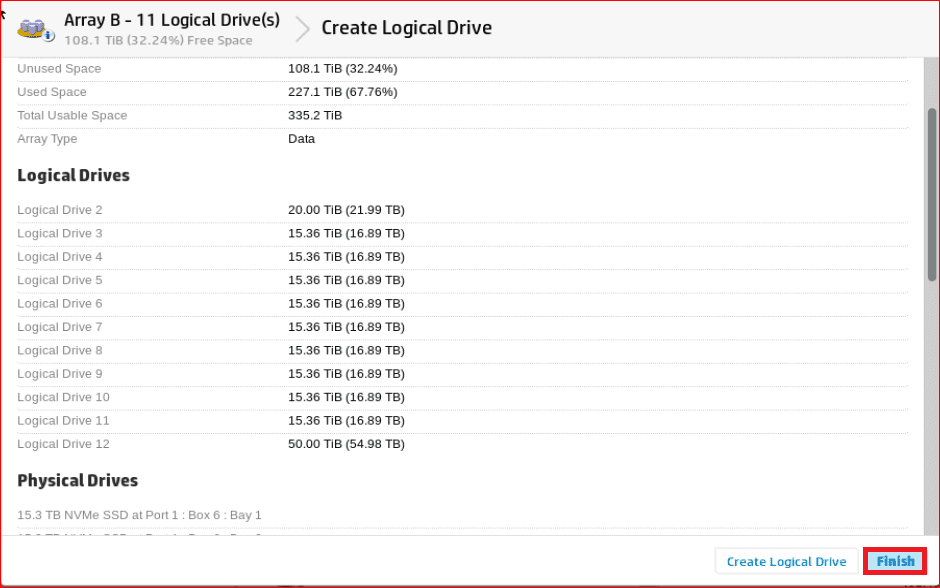
Yukarıdaki işlemler den sonra Create Logical Dirive sekmesinde belirtilen Lun yapısını oluşturmuş olduk. Daha sonra gelen ekranda Finish diyerek işlemlerimi sonlandırıyorum.
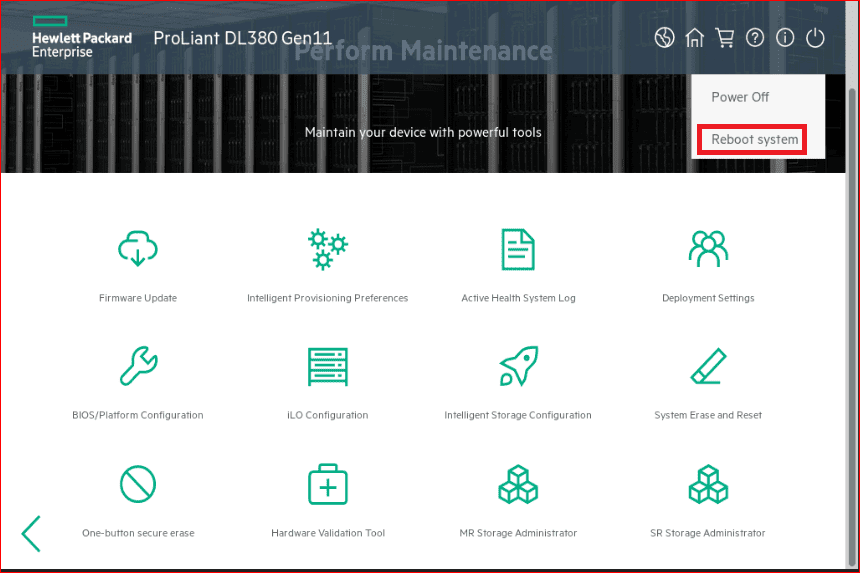
Reboot system diyerek sunucumuza Restart işlemi gerçekleştiririz.

Oluşturduğumuz diskin Disk Management ekranında tanımsız bir şekilde görülmektedir.

Disk konfigürasyonunu yapıyoruz.

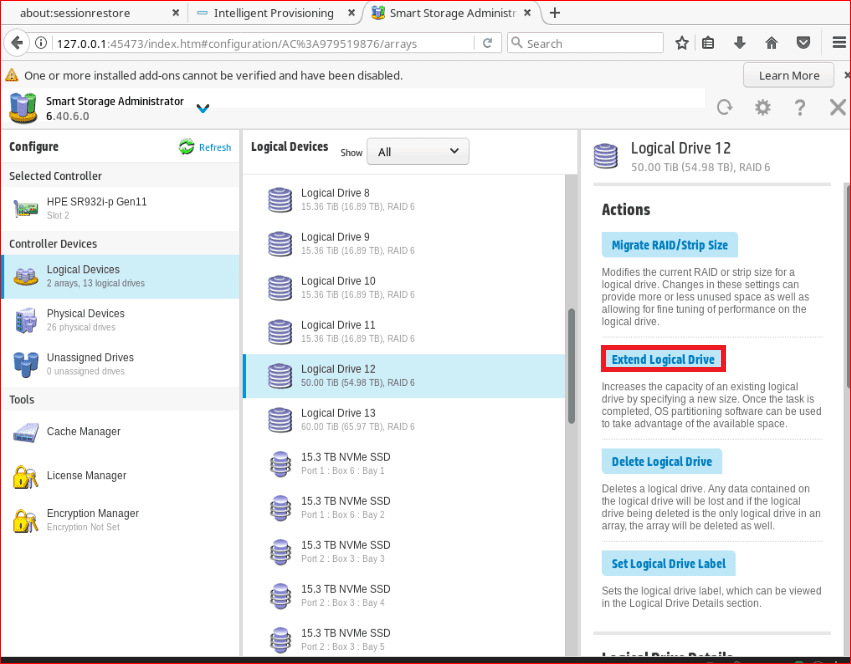
Yukarıdaki işlemlerden sonra sunucuya tekrardan restart verip ILO ekranına giriş yapılır. Burada genişletmek istediğimiz Logical Drive’ı seçip sağ bölümde bulunan Extend Logical Drive seçeneği tıklanmaktadır.
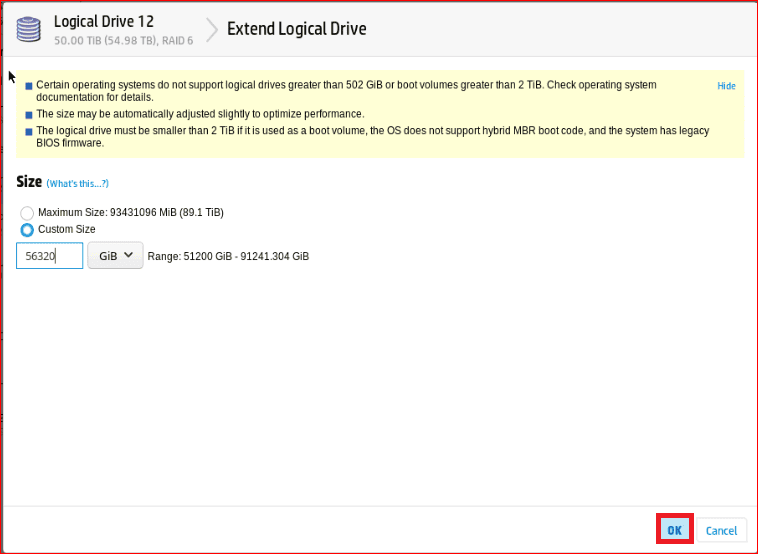
Gelen ekranda 50 TB olan disk alanımızı 55 TB’a çıkarmak için aşağıdaki Gb türünden değer set edilmektedir. Daha sonra OK denilip işlem tamamlanır.
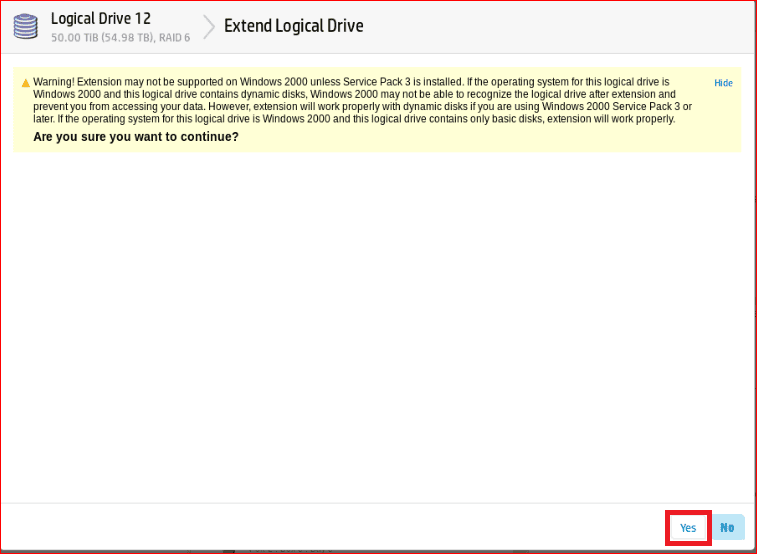
Gelen ekranda Yes denilir.
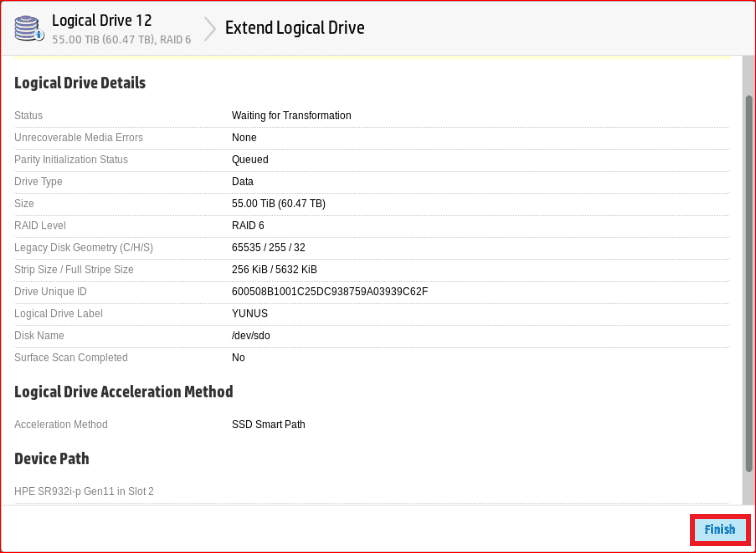
Finish denilip işlem sonlandırılır.
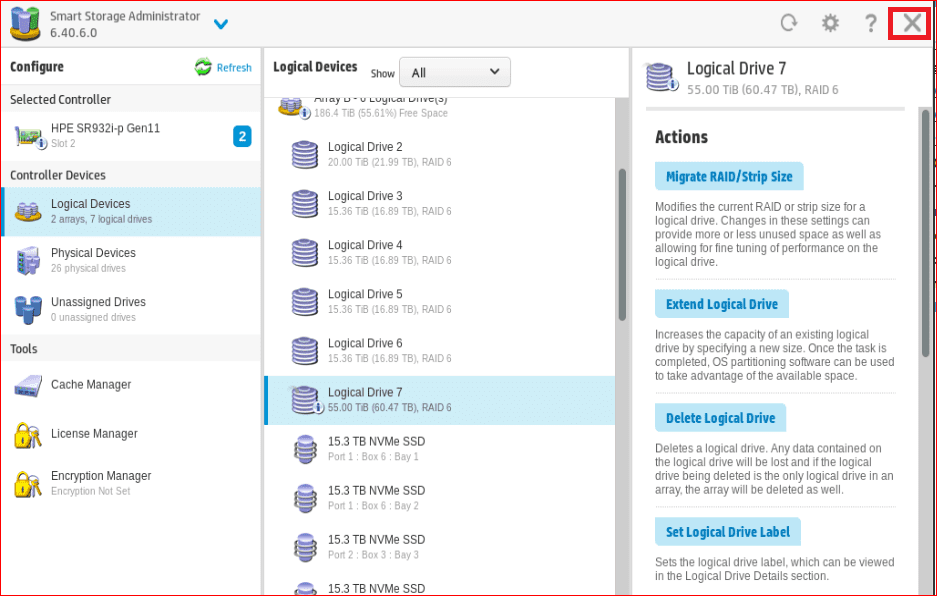
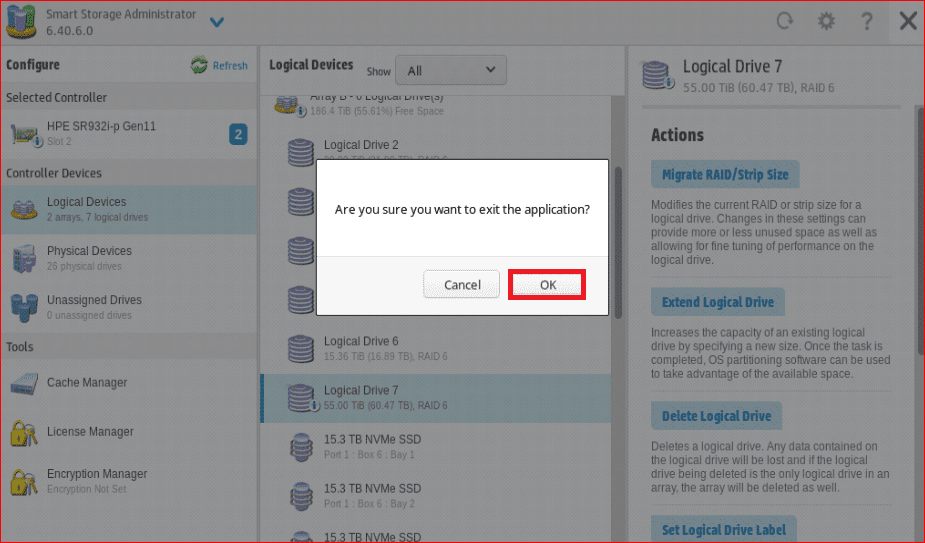
Daha sonra çerçeve içerisine alınmış bölüme tıklanıp ilgili konfigürasyon ekranından çıkılır.
OK diyip işlemlerimi tamamlıyorum.
Reboot system diyerek sunucumuza Restart işlemi gerçekleştiririz.
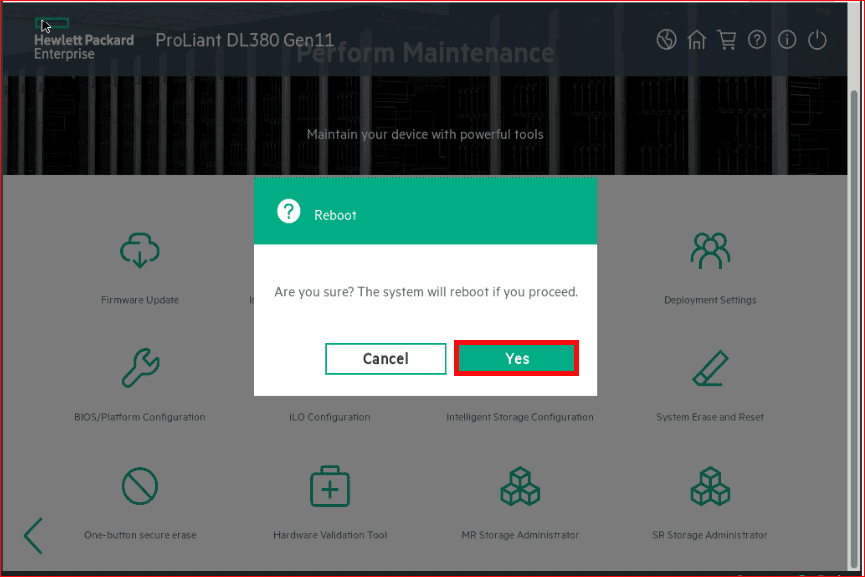
Yes diyerek Reboot işlemini onaylıyorum.
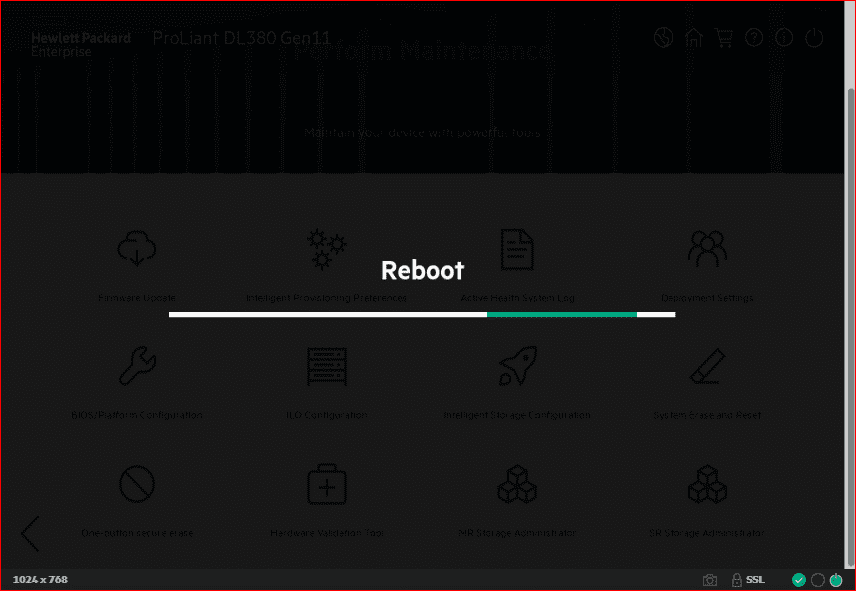
Sunucumun açılmasını bekliyorum. Biraz zaman alabilir.
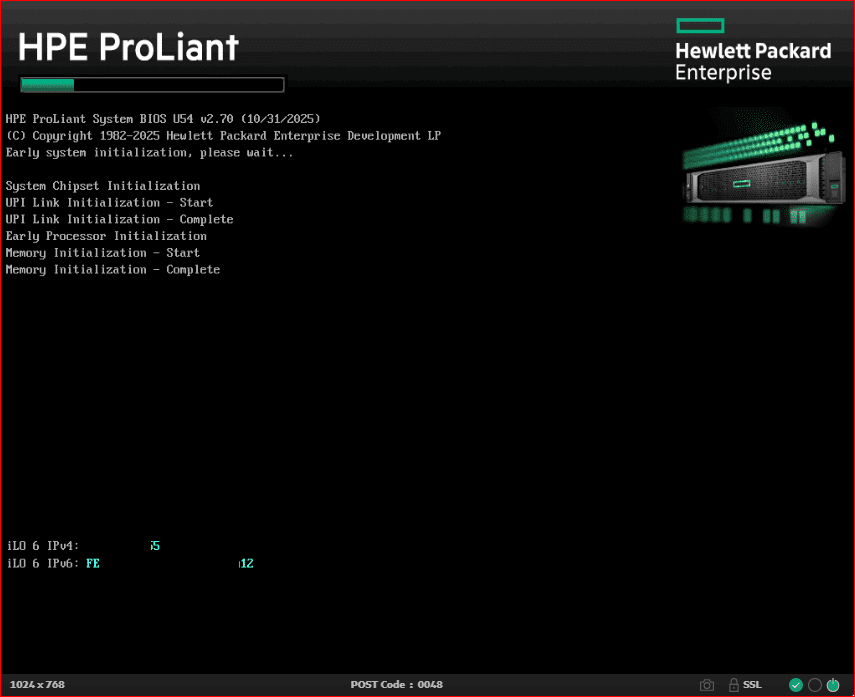
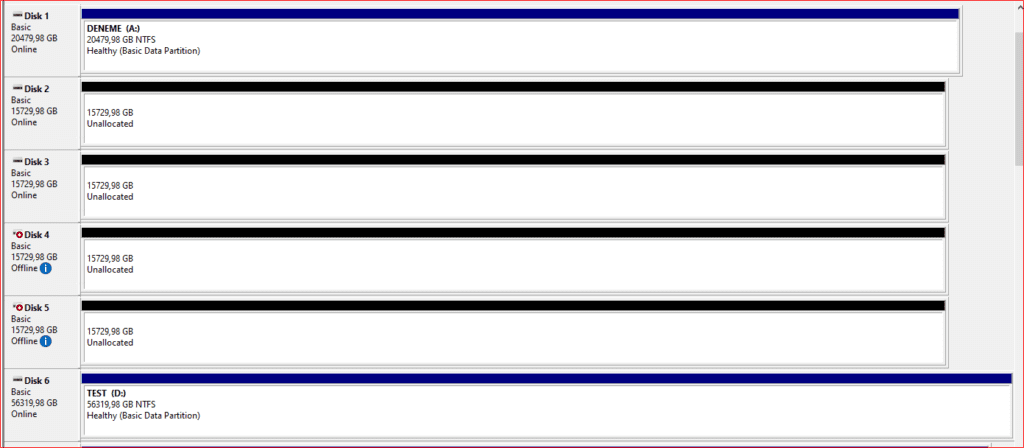
Sunucumuz açıldıktan sonra Disk Management ekranından Extend yapılmış D diskine baktığımızda boyutunun 55 TB olduğu görülmektedir.
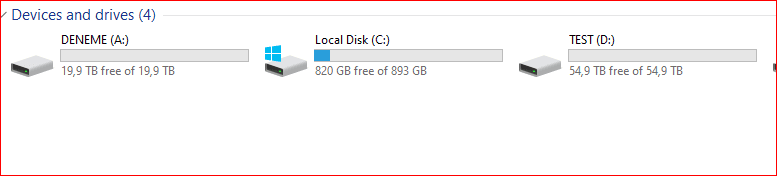
Bilgisayar üzerinde boyut artışı rahatlıkla görülebilir.
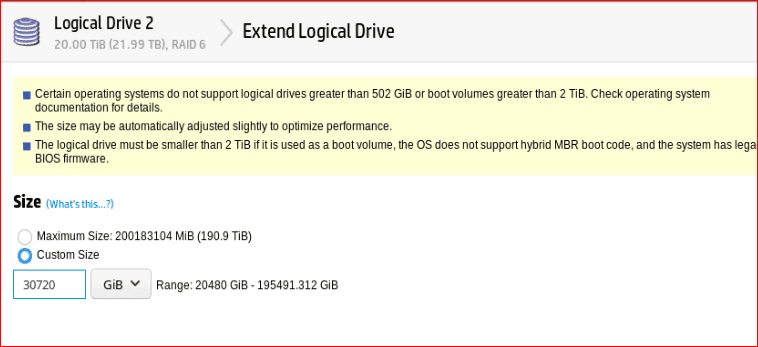
Disk artışından sonra A diskimizi 20 Tb dan 30 Tb’a çıkarmak için tekrardan ILO ekranından A diskinin olduğu drive yapısını seçtikten sonra Custom Size bölümünden yeni alan tahsis edilmektedir.
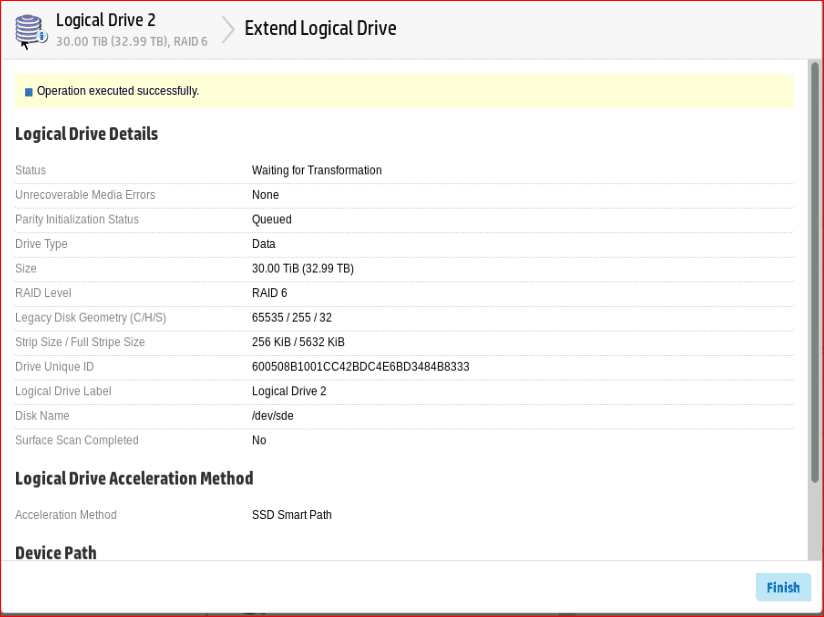
Finish diyerek işlemlerimi sonlandırıyorum.
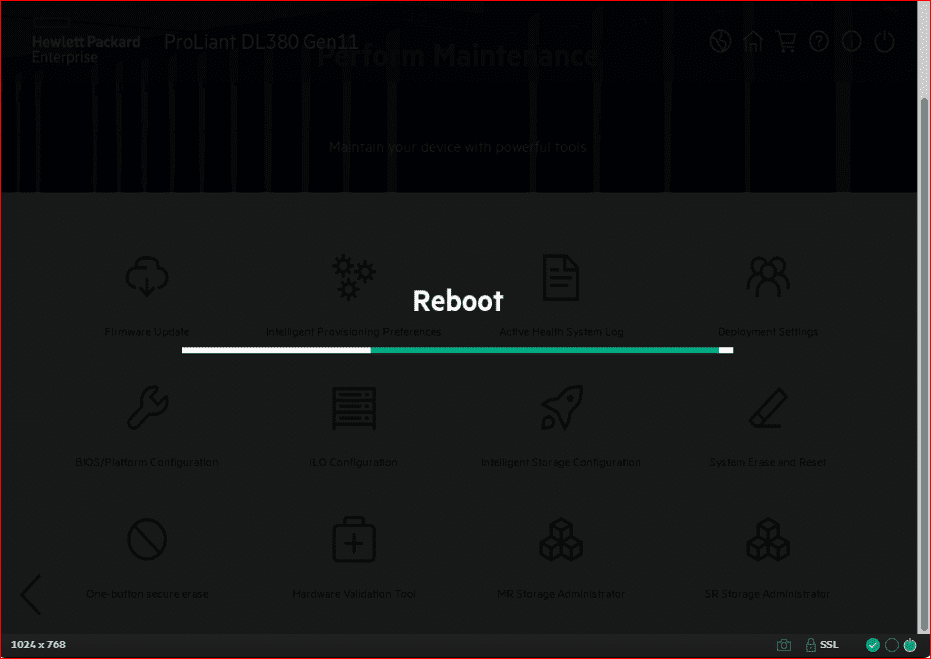
Reboot işlemi yapılmaktadır.
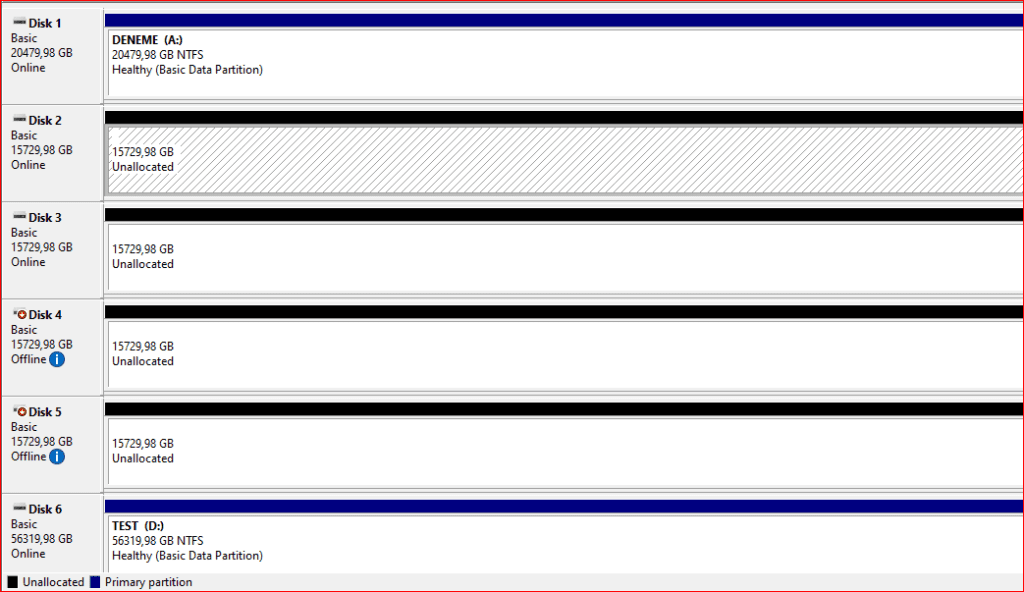
Windows sunucusu üzerinden disk management ekranına girdiğimde 10 Tb’lık alanın yansımadığı görülmektedir. Bu sebepten sunucular üzerinde Raid konfigürasyonu yapılırsa böyle bir yapının extend edilen alanı belirlediğimiz diske geç vermesiyle sistemimiz uzun süre kesintilere maruz kalmasına sebep verecektir.
Bu makalede herhangi bir logical drive’ı Extend Logical Drive yaparak genişletme işlemini görmüş olduk. Başka makalede görüşmek dileğiyle..
Anne babaya kaba davranmayın İsra-23
