
Bu makalede Event Viewer’ın ne olduğunu ele almış olacağız. Event Viewer windows üzerinde çalışan uygulamaların log kayıtlarının tutulduğu kısımdır diyebiliriz. Windows arama yerine eğer işletim sistemi dili İngilizce kullanıyorsanız Event Viewer, Türkçe işletim sistemi kullanıyorsanız olay görüntüleyicisi yazmamız yeterli olacaktır.
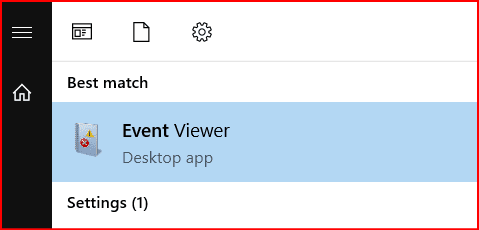
Windows arama kısmına Event Viewer yazıyorum.
Gelen ekranda Windows üzerinde kurulu olan hangi uygulama varsa hepsiyle ilgili hata mesajlarını görebiliriz. Windows Logs altında Application bölümünde sql server’ın sunucu düzeyinde farklı hatalar olduğu zaman bu kısma düşmektedir.
Diğer bölümlerin açıklaması:
- Security: Kullanıcı girişleri, çıkışları, kaynak erişimleri, dosya okuma/yazma gibi güvenlik olayları burada tutulur.
- Setup: Windows’un kurulum süreci, sistem güncellemeleri ve bazı yapılandırma olayları burada kaydedilir.
- System: Windows işletim sisteminin çekirdeği ve bileşenleri tarafından oluşturulan olaylar burada yer alır.
- Forwarded Events (İletilen Olaylar): Event log forwarding yapılandırıldıysa, bu bilgisayara diğer makinelerden iletilen olaylar burada görünür.
- Applications and Services Log: Belirli uygulamalar ve Windows bileşenleri tarafından üretilen detaylı ve servis-özel logları içerir.
Klasik Windows Logs (Application, System, Security) daha genel sistem olaylarını kaydederken, Applications and Services Logs daha spesifik, rol ve servis bazlı kayıtları tutar.

Bir başka bakacağımız kısım ise Sql Server Logs sağ tıklayınca View sekmesi altında SQL Server and Windows Log kısmından görebiliriz. Sadece SQL Server Log’da seçilse gelen ekranda Windows NT seçilebilir.

Yukarıdaki resimde seçim yaptıktan sonra önümüze gelen ekranda Windows NT kısmından log kayıtlarımızı inceleyebilir.

Windows NT ile Event Viewer ile benzerlik göstermektedir. Ama event viewer’ında ayrıca kontrol edilmesi gerekmektedir. Çünkü bazen birine düşen hata mesajı diğerine düşmeyebilir. Örneğin cluster’la ilgili bir hata Event Viewer’a düşmektedir.

Günlük dosyalarının maksimum boyutunu artırmak, log’ların daha uzun süre saklanmasını sağlar.
Neden Log Boyutunu Artırmalısınız?
- Olay geçmişine daha uzun süre erişebilmek.
- Güvenlik denetimleri sırasında veri kaybı yaşamamak.
- Otomasyon ve izleme araçlarının daha fazla veriye erişmesini sağlamak.
- Sistem arızası sonrası daha ayrıntılı inceleme imkânı.
Event Viewer Arayüzü Üzerinden
Başlat Menüsü → “Event Viewer” ya da “Olay Görüntüleyicisi” yazın ve açın.
Sol panelden artırmak istediğiniz log türünü seçin:
- Windows Logs > Application
- Windows Logs > System
- Windows Logs > Security (yetki gerekebilir)
Sağ panelde Properties seçeneğine tıklayın.

Açılan pencerede “Maximum log size (MB)” alanına yeni değeri girin (örneğin: 65536 KB → 64 MB).

“OK” veya “Uygula” butonuna tıklayarak değişiklikleri kaydedin.
“When maximum event log size is reached” ayarı, Event Viewer (Olay Görüntüleyicisi) log dosyasının maksimum boyuta ulaştığında ne yapacağını belirler.
Overwrite events as needed (oldest events first):Log dolunca en eski kayıtları silerek yeni olayları kaydeder. Sürekli güncel veri tutulur. Ancak geçmişteki eski olaylar kaybolabilir.
Archive the log when full, do not overwrite events: Log dolunca dosyayı .evtx olarak arşivler, yeni log dosyası başlatır. Hiçbir veri kaybı olmaz, eski olaylar saklanır. Yeni olaylar yazılmaya devam eder, ama disk alanı kullanımı artar. Log path yoluna kayıt işlemi gerçekleşmektedir.

Do not overwrite events (Clear log manually):Log dolduğunda yeni olay yazılmaz! Manuel olarak log temizlenene kadar sistem olayları kaydedilmez. Bazı güvenlik politikaları bu şekilde yapılandırılır (örneğin, “log dolunca uyar ve kayıt alma”).
Bu komut ile event viewer’daki ilgili bölüm önüme tablo yapısında gelerek daha rahat inceleyebiliriz.
get-eventlog application | Out-GridView 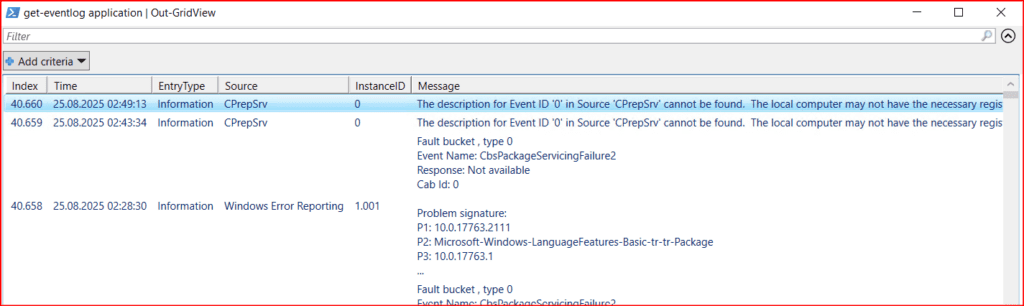
Not: Sıkıntı anında event log kayıtlarına bakarken application bölümünün yanında system bölümünede bakılması gerekmektedir. Application bölümünde uygulamadan gelen hatalar görülmektedir. ISS bazında hatalar görünür. Security bölümünde bağlantı ile ilgili bir sorun varsa buradan kontrol edilebilir.
Bazen Windows failover Cluster hatalarına rastlarız. Bu hataların event viewer üzerinden rahatlıkla inceleriz. Event Viewer>Applications and Services Logs> Microsoft>Windows bölümüne girilir.
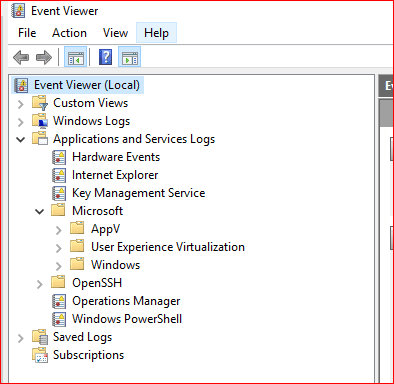
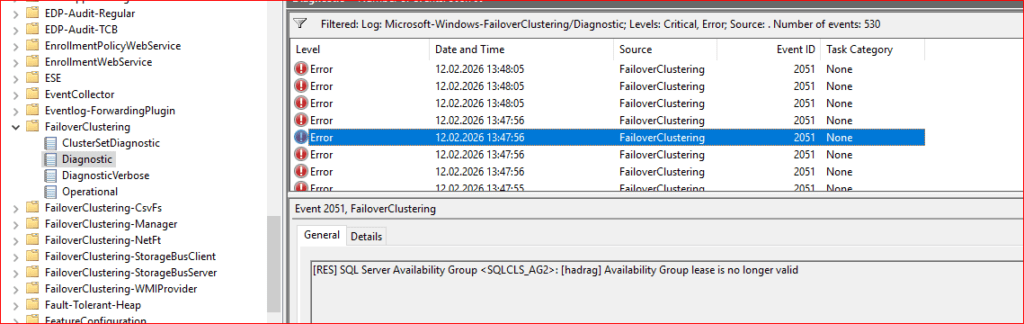
Gelen ekranda FailoverClustering bölümüne girilir. Burada hatanın sebebini bulacağımız Teşhis anlamına gelen Diagnostic bölümüne girilir. Burada ilgili zaman diliminde failover cluster üzerinde ne gibi hatalar olduğunu görmüş oluruz.
Bu makalede event viewer’ın ne olduğunu nasıl girildiğini ele almış olduk. Bir sonraki makalede görüşmek dileğiyle.
“De ki: “Yarattığı şeylerin kötülüğünden, karanlığı çöktüğü zaman gecenin kötülüğünden, düğümlere üfleyenlerin kötülüğünden, haset ettiği zaman hasetçinin kötülüğünden, sabah aydınlığının Rabbine sığınırım.”” Felak ﴾1-5﴿
