
Neo4j, verileri geleneksel ilişkisel veritabanlarındaki (RDBMS) tablo ve satırlar yerine Düğümler (Nodes), İlişkiler (Relationships) ve Özellikler (Properties) şeklinde saklayan açık kaynaklı ve ACID uyumlu lider bir Graf Veritabanı Yönetim Sistemidir (Graph Database Management System).
İlişkisel veritabanlarında karmaşık JOIN sorguları ile yüksek maliyet oluşturan bağlantılı veri yapıları, Neo4j üzerinde yerel ilişkiler olarak tutulur. Bu sayede milyarlarca veri arasındaki bağlantılar milisaniyeler seviyesinde sorgulanabilir. Neo4j, sorgulama dili olarak son derece esnek ve bildirimsel bir dil olan Cypher (CQL) yapısını kullanır. Dolandırıcılık tespiti (fraud detection), kimlik ve erişim yönetimi, öneri sistemleri, ağ/altyapı haritalama ve bilgi grafikleri (knowledge graphs) gibi yüksek oranda ilişkili verilerin işlendiği senaryolarda yaygın olarak tercih edilmektedir.
Neo4j kurulumuna geçilmeden önce temel işletim sistemi altyapısının hazırlanması gerekmektedir.
Ubuntu server işletim sisteminin yüklenmesi gerekmektedir. İlgili sayfadan ubuntu server işletim sistemi indirilir. Resmi indirme adresi olan ubuntu.com/download/server adresinden Ubuntu Server 24.04 LTS (veya 22.04 LTS) .iso dosyasını indirin. İndirme işleminden sonra sana makine üzerinden kurulum işlemi yapılmaktadır.
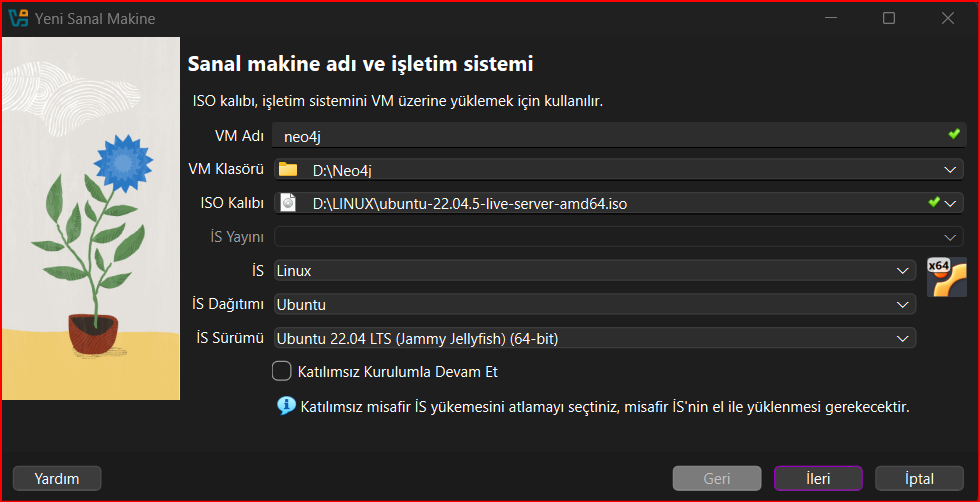
İndirme işleminden sonra sanallaştırma platformunuz üzerinde gerekli kaynak tahsisini (CPU, RAM, Disk) yapılması gerekmektedir. Gerekli kaynak tahsisi yaptıktan sonra Bitir deyip işletim sistemi kurulumuna geçiyoruz.
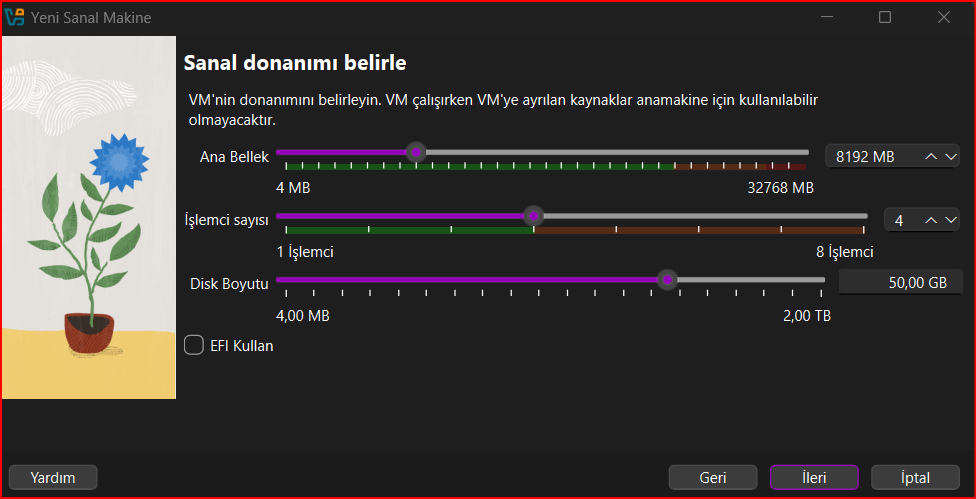
Gelen önyükleme ekranında “Try or Install Ubuntu Server” seçeneğine basıp ilerleyin.
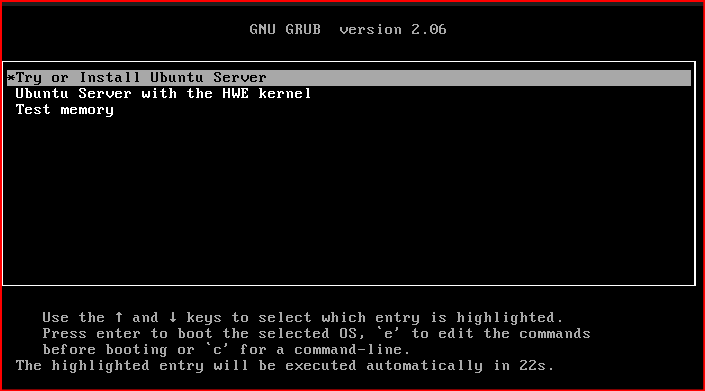
Dil ve Klavye:
- Language: English (Sunucu ortamlarında sistem loglarının takibi ve tespiti için İngilizce önerilir).
- Keyboard layout: Turkish seçin.
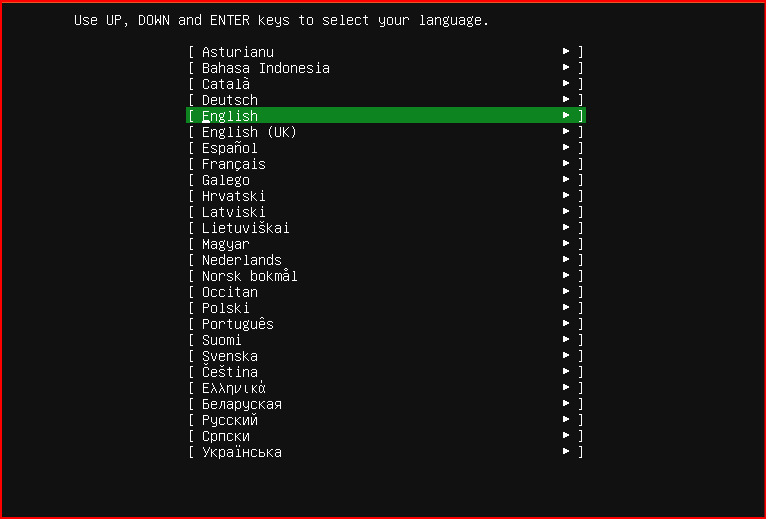
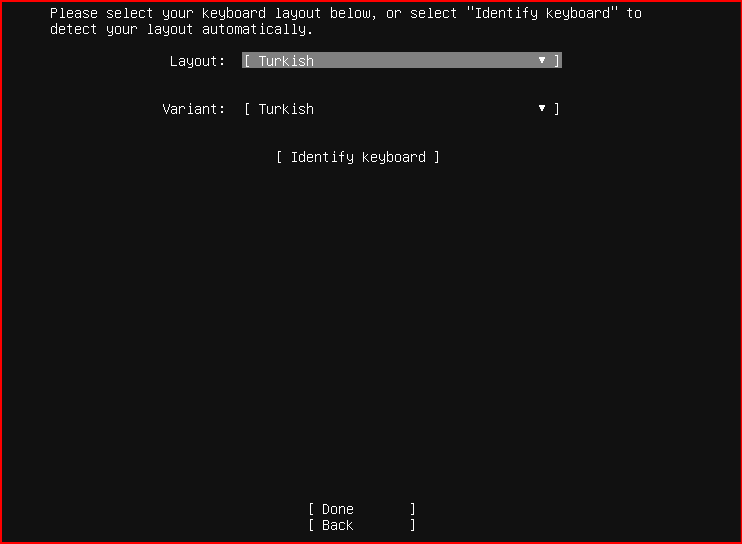
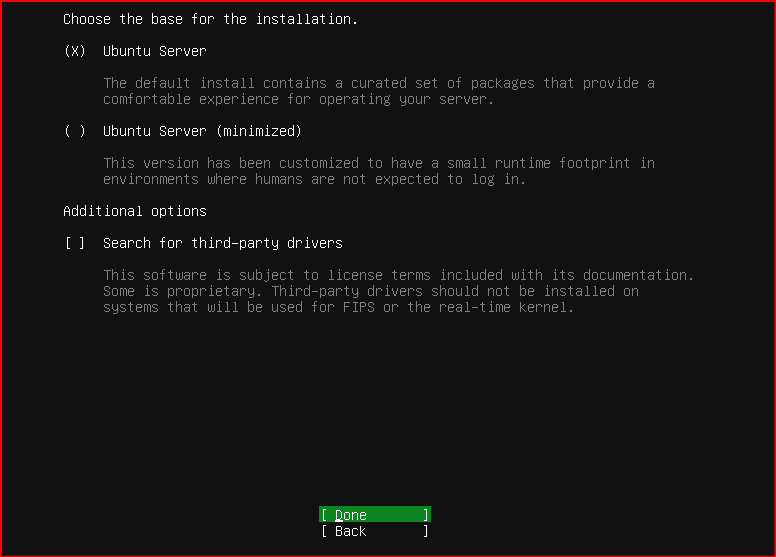
Standart Ubuntu kurulumu için ilgili seçenek değiştirilmeden Done butonuna basılır.
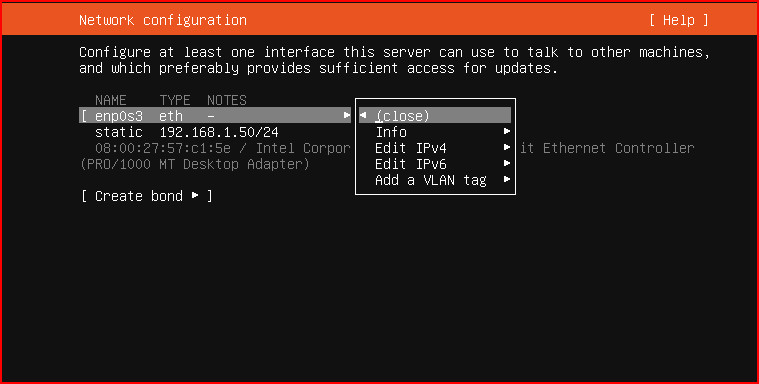
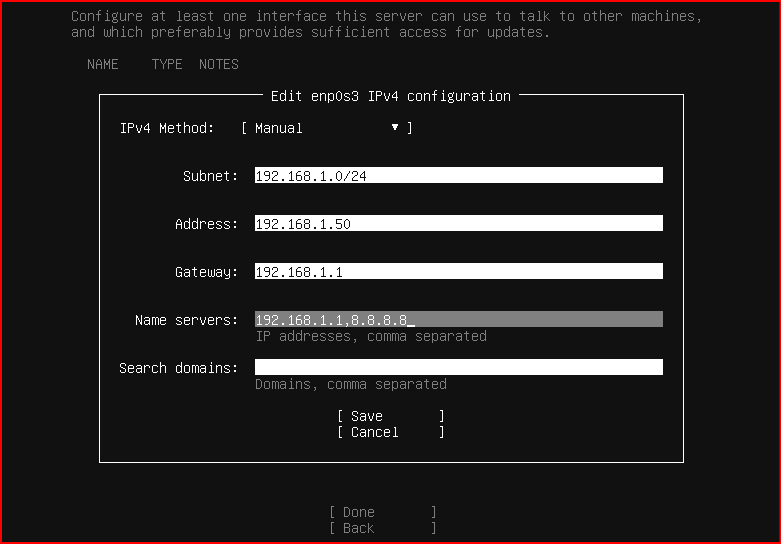
Otomatik IP alması için DHCP seçilmesi gerekir. Sunucuya sabit IP vermek için ilgili ethernet kartını seçip Edit IPv4 -> Manual yapabilir ya da atanan DHCP IP’sini not edebilirsiniz.
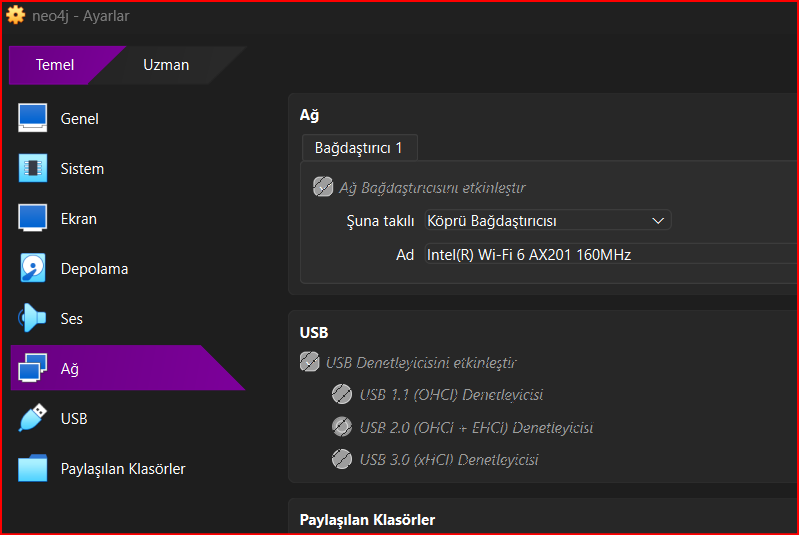
Sanal makine üzerinde aşağıdaki resimde Ağ bağdaştırıcı seçeneğinin İlgili Ethernet kartının seçilmesi gerekmektedir.
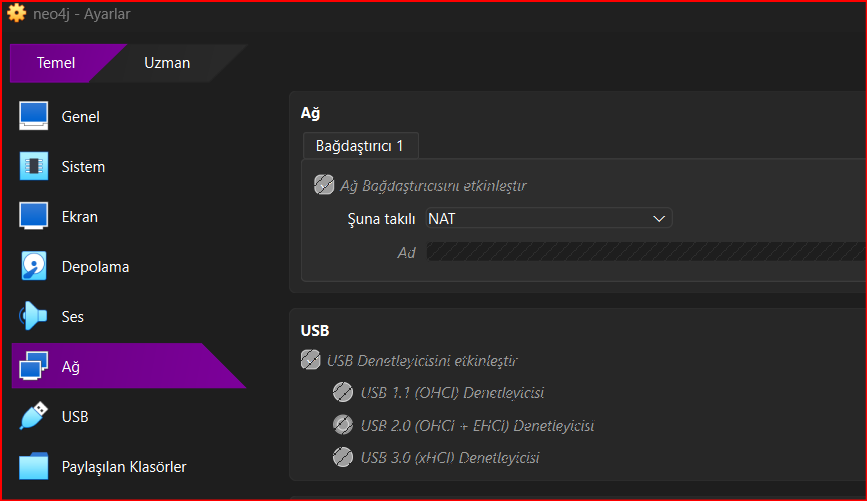
Bu işlemin yapılmasının sebebi sanal makine ile local bilgisayarının ssh ile bağlantısını gerçekleştirmek sanal makine üzerinde rahatlıkla işlemlerimizi yapmamızı sağlamaktır.
Not: Daha detaylı ağ bağdaştırıcısını görmek için Uzman bölümüne geçilmesi gerekmektedir.
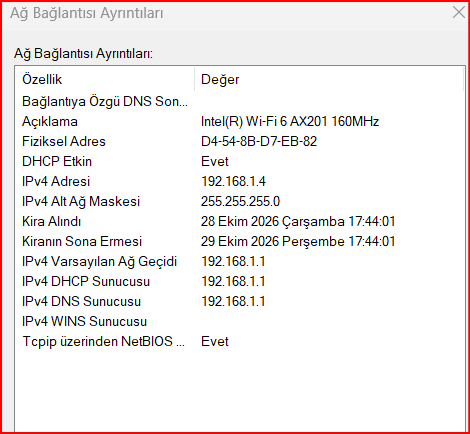
Manuel ip verilmesi isteniyorsa sunucu üzerinde bulunan Ethernet kartının ip konfigürasyonu ekranına bakarak Linux sunucusu üzerinde ip konfigürasyonun aynı network üzerinde olacak biçimde yapılandırılabilir.
Linux sunucu üzerinde network konfigürasyonu
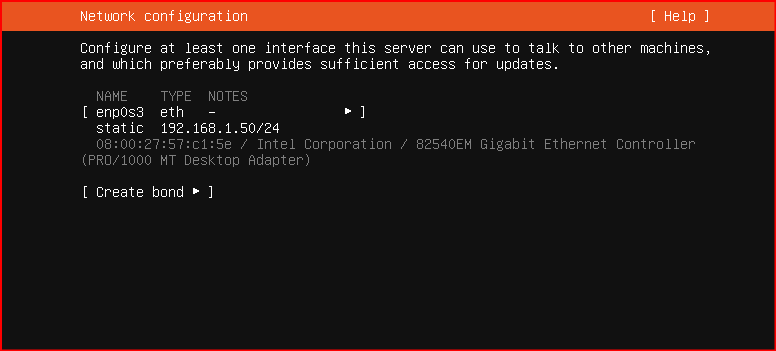
İlgili ip değerinin manuel belirledikten sonra Done deyip ilgili ekrandan çıkılır.
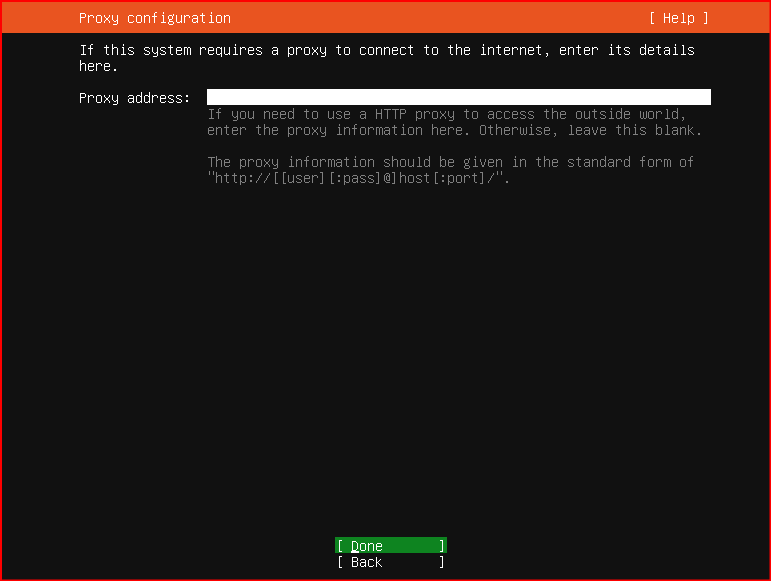
Gelen Proxy ekranında herhangi bir özel yönlendirme yoksa işlem yapmadan Done diyerek bir sonraki ekrana geçin.
Kurulum sihirbazı; sistem güncellemelerini, dil paketlerini ve ek yazılımları resmi Linux depolarından (repository) indirmek için internet bağlantısına ihtiyaç duyar.
Şirket veya veri merkezi ağlarında güvenlik nedeniyle cihazların doğrudan dış internete erişimi engellenmiş olabilir. Tüm HTTP/HTTPS trafiği yetkili bir proxy sunucusundan (örn. Squid, Zscaler) geçtiği durumlarda kurulum aracına bu adres tanıtılır.
Doğrudan internete bağlanabiliyorsanız bu alanı boş bırakarak “Done” seçeneği ile ilerleyebilirsiniz.
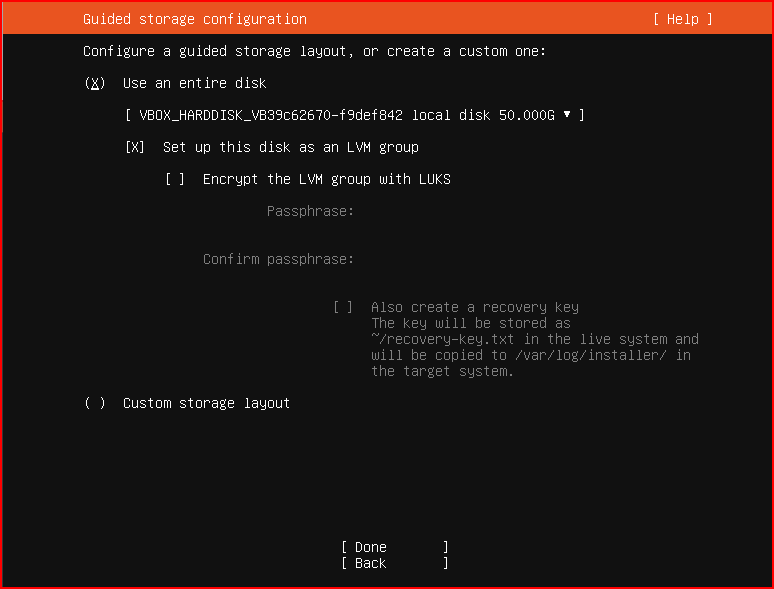
Gelen ekranda ilgili bölümlerin seçili olması gerekmektedir.
Use an entire disk seçeneğini işaretleyin. “Set up this disk as an LVM group” kutucuğunu işaretli bırakın (ileride disk boyutunu kolayca artırmak için).
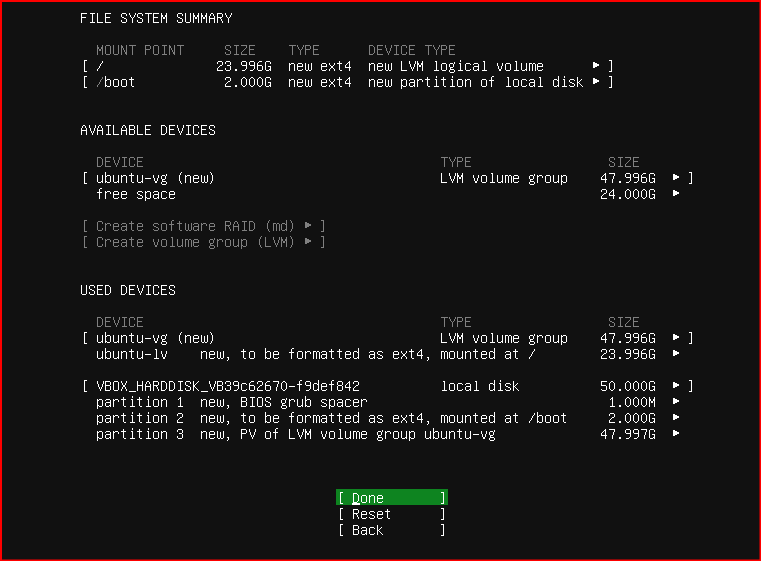
Gelen ekranda tekrardan Done deyip bir sonraki ekrana geçilir.
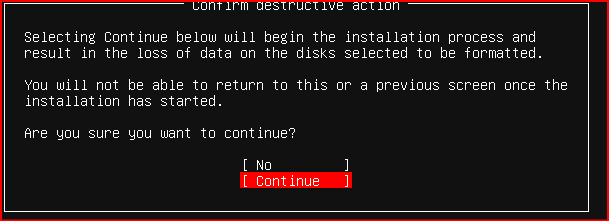
Gelen ekranda continue dedikten sonra bir sonraki ekrana geçilir.
Gelen ekranda sunucu ismi kullanıcı ve şifre oluşturduktan sonra Continue deyip bir sonraki ekrana geçilir.
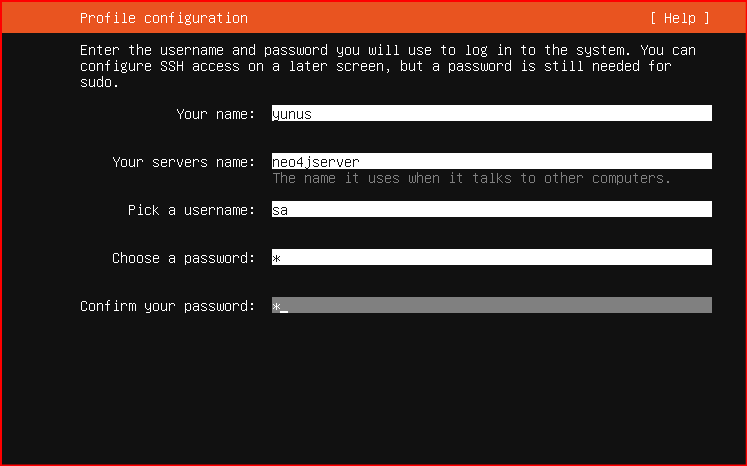
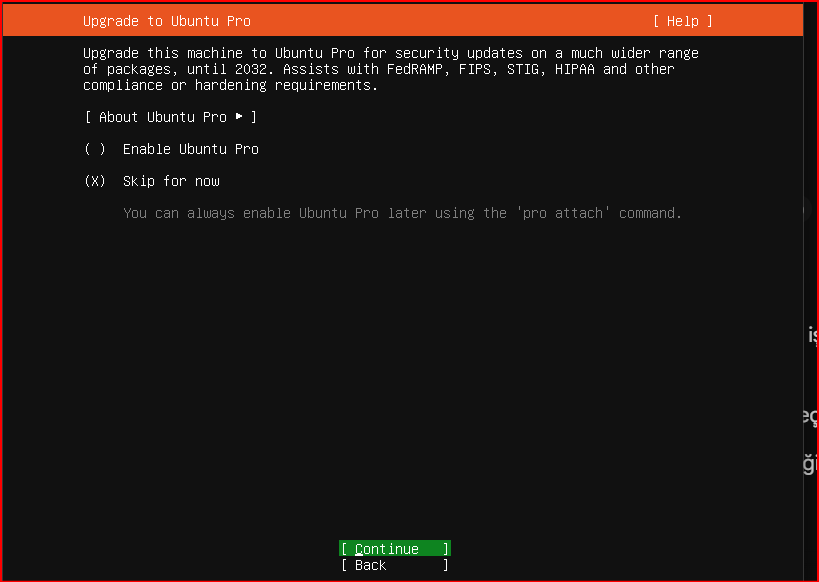
Gelen ekranda herhangi bir değişiklik yapmadan Continue deyip bir sonraki ekrana geçilir.
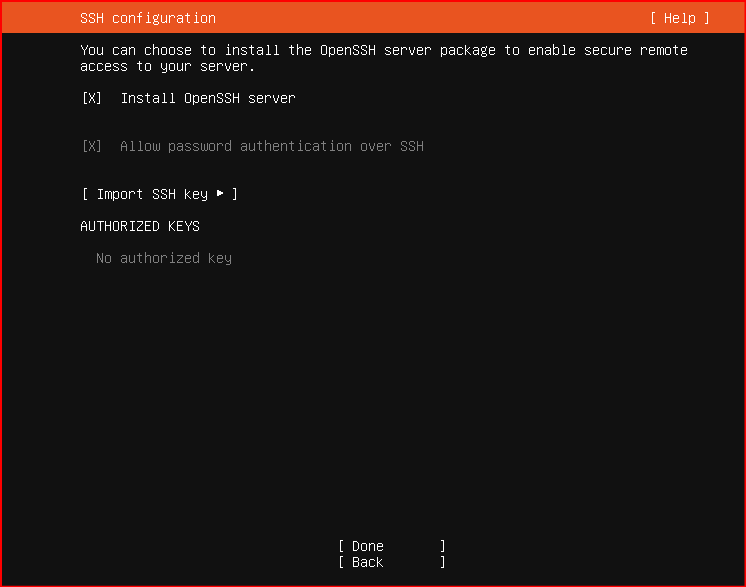
SSH Setup ekranında [X] Install OpenSSH server seçeneğini mutlaka işaretleyin (MobaXterm veya PuTTY ile uzaktan bağlanabilmek için).
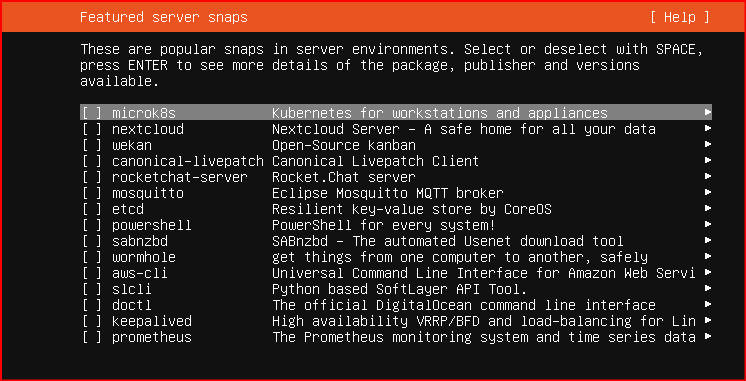
Ek snap paketlerini işaretlemeden Done diyerek geçin.
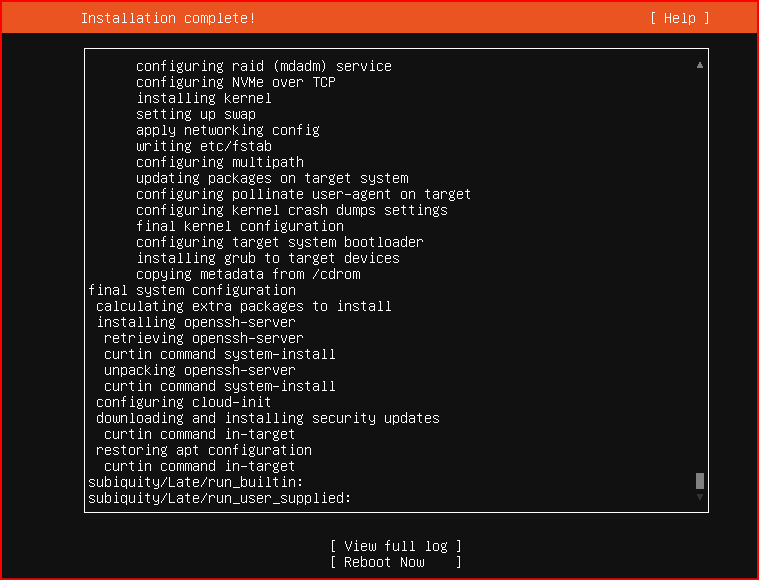
Kurulum bittiğinde ekranın altında Reboot Now seçeneği çıkar.
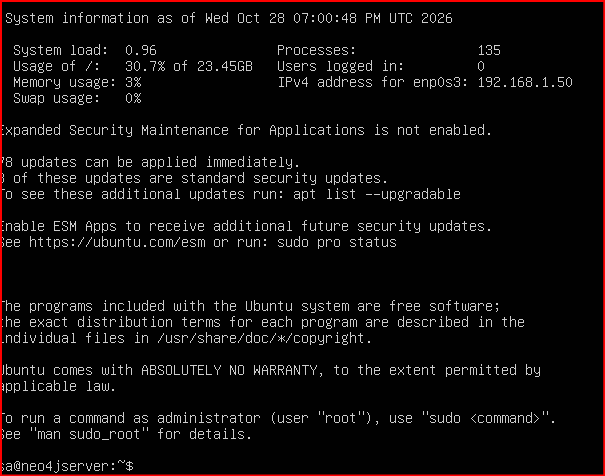
Sunucu üzerine başarılı bir şekilde bağlantı gerçekleşir.
Mobaxterm üzerinden SSH bağlantısı başarılı bir şekilde yapılmaktadır.
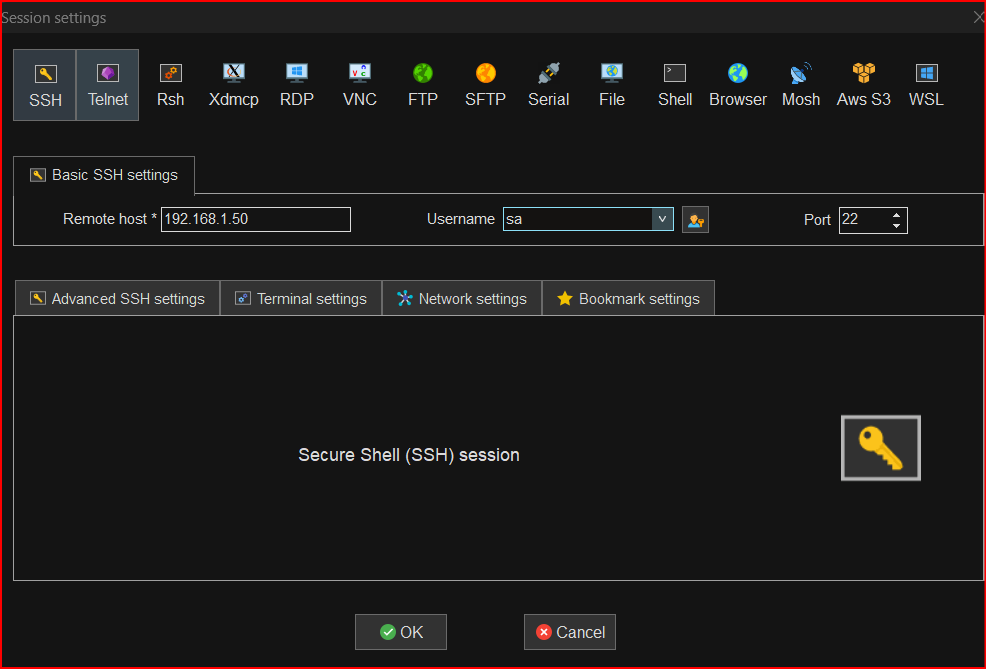
Bağlantı sağlanmış olundu.

Neo4j Kurulumu
Bu adım, Ubuntu’nun paket yöneticisi olan APT‘ye (Advanced Package Tool) Neo4j’in resmi yazılım deposunu ve güvenlik anahtarını tanıtma işlemidir.
Ubuntu’yu yeni kurduğunuzda işletim sistemi yalnızca Canonical’ın (Ubuntu’nun üreticisi) kendi standart depolarını tanır. Bu varsayılan depolarda Neo4j 5 yer almaz. Dolayısıyla sisteminizin Neo4j’i doğrudan internetteki resmi kaynağından güvenli bir şekilde indirebilmesi için bu adımı yapmamız gerekir.
Web’den dosya indirmek için curl, güvenlik anahtarlarını işlemek için gnupg ve güvenli HTTPS protokolü üzerinden paket indirebilmek için apt-transport-https paketlerini sisteme kurar.
sudo apt update && sudo apt install -y curl gnupg apt-transport-httpsİleride indireceğiniz dosyaların gerçekten Neo4j tarafından üretildiğini ve yolda bir başkası tarafından değiştirilmediğini (güvenlik hilesi/virüs) doğrulamaktır. Aksi halde Ubuntu imzasız paketleri yüklemeyi reddeder.
Neo4j paketlerinin orijinalliğini ve bütünlüğünü doğrulamak için GPG anahtarını sisteme indirin ve kaydedin
curl -fsSL https://debian.neo4j.com/neotechnology.gpg.key | sudo gpg --dearmor -o /usr/share/keyrings/neo4j.gpgUbuntu’ya “İleride Neo4j 5 paketi ararsam debian.neo4j.com adresine bak ve indirirken yukarıda kaydettiğim GPG anahtarı ile doğrula” talimatını içeren yeni bir depo dosyası (neo4j.list) ekler.
echo "deb [signed-by=/usr/share/keyrings/neo4j.gpg] https://debian.neo4j.com stable 5" | sudo tee /etc/apt/sources.list.d/neo4j.listSistemdeki tüm depo adreslerini (yeni eklediğimiz Neo4j deposu dahil) tarar ve indirilebilir paketlerin en güncel listesini yerel hafızaya kaydeder.
sudo apt updateBu adımı atlayıp doğrudan sudo apt install neo4j komutunu çalıştırırsanız, Ubuntu kendi depolarında bu ismi bulamayacağı için şu hatayı verir.
E: Unable to locate package neo4j
Neo4j Yükleme ve Servisi Başlatma:
sudo apt install -y neo4j sudo systemctl enable neo4j sudo systemctl start neo4jConf dosyasındaki varsayılan 127.0.0.1 kısıtlamasını kaldırın. Dış ağ bağlantısını açmak için bu işlem yapılmaktadır. Satırı bulun ve başındaki # işaretini kaldırarak aşağıdaki hale getirin
sudo nano /etc/neo4j/neo4j.conf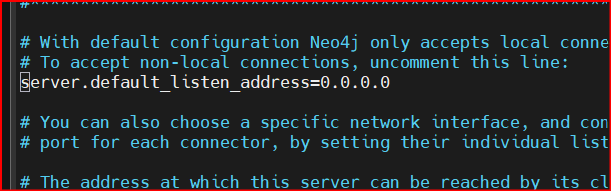
Servis tekrardan başlatılır.
sudo systemctl restart neo4jFirewall üzerinde kısıtlamalara takılmamak için aşağıdaki portlara izin verilmesi gerekmektedir.
sudo ufw allow 22/tcp sudo ufw allow 7474/tcp sudo ufw allow 7687/tcp sudo ufw enableNot: 7474 (TCP): Neo4j Browser HTTP Portu, 7687 (TCP): Bolt Protokolü Veri Bağlantı Portu
Neo4j üzerinde ilk şifre değişimini yapmak için aşağıdaki komut kullanılır.
cypher-shellKullanıcı: neo4j | Varsayılan Şifre: neo4j
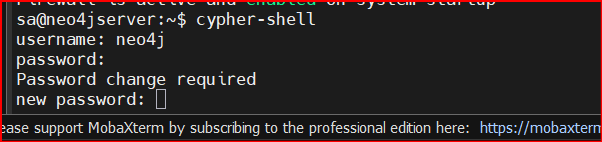
Sistem sizden yeni güçlü bir şifre belirlemenizi isteyecektir. Belirledikten sonra :exit ile çıkın.
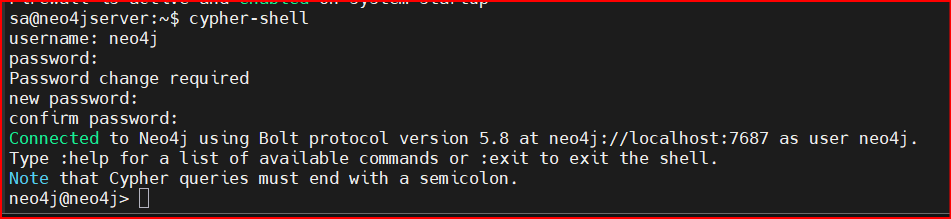
Neo4j üzerinde veritabanlarını görebiliriz.
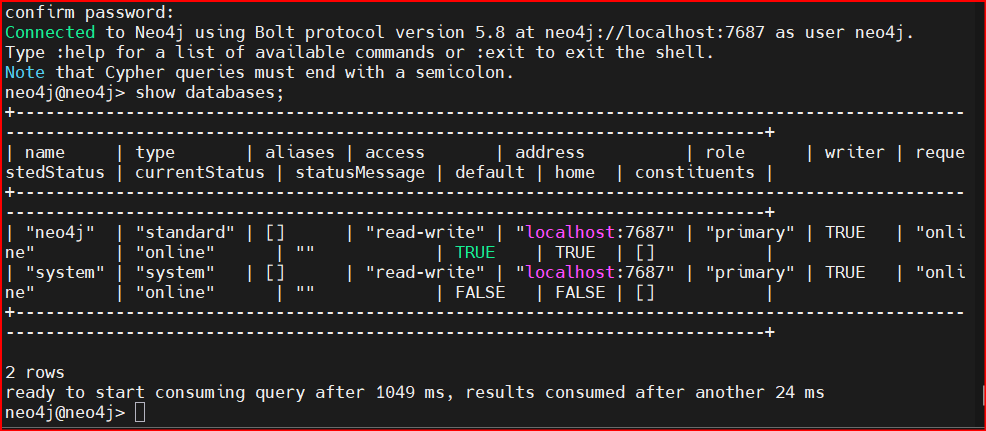
:exit ile neo4j üzerinde çıkış işlemi yapılmaktadır.

Tekrardan Linux üzerinde neo4j yapısına bağlanmak için aşağıdaki komut kullanılır.

Tarayıcıdan (Neo4j Browser): http://192.168.1.50:7474 adresine gidin. Connection URL olarak bolt:// 192.168.1.50:7687 yazıp belirlediğiniz kullanıcı adı ve yeni şifreyle giriş yapın. 7474 giriş ekranın geldiği port bağlantı sağladıktan sonra 7687 adresiyle giriş yapılır. bolt:// ilgili ifade sadece llocal desktop zamanında geçerlidir. Browser üzerinden bağlantıda herhangi bir şey istenmez.
Not: 7474 arayüz giriş portudur. Arayüz yüklendikten sonra veri aktarımı 7687 (Bolt) portu üzerinden sağlanır. bolt:// protokolü doğrudan browser erişiminde standarttır.
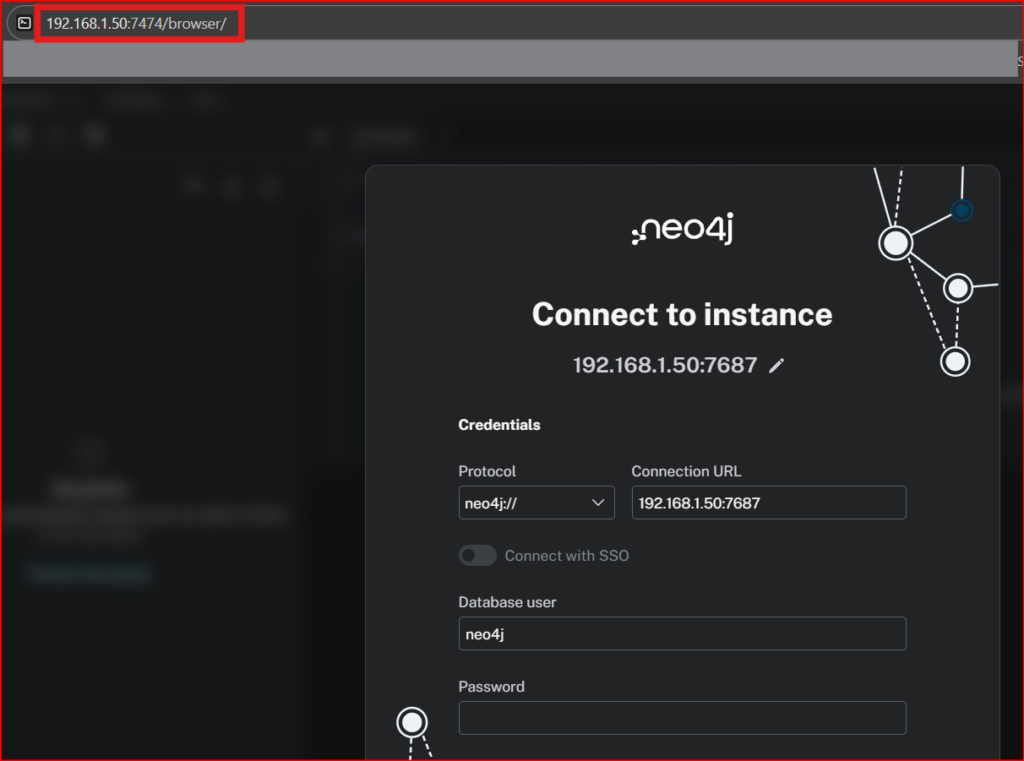
Connect to instance bölümünde ise port girişi 7687’dir.
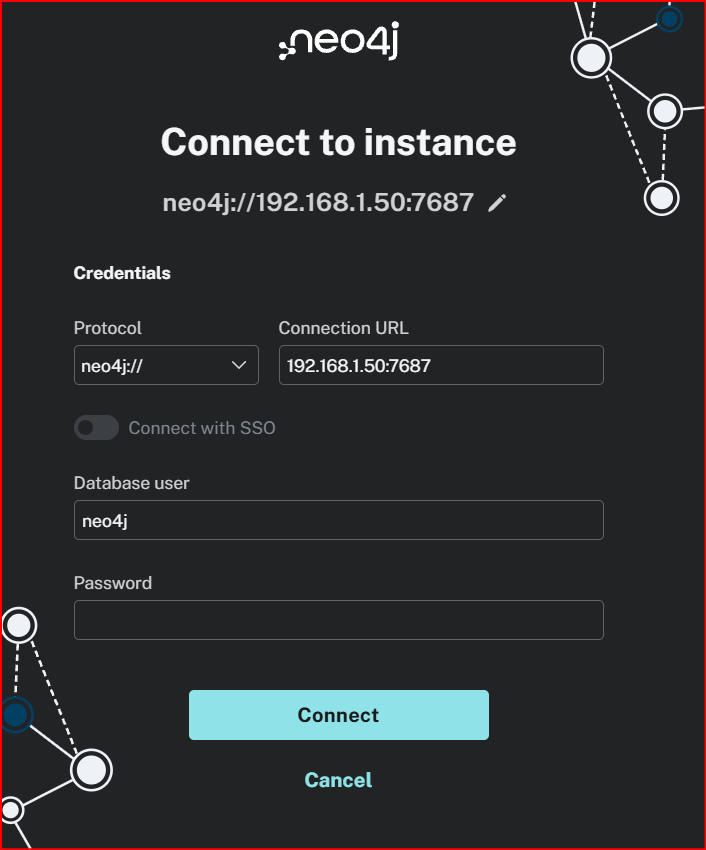
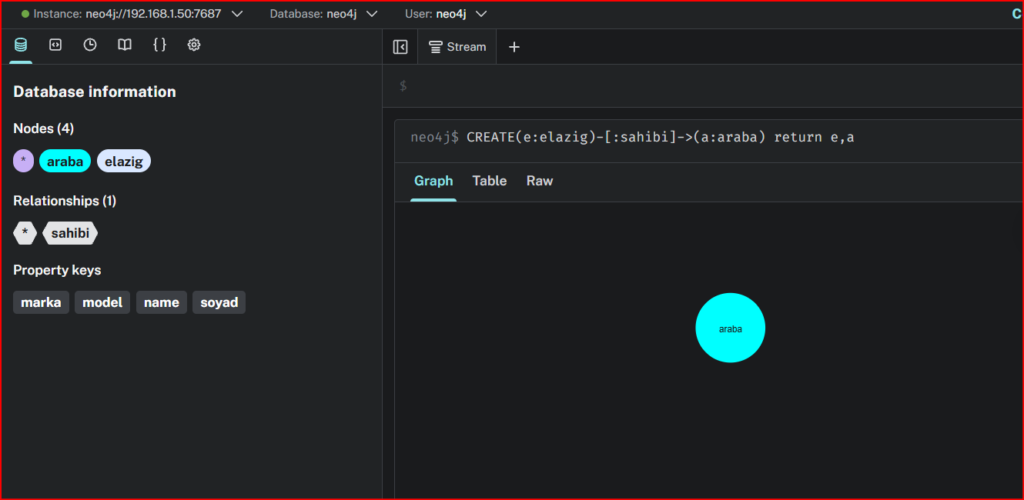
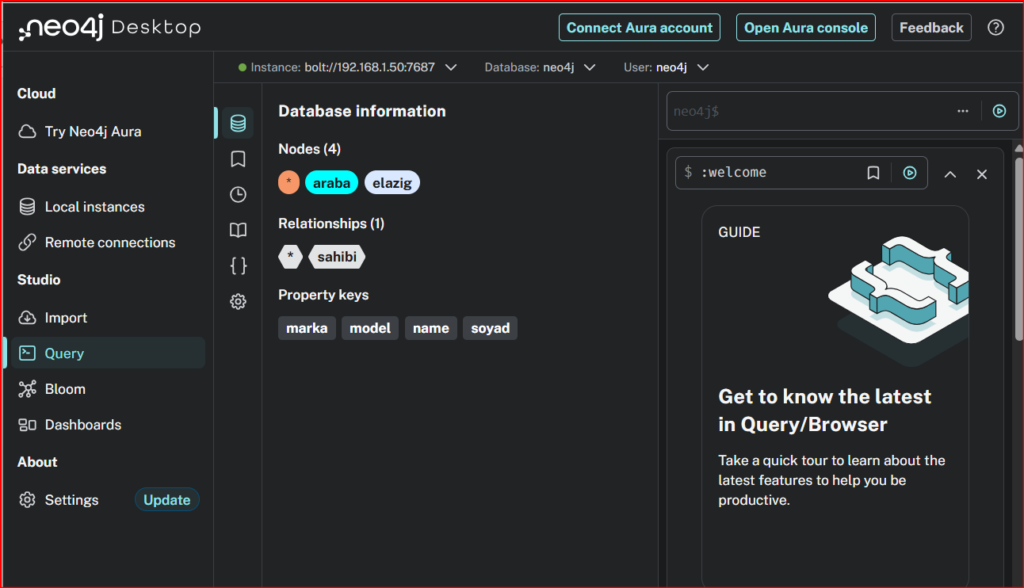
Bağlantı sağladıktan sonra işlemlerimizi rahatlıkla yapabiliriz. Sol üst tarafta bağlantı adresi, database ve bağlantı sağlanan kullanıcı görülmektedir.
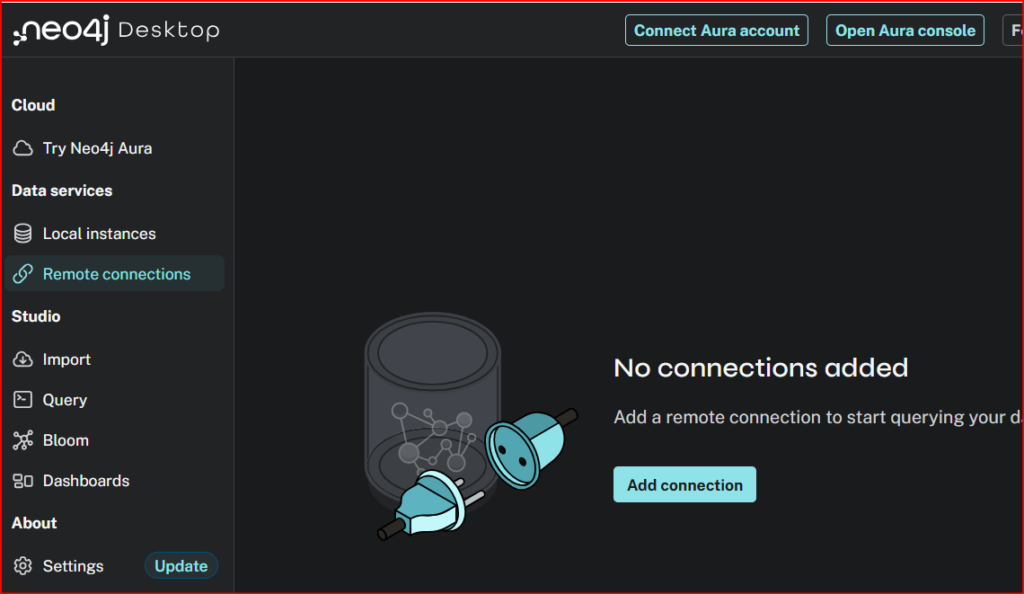
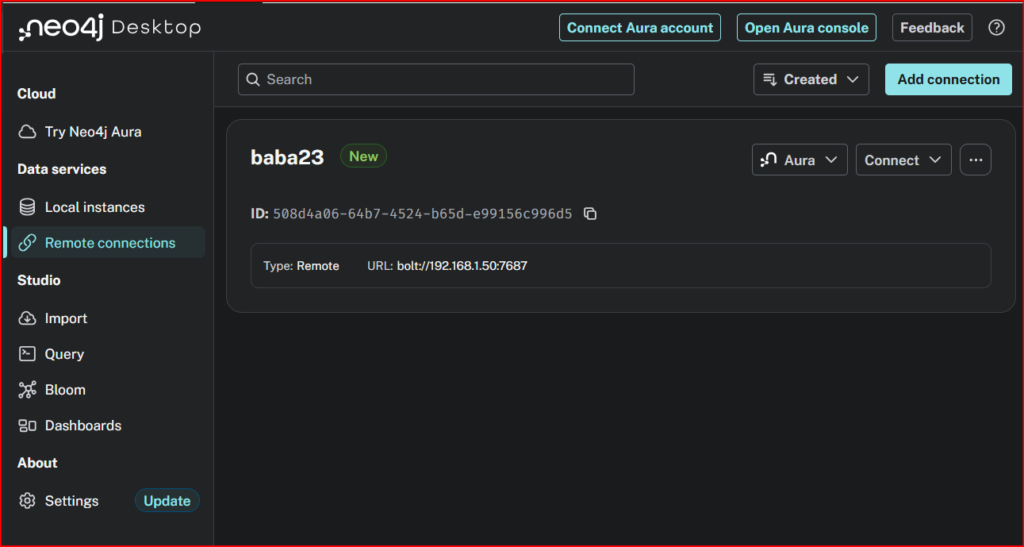
Kendi Bilgisayarınızdan (Neo4j Desktop) kurulumu için ilgili linkten https://neo4j.com/download/ indirme işlemi yapılmaktadır. İndirip kurduğunuz Neo4j Desktop uygulamasını açın -> Add -> Remote Connection -> IP ve Bolt portunu (7687) girerek sunucuya bağlanın.
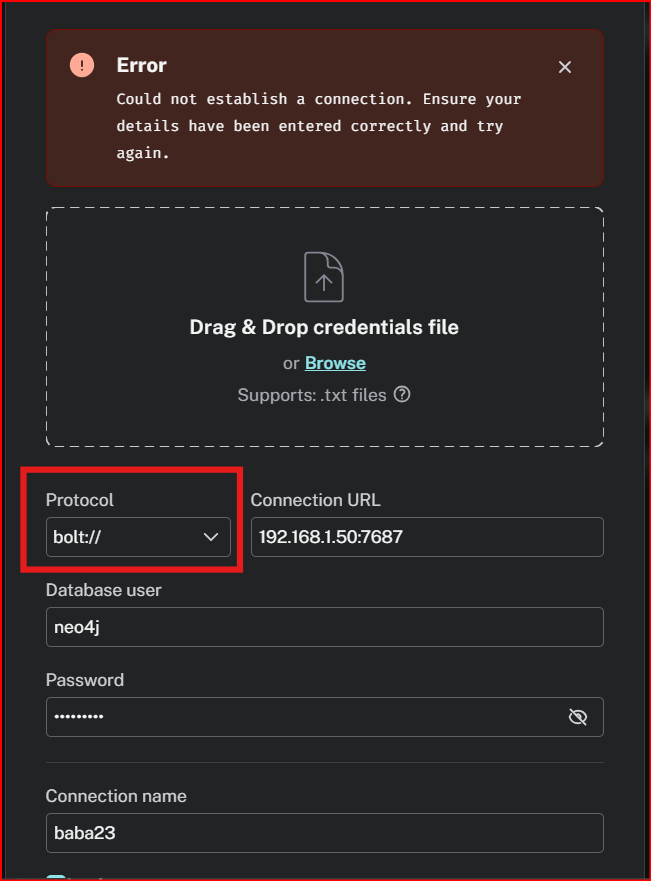
Gelen bağlantı ekranında kullanıcı adını ve şifresini girdikten sonra Verify and add deyip bağlantı sağlıyoruz.
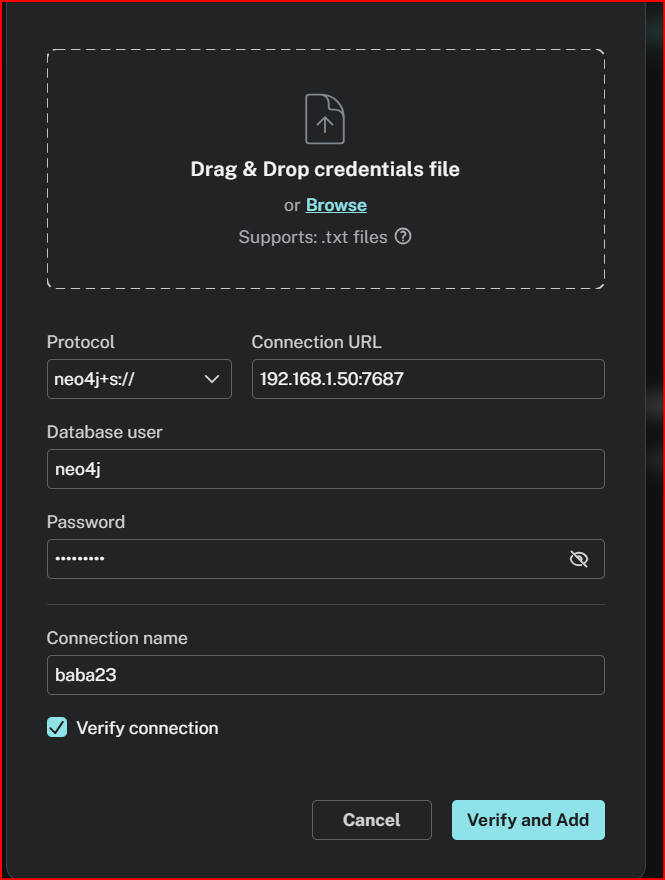
Bağlantı sağlarken hata alırsak protocol kısmının değişmesi gerekmektedir.
Başarılı bir şekilde bağlantımız gerçekleşir.
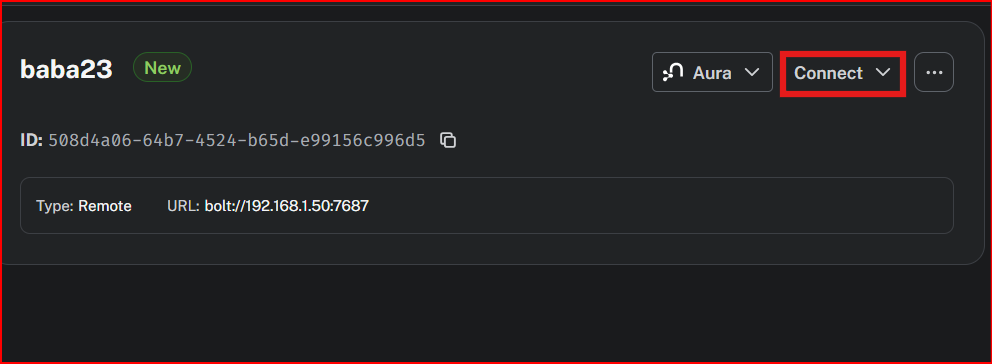
İlgili bölümden connect olduktan sonra önceden oluşturulan nodelar ve ilişkiler görülmektedir.
Bu makalede Neo4j online kurulumunu bitirmiş olduk. Sizde internet ortamı olmayan bir ortamda kurmak isterseniz bu şekilde kurulumunu başarılı bir şekilde yapabilirsiniz.
“Öyle ise emrolunduğun gibi dosdoğru ol.” Hud-112
