
Bu yazıda, Zabbix üzerinde yeni bir kullanıcı nasıl tanımlanır ve yetkileri sınırlandırılarak doğru rollere nasıl atanır, adım adım bakmış olacağız. Uygulamalı bir şekilde yetkilendirme işlemlerinin nasıl yapıldığını detaylı bir şekilde ele alalım.
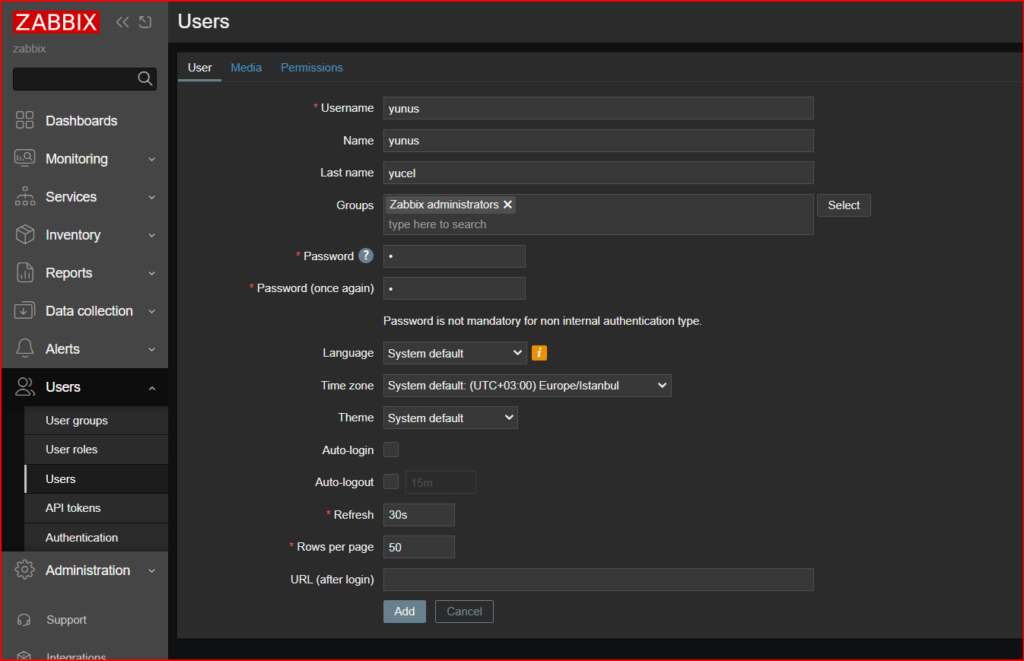
Zabbix ekranının sol kısmından yeni bir kullanıcı eklenip administrator olarak yetkilendirilebilir. Sağ üst köşede bulunan create user bölümünden yeni bir kullanıcı eklenir. Gelen ekranda oluşturulacak bilgilerinin yanında hangi yönetici gurubuna ekleneceği belirtilmektedir. Kırmızı yıldız ile belirtilen alanlar doldurulması zorunlu olan alanlardır.
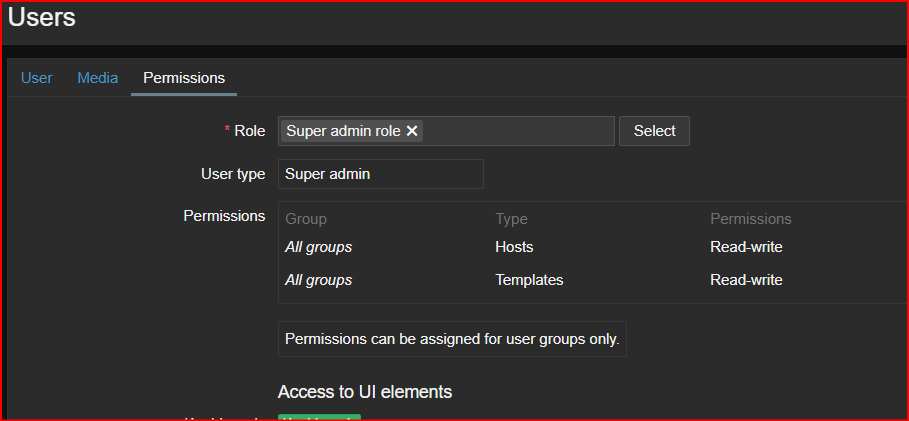
Yukarıdaki adımlardan sonra permission kısmından zorunlu olarak bir role seçilmesi gerekmektedir. İlgili role seçiminden sonra alt bölümde seçilen role’ün ne gibi yetkilere sahip olduğunu görebiliriz.
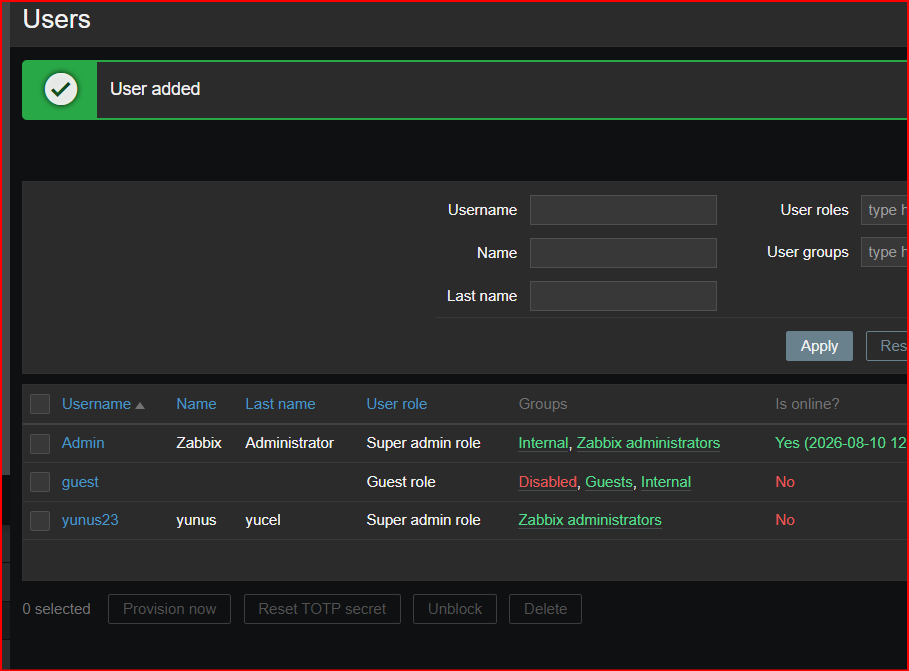
Oluşturulan user başarılı bir şekilde ekleme işlemi yapılmaktadır.
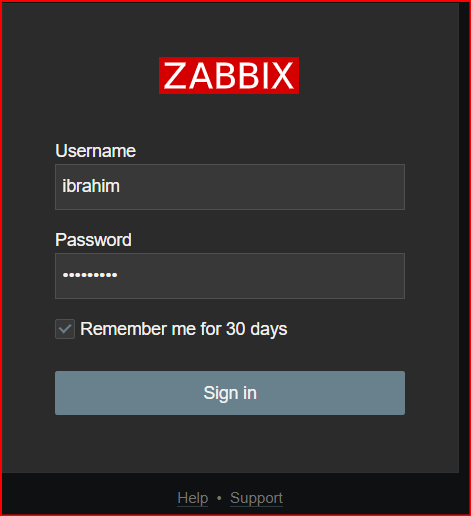
Yukarıdaki işlemlerden sonra ZABBIX giriş ekranına gelinir.
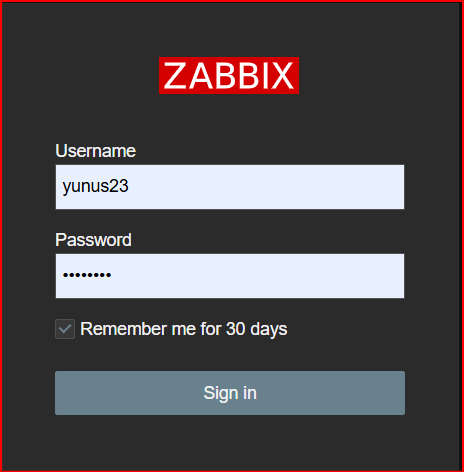
Oluşturulan yeni kullanıcı ile başarılı bir şekilde giriş yapılır.
Yukarıdaki işlemler tek bir kullanıcı oluşturulup herhangi bir guruba bağlama işlemini ele almıştık. Şimdi Users bölümünden bir group ekleyip daha sonra oluşturacağımız group’a bir kullanıcı bağlayabiliriz. Aşağıdaki ekranda User groups bölümüne tıklanır.
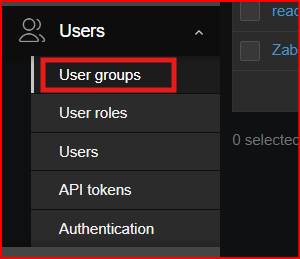
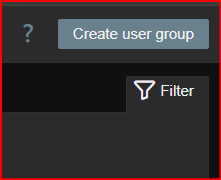
Gelen ekranda sağ üst köşede create ifadesine tıklanarak bir Group oluşturulabilir.
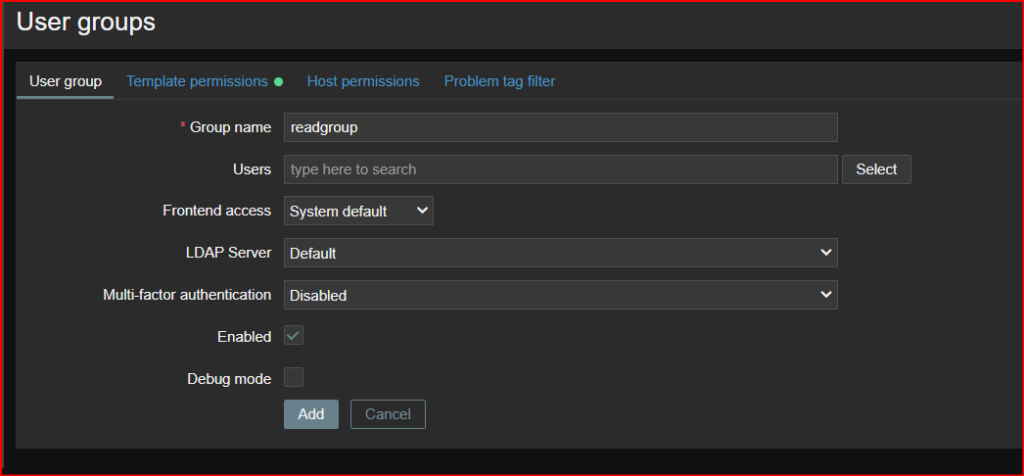
İlgili bölüme giriş yapılmaktadır. Kırmızı olarak işaretlenen alanlar doldurulması zorunlu olan alanlardır. İlgili olarak gurubumuza bir isim veriyoruz. Users kısmında oluşturulan bu guruba üye seçebiliriz. İlgili bölümden farklı bir işlem yapılmamaktadır.
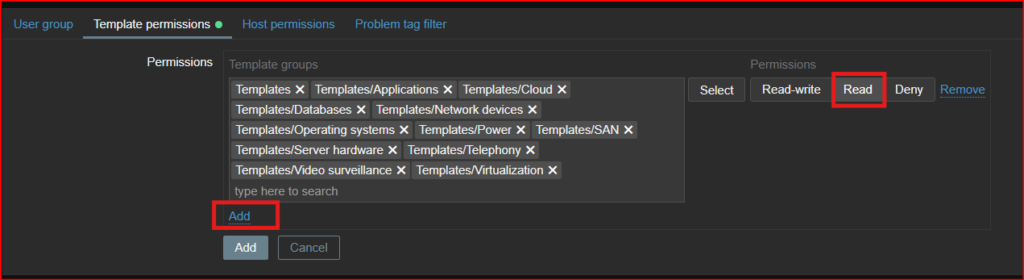
Yukarıda düzenlemelerden sonra Template permissions kısmında ilgili gurup üyesinin tüm template’leri görmesini sağlıyorum dikkat ederseniz sağ tarafta sadece okuma yetkisi bulunmaktadır. Add denilip yapılan işlemler kaydedilir.
Host permissions kısmında oluşturulan gurubun tüm host gurupları görmesi için hepsini seçiyoruz.
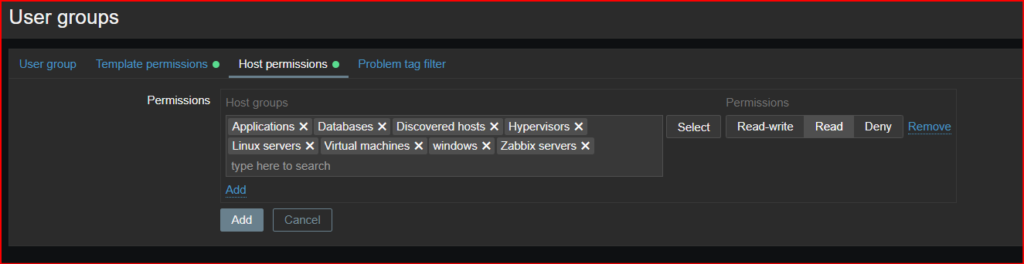
Read group’umuzu oluşturmuş olduk. Şimdi bu group’a kullanıcı ekleyelim tekrardan group üzerine tıklayıp yapabildiğimiz gibi aşağıdaki ilgili bölümden de kullanıcı ekleyebiliriz.
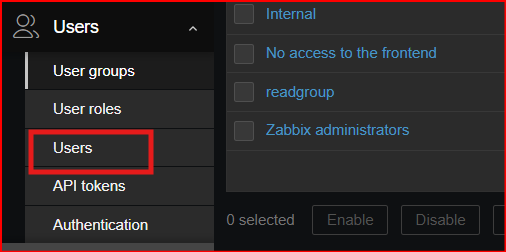
Gelen ekranda sağ üst tarafta create user sekmesine tıklanıp bir user oluşturulur.
Kullanıcıya isim, hangi group’a üye olacağı ve şifre belirlenme işlemleri yapılmaktadır.
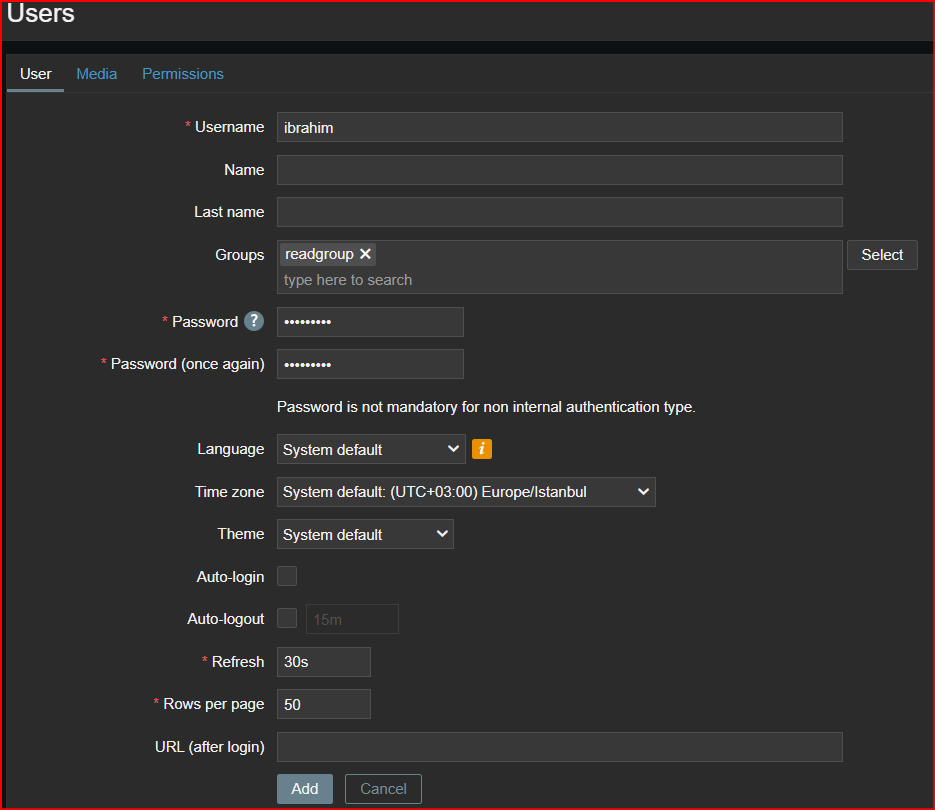
Yukarıdaki kırmızı bölümleri doldurduktan sonra permissions bölümünde ilgili kullanıcının hangi kullanıcı role üne sahip olduğunu tekrardan seçiyoruz.
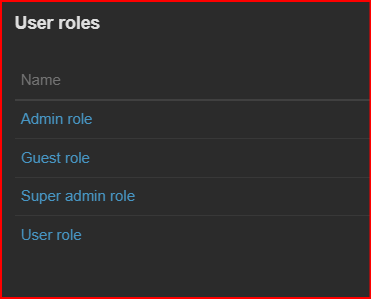
İlgili role’ü seçtikten sonra hangi işlemleri yapabileceği yeşil renkte görünmektedir.
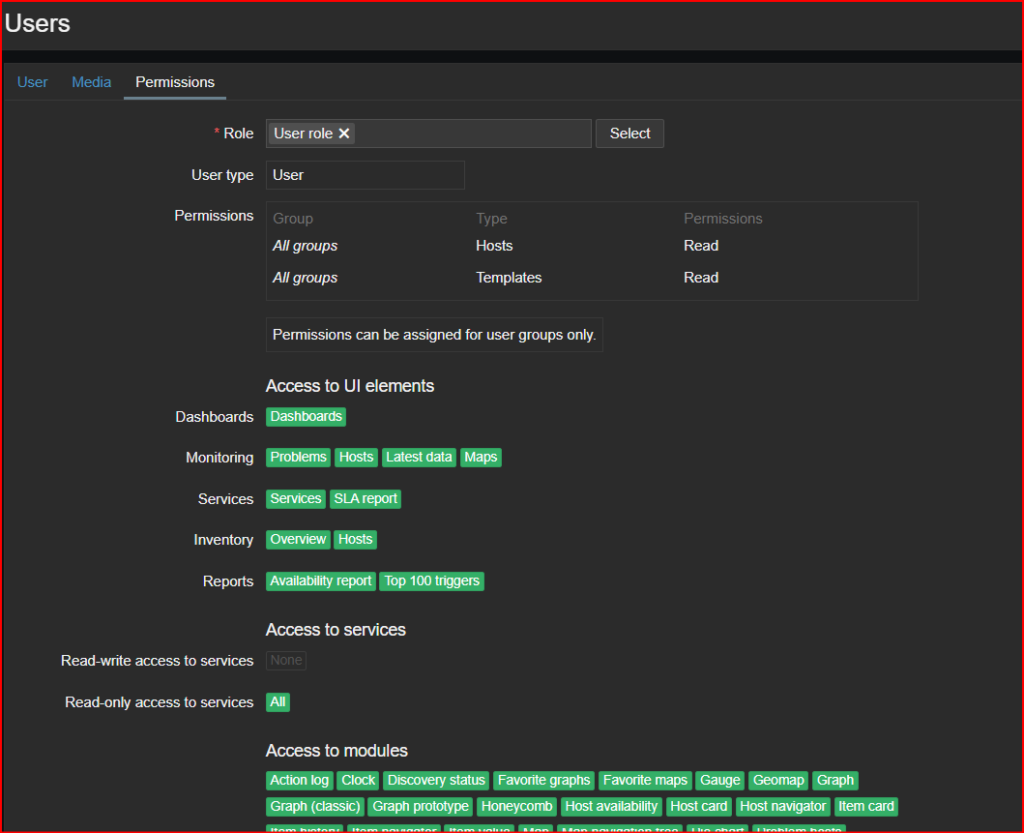
Yukarıdaki resimde dikkat edilirse permission bölümünde kullanıcımızı user bölümünde bağladığımız role üzerinde tanımlanan yetkilerde gelmektedir.
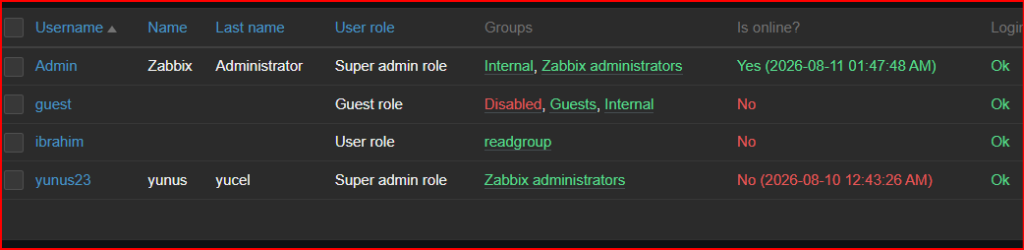
Oluşturduğumuz kullanıcının user bölümüne geldiği görülmektedir.
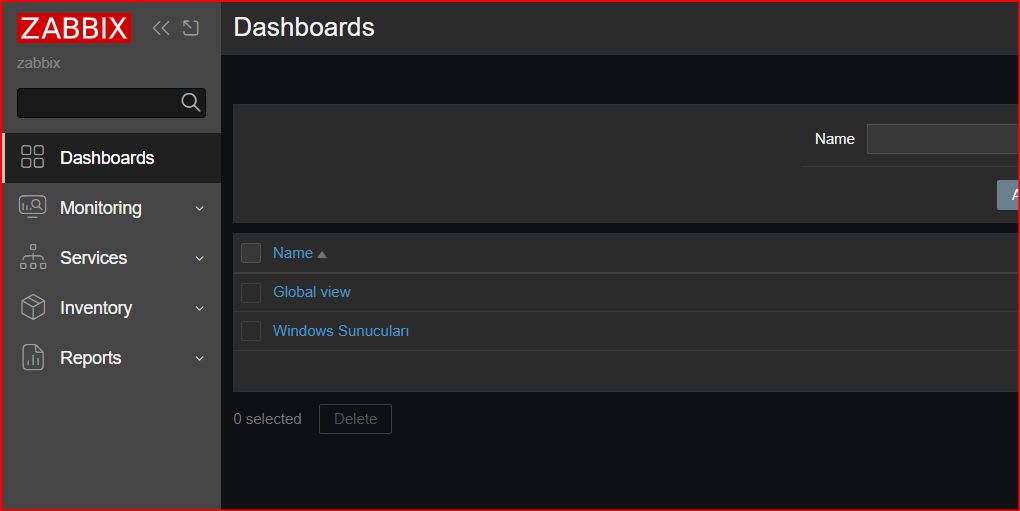
İbrahim kullanıcısı ile giriş yaptığımızda sadece sınırlı sayıda işlemleri gördüğü görülmektedir.
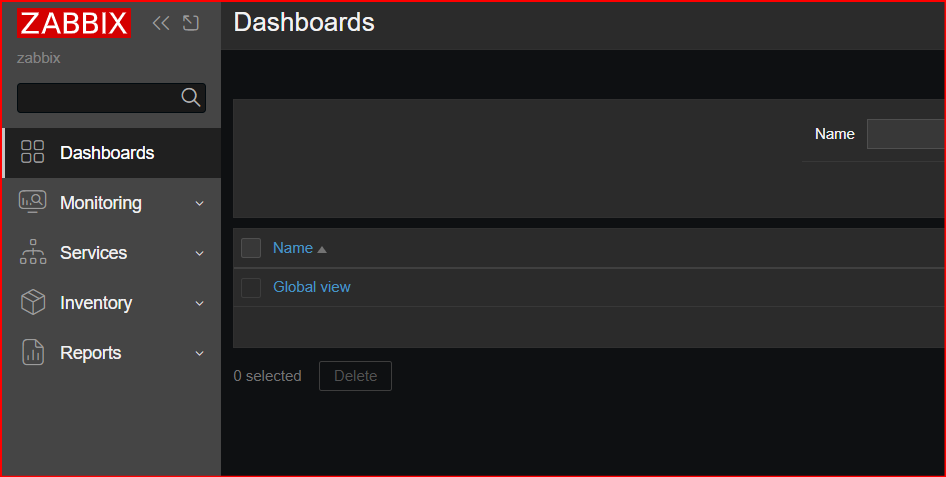
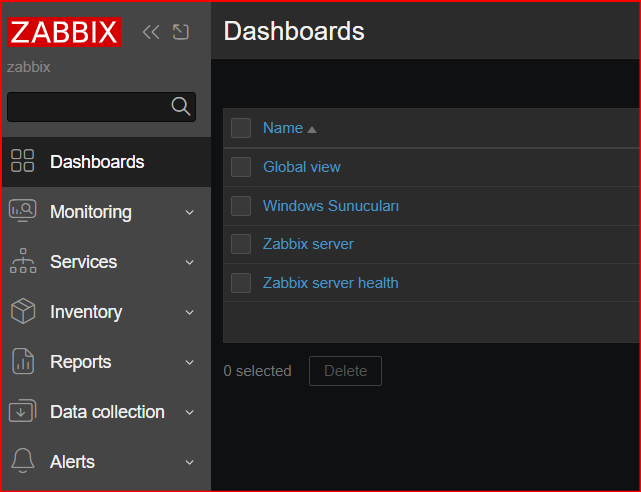
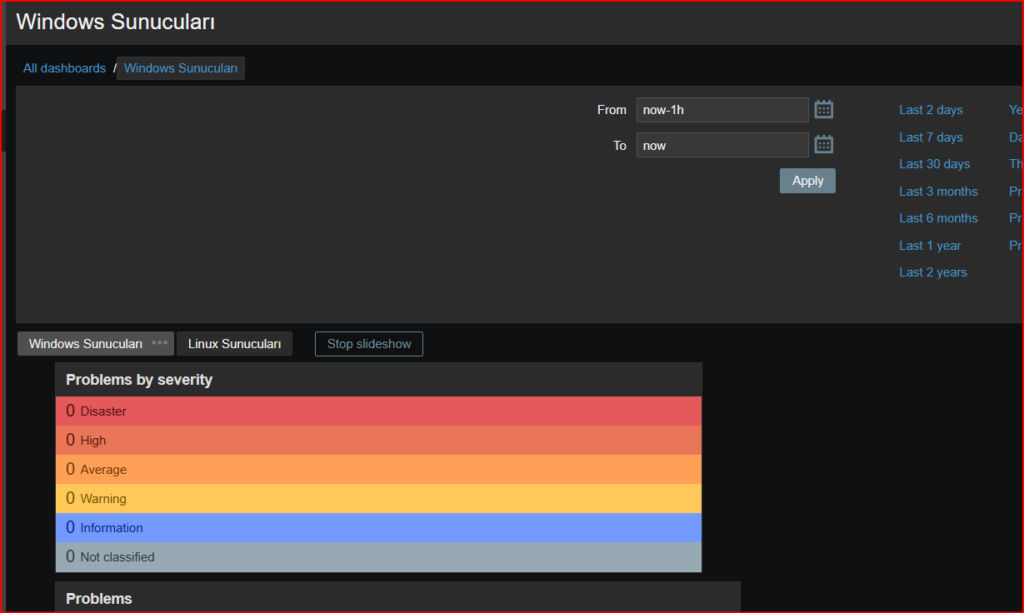
Oluşturulan kullanıcının aşağıdaki gibi Dashboard ekranını görebilmesi için aşağıda belirtilen yetkilendirilmenin yapılması gerekmektedir.
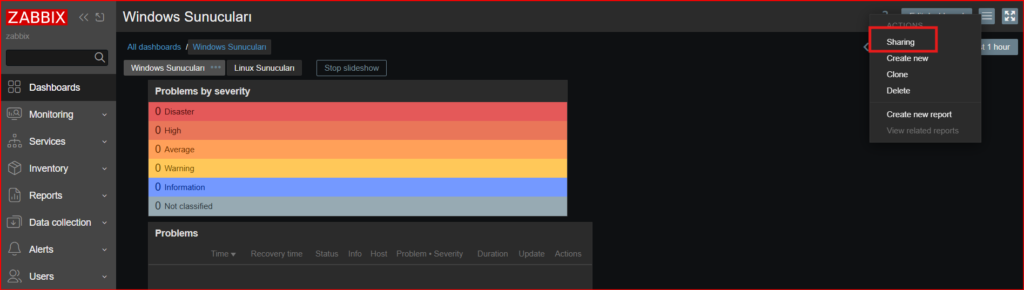
Yetkili kullanıcı ile İbrahim kullanıcısının görmesini istediğimiz dashboard bölümüne girilir. Sağ üst taraftaki üç çizgiye tıklanır. Sharing bölümünden yetkilendirme işlemleri yapılmaktadır.
Group veya user şeklinde yetkilendirme yapılmaktadır.
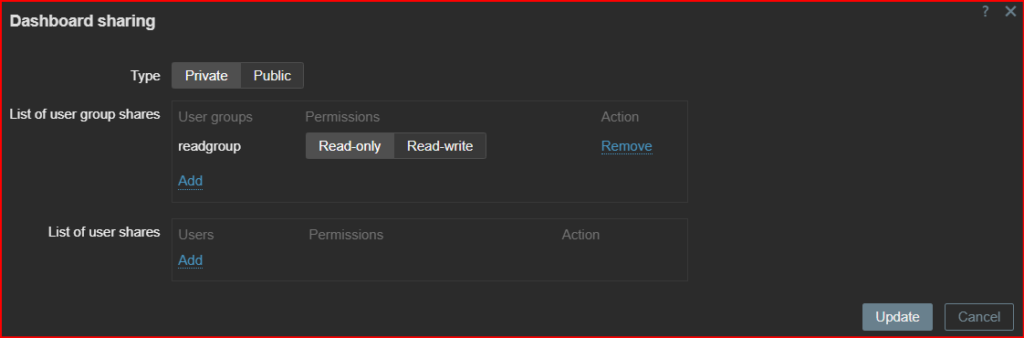
İbrahim kullanıcısıyla tekrardan giriş yaptığımızda yukarıda vermiş olduğumuz group altındaki tüm kullanıcılar ilgili dashboard ekranını görmüş olacaktır.
Bu makalede zabbix üzerinde yetkilendirme işlemlerini detaylı bir şekilde görmüş olduk. Başka makalede görüşmek dileğiyle..
“İlminle övünme, Şeytan’a bak!” Araf-12
