
Kritik altyapıların kesintisiz çalışması gereken modern BT ortamlarında, Zabbix panolarını verimli bir şekilde düzenlemek, karmaşık verileri anlık ve anlamlı eylemlere dönüştürmenin en etkili yoludur.
Zabbix monitör üzerinden hangi değerlerin izlenmesini istiyorsak ilgili düzenlemeler yapılmaktadır. Şimdi sırası ile hangi bölümde ne gibi işlemler yapıldığını sırasıyla görelim.
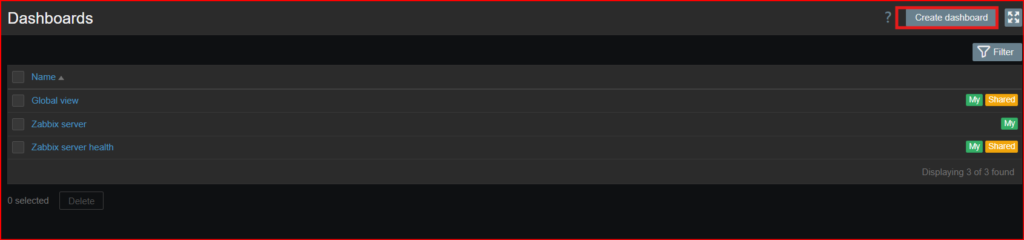
Dashboards bölümünden yeni bir dashboard eklemesi yapılabilir. Aynı amaca hizmet eden ifadeler bir yapı altında toplanabilir.
Zabbix monitör üzerinden hangi değerlerin izlenmesini istiyorsak ilgili düzenlemeler yapılmaktadır. Şimdi sırası ile hangi bölümde ne gibi işlemler yapıldığını sırasıyla görelim.
Dashboards bölümünden yeni bir dashboard eklemesi yapılabilir. Aynı amaca hizmet eden ifadeler bir yapı altında toplanabilir.
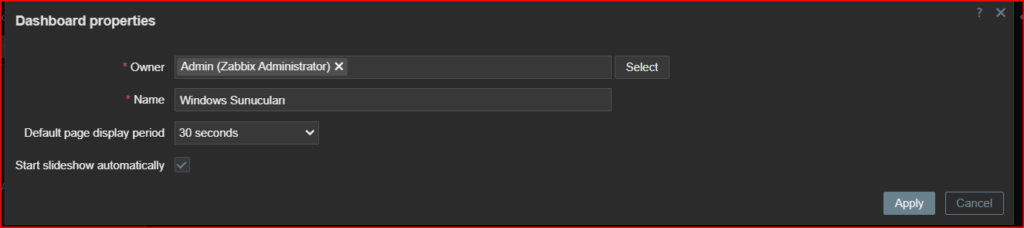
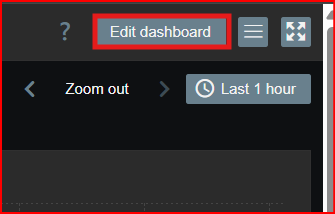
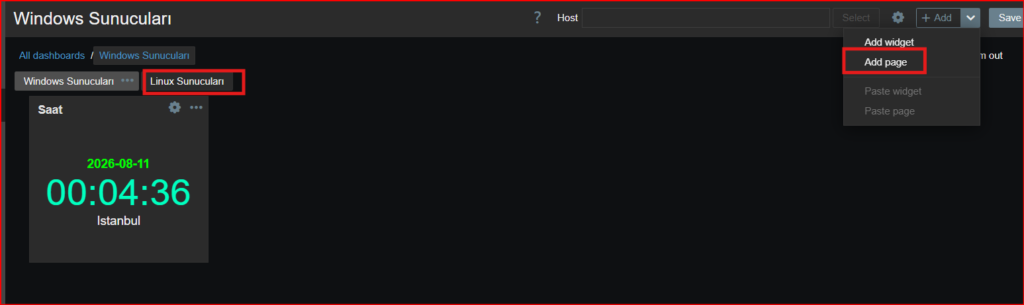
Oluşturulan Dashboard üzerinde birden fazla Page eklenme işlemi yapılmaktadır. Oluşturulan Dashboard ekranının sağ üst köşesinde Edit Dashboard seçeneği tıklanır.
Gelen ekranda aşağı ok yönüne tıklandıktan sonra Add page seçeneği ile yeni bir page ekleme işlemi yapılmaktadır.
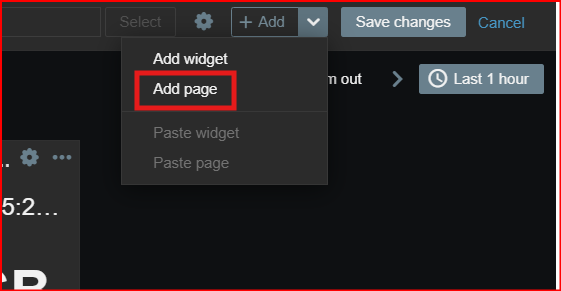
İkinci bir page ekleme işlemi başarılı bir şekilde yapılmaktadır. Aşağıdaki gibi tekrardan Add page denilerek ekleme işlemi yapılmaktadır.
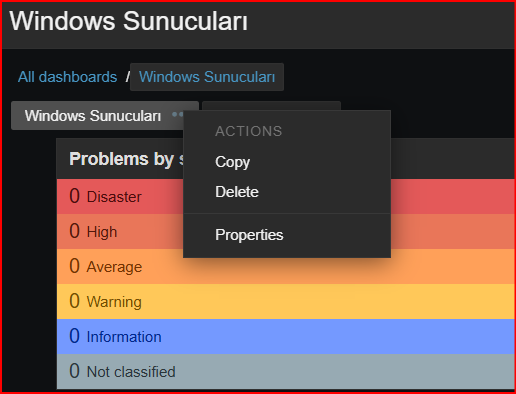
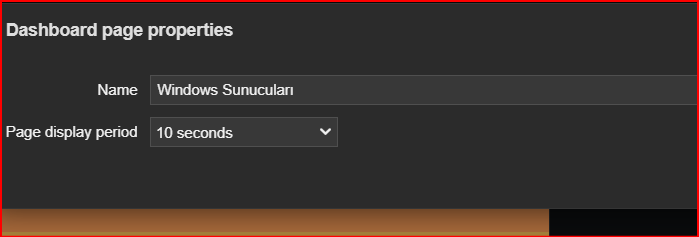
Oluşturulan page’in yanında bulunan 3 nokta bölümünden properties kısmına girdiğimizde gösterge ekranının kaç saniyede bir yenilendiğini seçebiliriz.
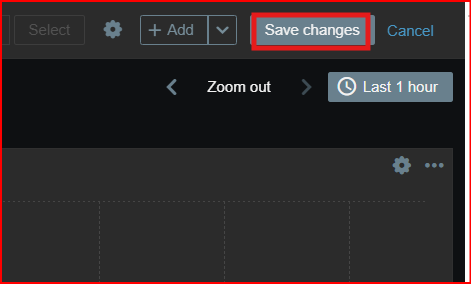
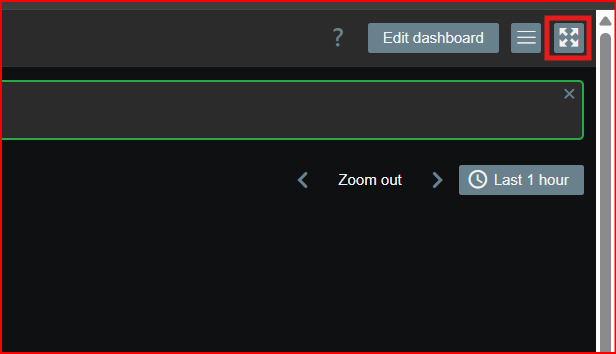
Yapılan işlemi sağ üst taraftan kaydediyoruz. Ve sağ üst köşeden ekranımızı genişletiyoruz.
Yukarıdaki page kavramını öğrendikten sonra oluşturulan page içerisine hangi değer ve parametreleri takip etmek için widget oluşturulmaktadır. Aşağıdaki iki yöntemlede widget ekleme işlemi yapılmaktadır.
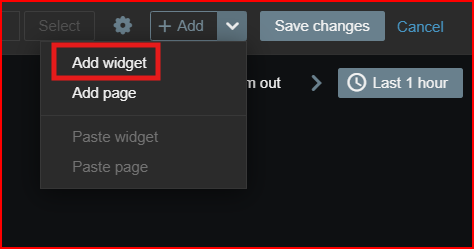
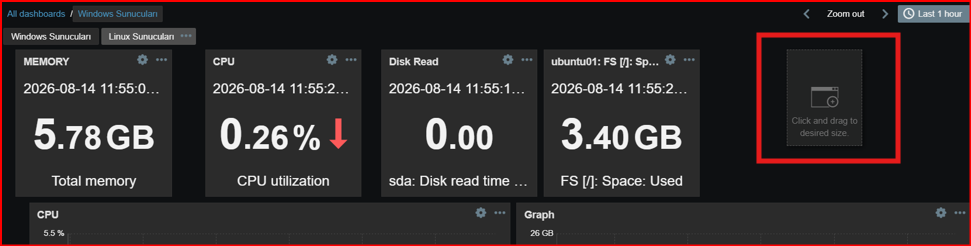
Diğer yöntem ise oluşturulan page üzerinde rastgele boş bir bölüme tıklanarak widget ekleme işlemi yapılmaktadır.
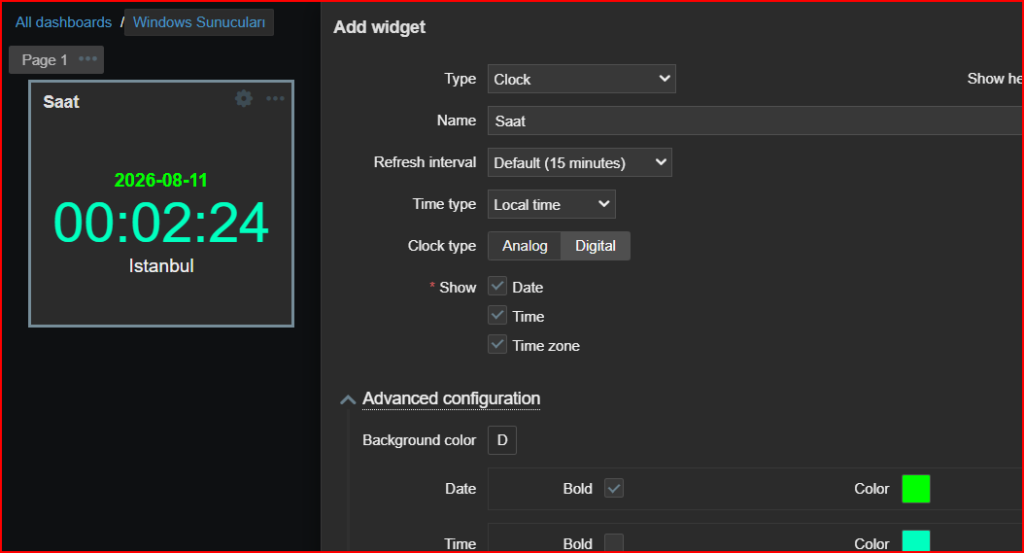
Widget ekranı açıldıktan sonra artık neleri takip etmek istiyorsak Type kısmından ilgili işlem seçilmektedir. Aşağıdaki resimde Clock ifadesi ile saat widget’imizi oluşturmuş oluyoruz.
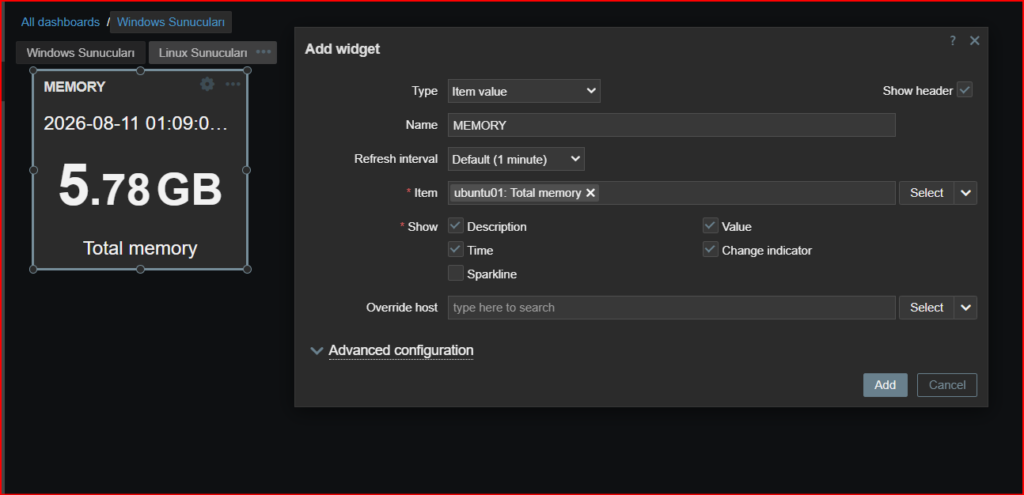
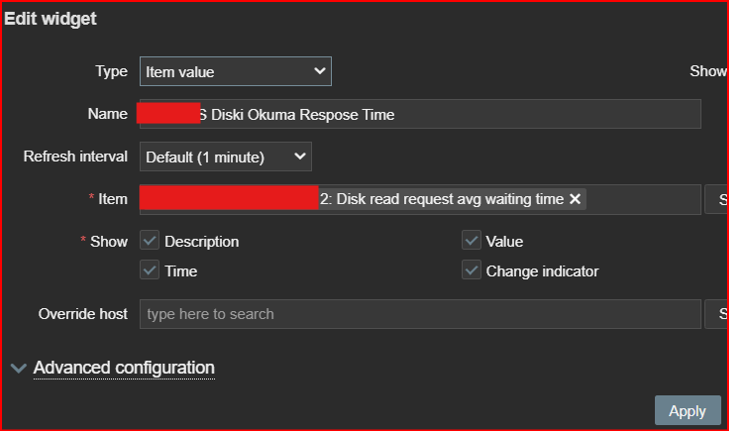
Herhangi bir sunucuyla ilgili bilgileri izlemek için widget üzerinde aşağıdaki işlemler yapılır. Type kısmında Item value ifadesi seçilmesi gerekmektedir.
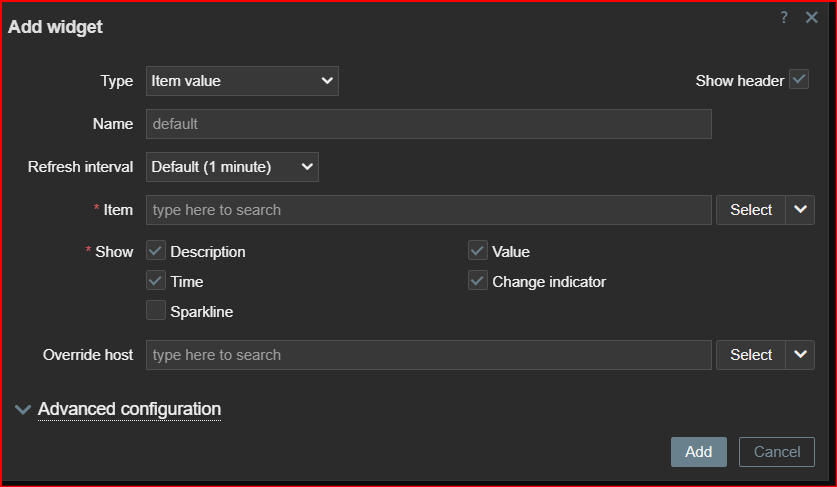
Yukarıdaki Item bölümünde select kısmına tıklayarak izlemek istediğimiz sunucuyu seçiyoruz.
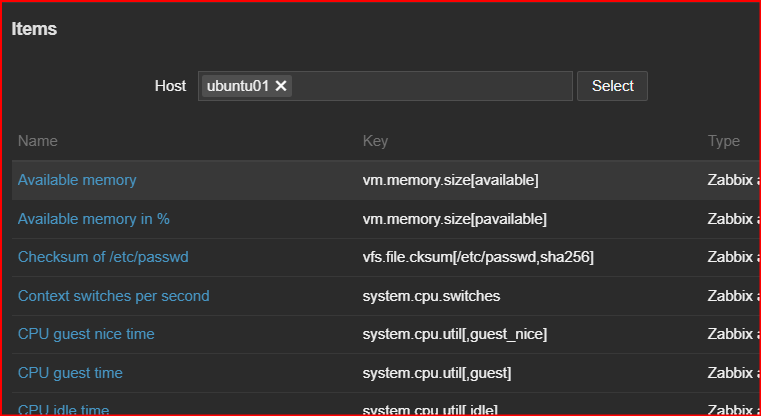
Yukarıdaki Item bölümünde select kısmına tıklayarak izlemek istediğimiz sunucuyu seçiyoruz.
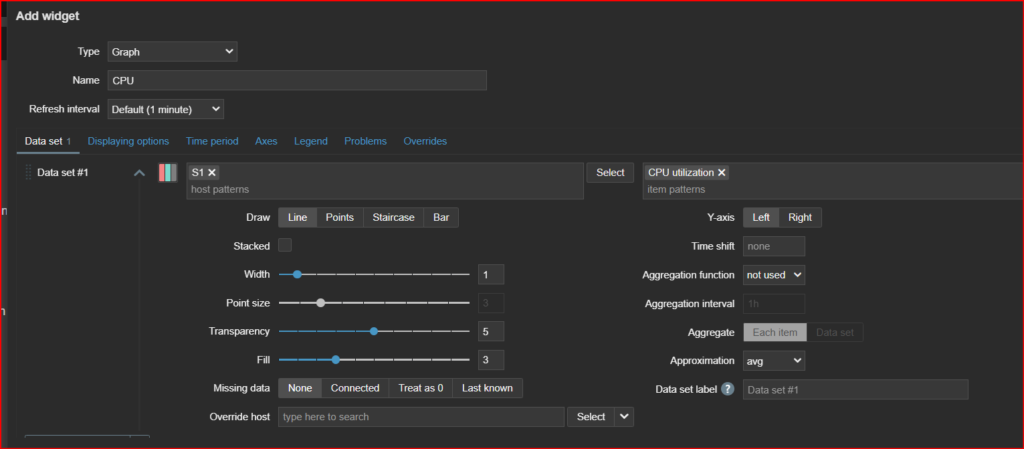
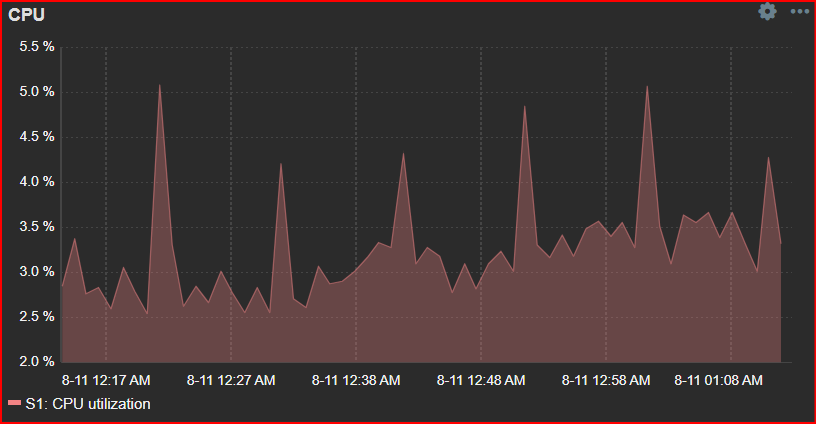
Type kısmında Graph seçildiğinde grafik şeklinde tanımlamış olduğumu değeri görebiliriz. Data set kısmında hangi sunucu üzerinde hangi parametreyi takip edeceğimizi belirliyoruz. Aşağıdaki yapıda S1 sunucusu üzerinde CPU değerini takip etmiş oluyoruz.
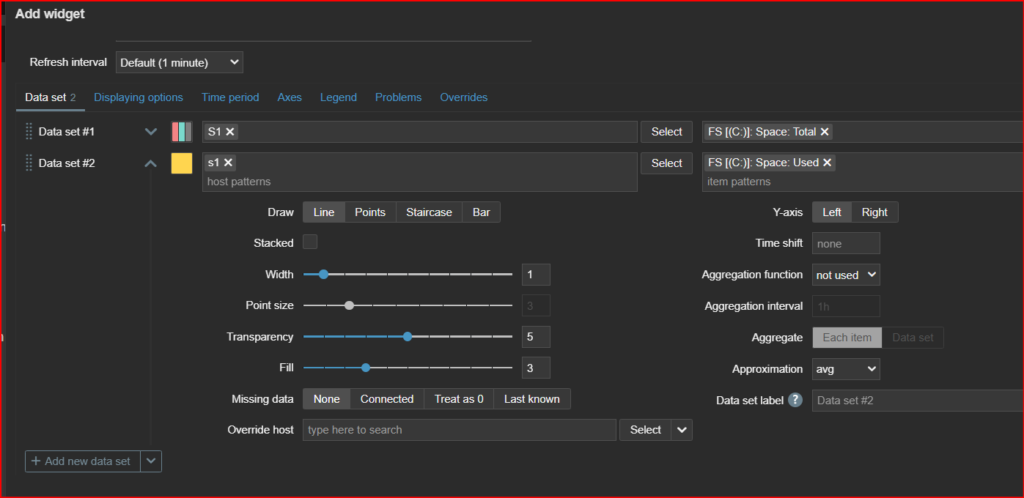
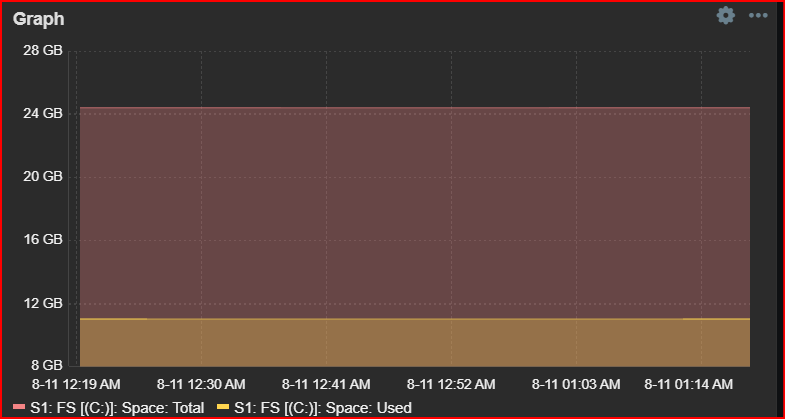
Graph’ları üstü üstü yerleştirebiliriz. Sadece mevcut bölümde ikinci bir data set eklenmesi gerekmektedir.
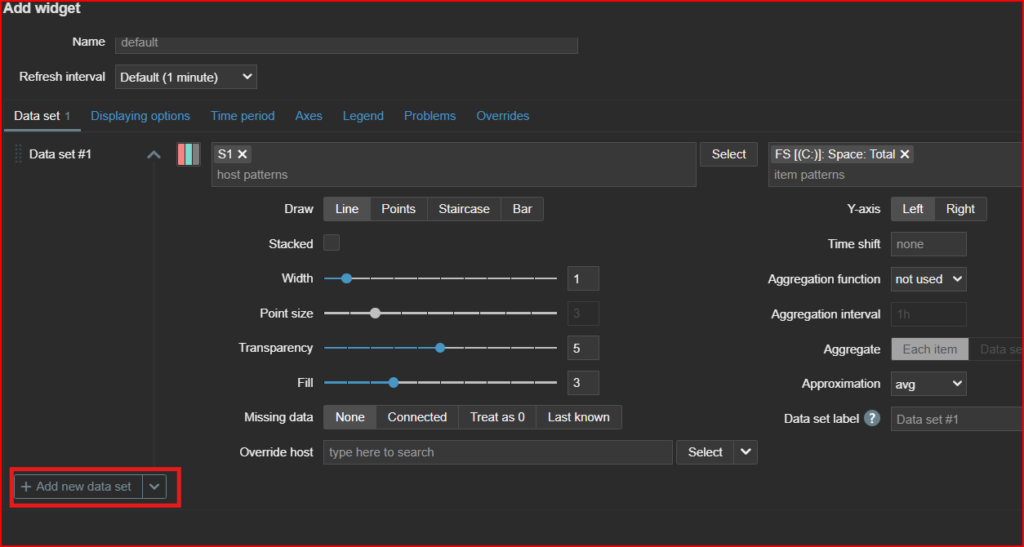
Aşağıdaki resimde iki data set’imiz görülmektedir.
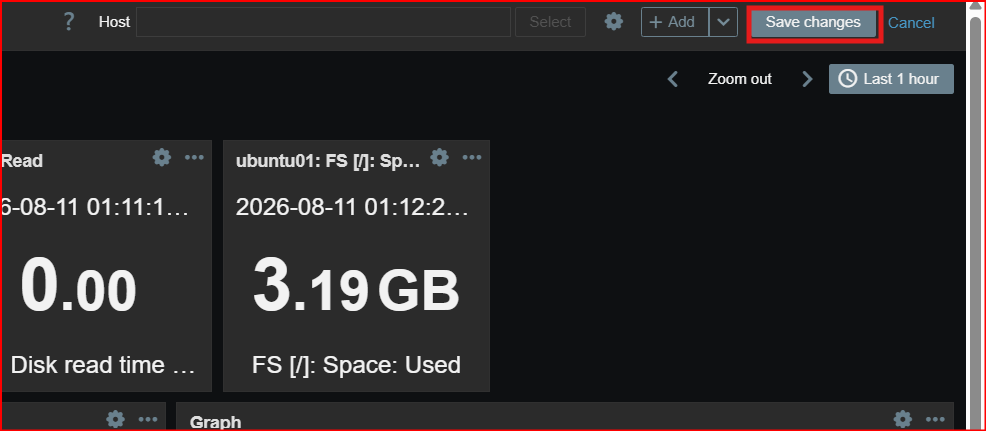
Oluşturduğumuz ifadeleri kaydetmek için sağ üst köşede Save changes denilmektedir.
Aşağıdaki resimde çerçeve içerisine alınmış bölümden tüm pageleri sırasıyla görebiliriz. Otomatik bir şekilde belirli bir eşik değerine göre olmaktadır.
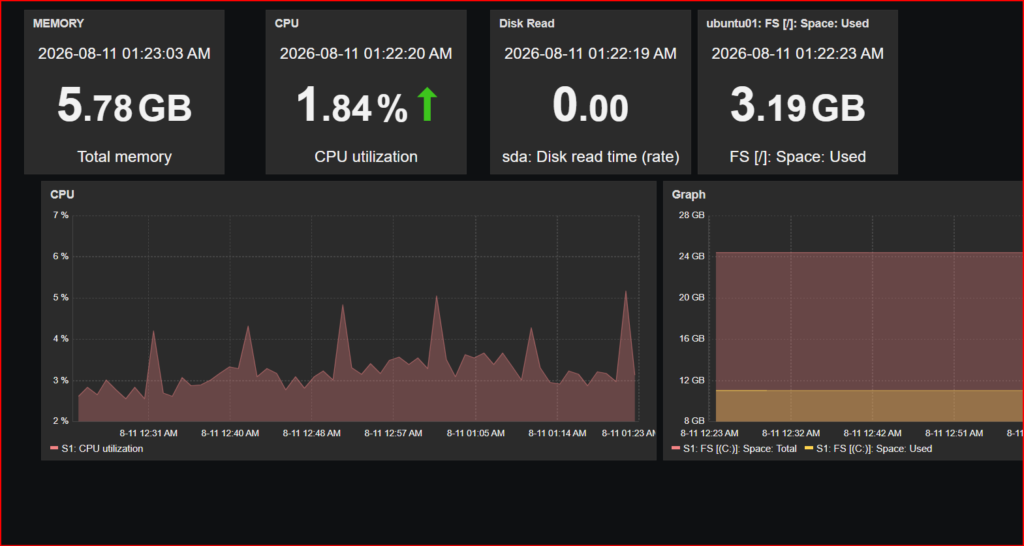
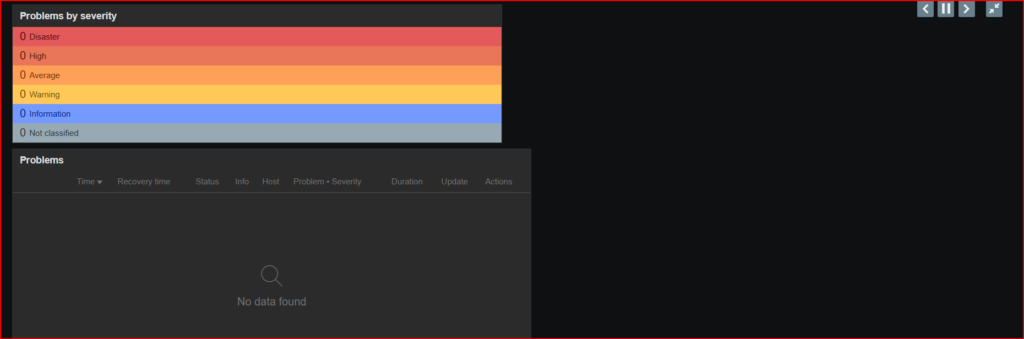
Sırasıyla oluşturduğumuz tüm değerleri görebiliriz. Aşağıdaki görsellerde ilgili görsel arayüz için nelerin tanımlanması gerektiği bir altındaki resimde görülmektedir.
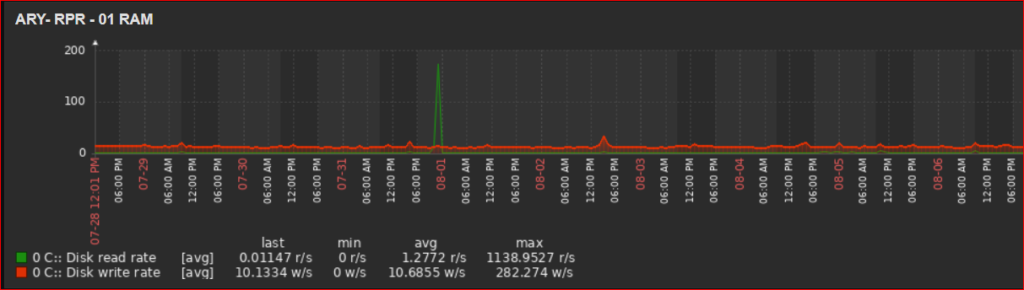
Yukarıdaki grafik arayüzünün seçilmesi istendiğinde aşağıdaki bölümler doldurulmaktadır.
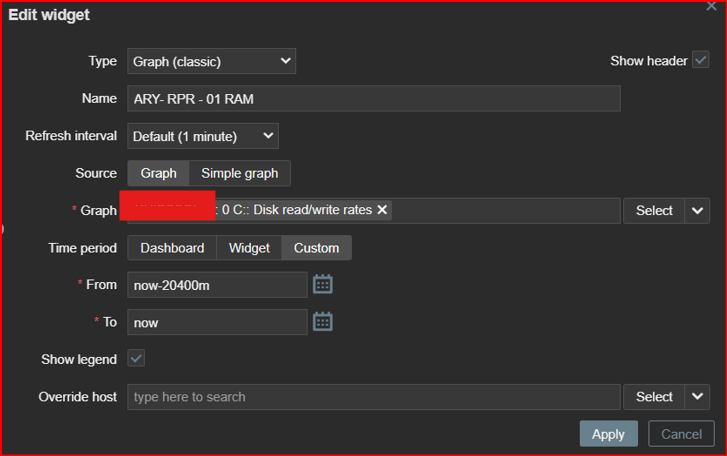
Bağlantı sağlanılan sunucu üzerinde herhangi bir problemde bilgilenmek istiyorsak aşağıdaki yapının oluşturulması gerekmektedir.
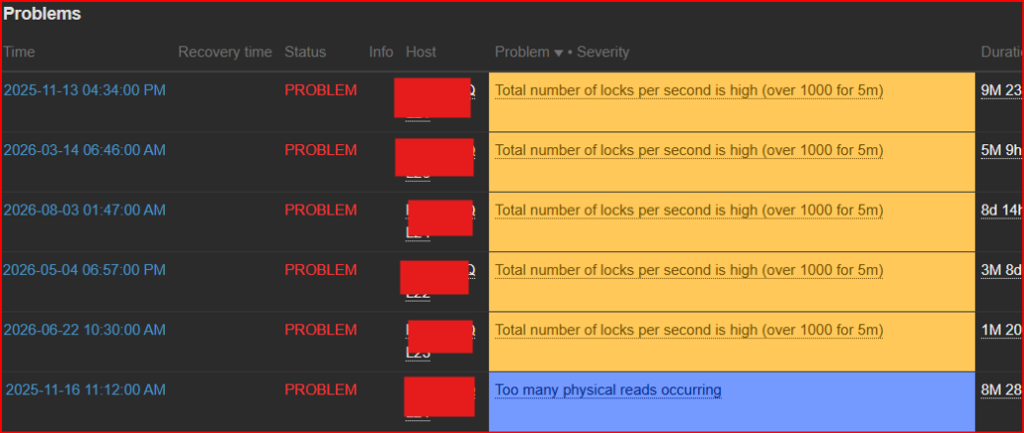
Yukarıdaki grafik arayüzünün seçilmesi istendiğinde aşağıdaki bölümler doldurulmaktadır.
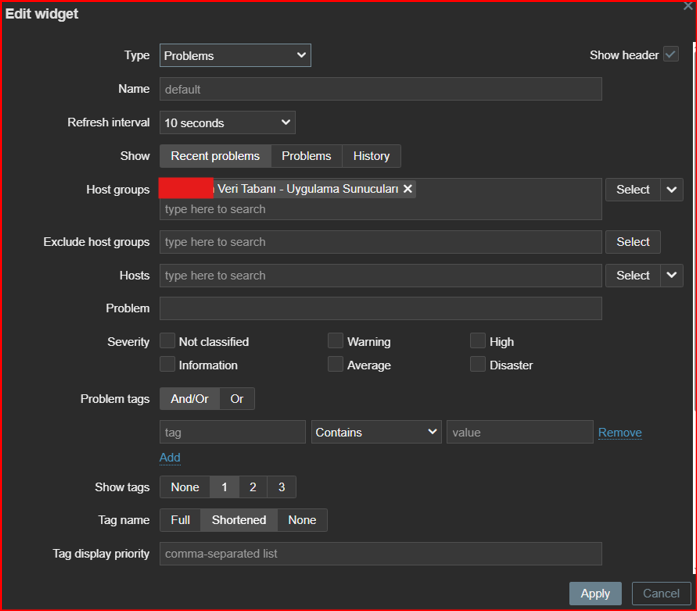
Host’lar hakkında bilgil alınmaktadır.
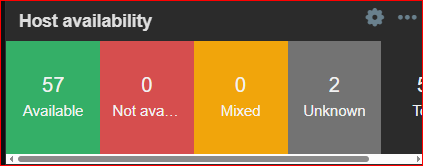
Yukarıdaki grafik arayüzünün seçilmesi istendiğinde aşağıdaki bölümler doldurulmaktadır.
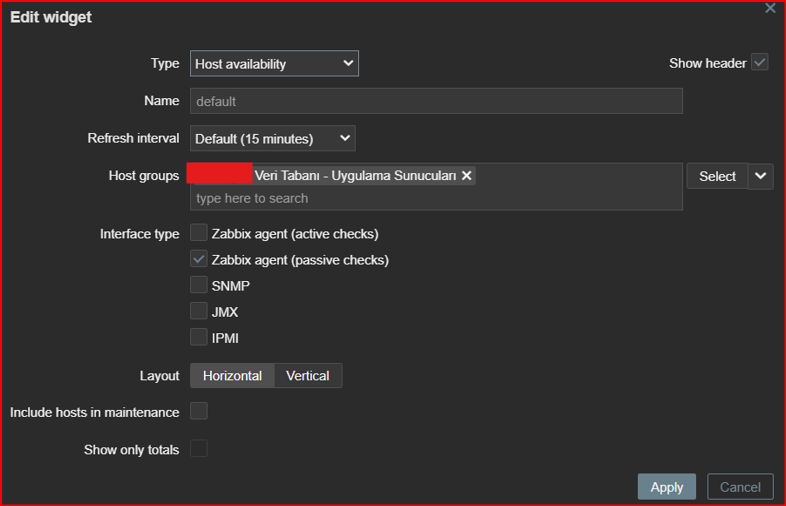
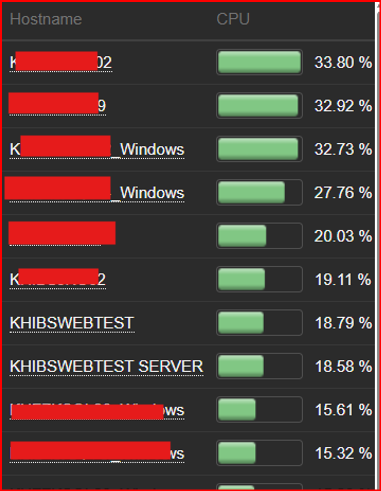
Sunucuların Cpu değerini farklı bir grafik arayüzünden göstermek için aşağıda resimde görülmektedir.
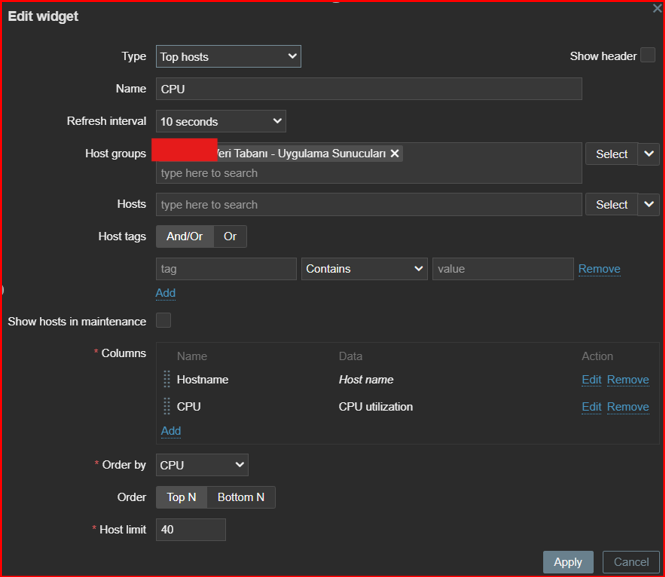
Yukarıdaki grafik arayüzünün seçilmesi istendiğinde aşağıdaki bölümler doldurulmaktadır.
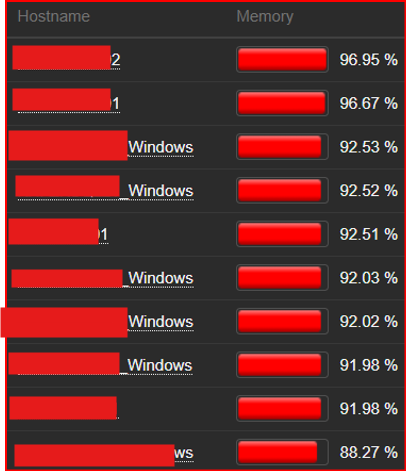
Sunucular üzerinde memory yapısını göstermek için aşağıdaki yapılmaktadır.
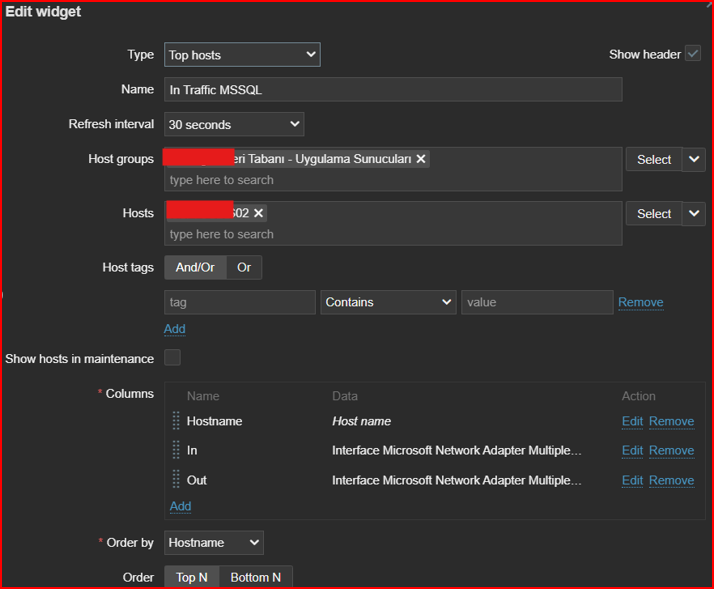
Mevcutta bulunan sunucu üzerinde mssql server trafiğini takip etmek için aşağıdaki komut kullanılır.

Yukarıdaki grafik arayüzünün seçilmesi istendiğinde aşağıdaki bölümler doldurulmaktadır.
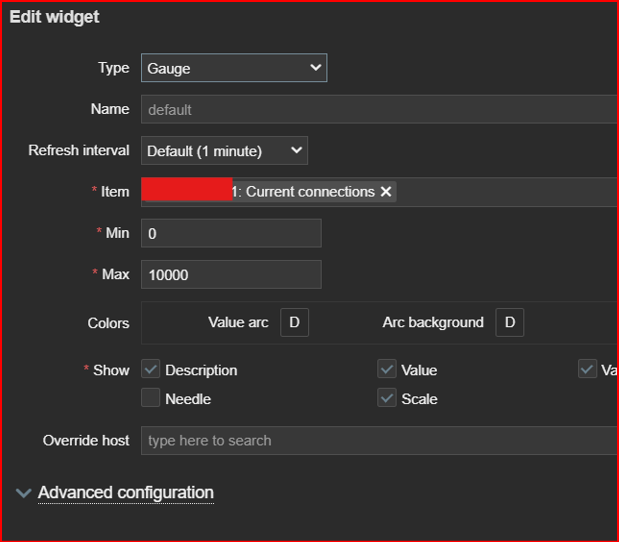
Aşağıda bulunan dairesel yapıdaki işlem şöyle yapılmaktadır.
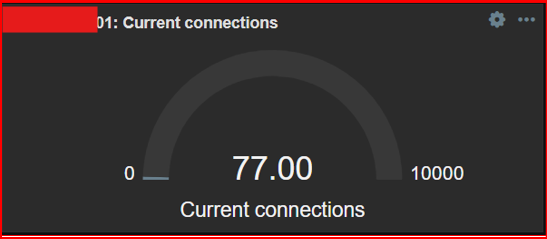
Yukarıdaki grafik arayüzünün seçilmesi istendiğinde aşağıdaki bölümler doldurulmaktadır.
Aşağıdaki ifadenin seçilmesi için widget yapısında Item value değerinin seçilmesi gerekmektedir.
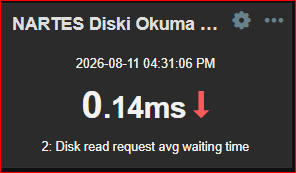
Yukarıdaki grafik arayüzünün seçilmesi istendiğinde aşağıdaki bölümler doldurulmaktadır.
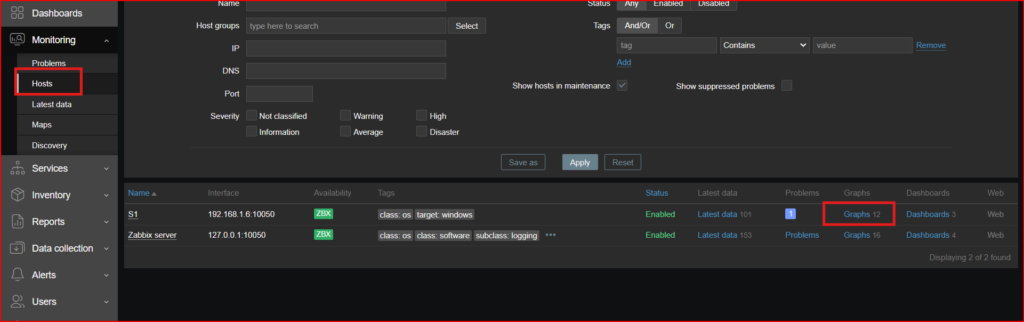
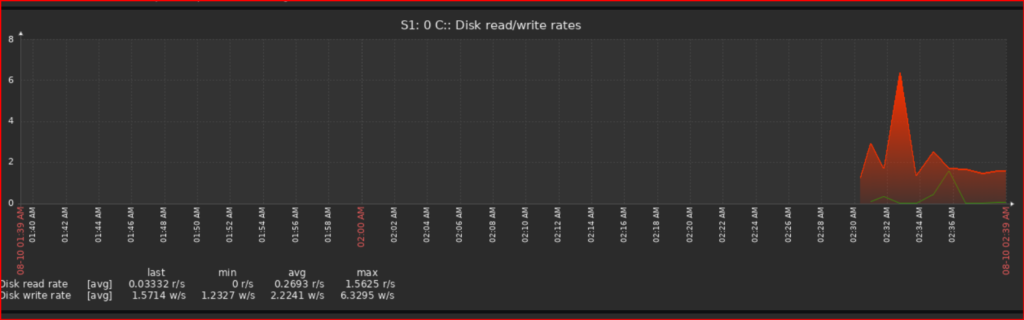
Önceden tanımladığımız host bölümünden graphs seçeneği ile analizleri grafik olarak görebiliriz.
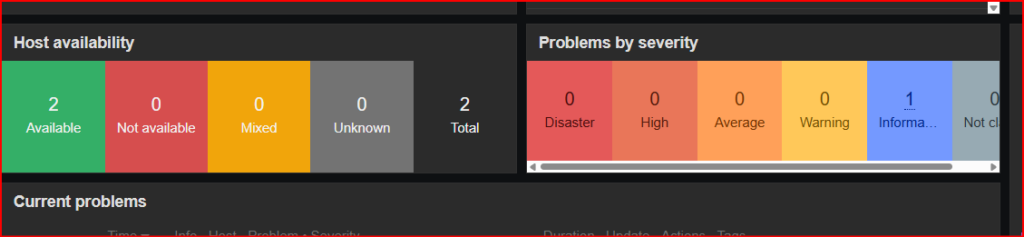
Monitoring bölümünde toplam Host sayısı ve gelen toplam uyarıları görebiliyoruz.
Bu makalede Zabbix dashboard ekranında nelerin yapılabildiğini ve nasıl yapıldığını rahatlıkla görebiliriz.
Başka makalede görüşmek dileğiyle..
Ey iman edenler, sabırla ve namazla yardım dileyin. Gerçekten Allah, sabredenlerle beraberdir. Bakara Suresi, 153. Ayet
