
Bu makalede Hp sunucularının ILO arayüz ekranında LUN oluşturup Windows Server üzerinde tanımlanan bu LUN alanın birden fazla volume oluşturma işlemini görmüş olacağız. Teori bilgileri çok takılmdan ekran resimleri ile yapının ne olduğunu anlamış olalım.
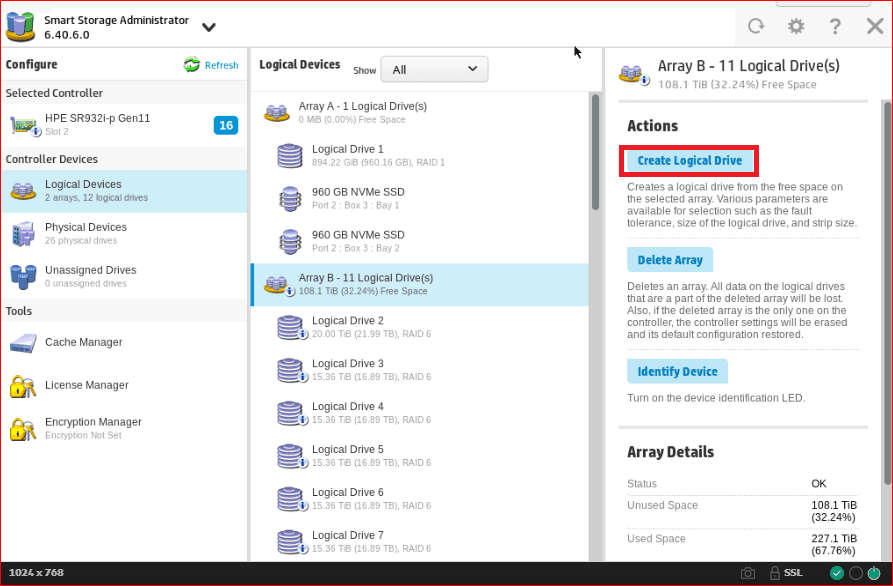
İlk olarak Hp Smart Storage Administrator kısmına girdikten sonra Logical Devices kısmında Create Logical Drive bölümüne tıklanır.
Gelen ekranda tahsis edilecek LUN alanın hangi Raid yapısında olduğunu belirlemiş oldum. Raid 6 yapısına değinecek olursak RAID 6 ile sağlanan ikili parite, ikinci bir sürücü arızalanırsa veri kaybına karşı koruma sağlar . RAID 6, veriler aynı anda birden fazla sürücüden okunabildiği için hızlı veri okuması sağlar ve bu da hata toleransını artırır. Çift sürücü arızası durumunda, veri erişilebilirliği değiştirme işlemi sırasında bile korunur. Daha hızlı disk değişimi için online değiştirilebilir. Kesinti yoktur.
RAID 6 tanımı, parity’nin tüm diskler üzerine dağıtıldığı yapıdır. Buna Distributed Parity denir. Her diskin üzerinde hem kullanıcı verisi (data) hem de parity bilgisi bulunur. Ancak bu, her diskte “biraz veri, biraz parity” şeklinde karışık olarak dağıtılır.
| Disk 1 | Disk 2 | Disk 3 | Disk 4 |
|---|---|---|---|
| A | B | P1 | Q1 |
| C | D | P2 | Q2 |
| P3 | Q3 | E | F |
| Q4 | P4 | G | H |
Gördüğünüz gibi:
Hiçbir disk sadece veri veya sadece parity’den oluşmaz. Her diskte ikisinin bir karışımı vardır. Her stripe (yatay sıra) için parity blokları farklı disklerde konumlanmıştır. İlk stripe’da: P1, A ve B bloklarından hesaplanır. Q1 ise aynı bloklardan farklı bir formülle hesaplanan ikinci parity’dir.
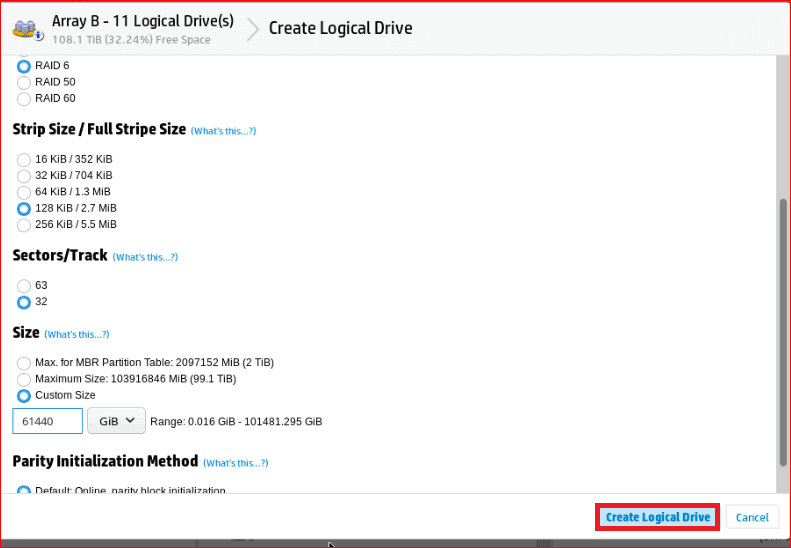
Yukarıdaki belirtilen diğer kavramlara değinecek olursak:
Strip Size / Full Stripe Size
Bir veri bloğunun tek bir diske yazılan parçasının boyutudur.
- Küçük Boyutlar (16 KiB – 64 KiB): Rastgele okuma/yazma yapılan veri tabanları (SQL gibi) için iyidir.
- Büyük Boyutlar (128 KiB – 256 KiB): Büyük dosyaların (Video, yedekleme dosyaları) ardışık okunması için iyidir.
Genel kullanım için 64 KiB veya 128 KiB standarttır. Bu, sunucu büyük dosyalarla uğraşacaksa (örneğin dosya sunucusu veya yedekleme ünitesi) 256 KiB seçilmesi uygundur.
Sectors/Track
Bu, eski işletim sistemleri ve BIOS uyumluluğu ile ilgilidir.
- 32 veya 63: Modern sistemlerde (UEFI kullanan Windows Server 2019/2022 veya güncel Linux sürümleri) bu ayarın performansa etkisi yok denecek kadar azdır.
Varsayılan değer olan 32 olarak bırakabilirsiniz. Eski sistem kullanıyorsanız bu yapının 63 seçilmesi gerekmektedir.
Size
- Maximum Size: Tüm disk kapasitesini tek bir parça yapar.
- Custom Size (Seçili): Diski bölmek istiyorsanız kullanılır.
İşletim sistemini kuracağınız bir “Boot” diski oluşturuyorsanız, buraya küçük bir miktar (örn. 200 GB) verip geri kalan alanı sonra ikinci bir sürücü olarak tanımlayabilirsiniz. Eğer tüm alanı depo olarak kullanacaksanız Maximum Size seçin. Seçilin tüm diskler üzerinde raid yapıldığında Custom size bölümünde alanlar ayrı ayrı tanımlayabiliriz.
Parity Initialization Method (Parite Başlatma Yöntemi)
- Default (Online): Arka planda yavaşça diski hazırlar. Sunucuyu hemen kullanmaya başlayabilirsiniz ancak işlem bitene kadar performans biraz düşük olabilir.
- Rapid (Offline): Diski çok hızlı hazırlar ama işlem bitene kadar başka işlem yapmanıza izin vermez.
Zamanınız varsa ve temiz bir başlangıç istiyorsanız Rapid iyidir, ancak sunucuyu hemen yapılandırmaya devam etmek istiyorsanız Default seçeneğinde kalsın.
SSD Over Provisioning Optimization
Eğer kullandığınız diskler SSD ise bu seçenek görünür. SSD’nin ömrünü uzatmak ve performans düşüşünü engellemek için bir miktar alanı “rezerve” eder.
SSD kullanıyorsanız kesinlikle “Perform SSD Over Provisioning Optimization” seçeneğinin seçilmesi gerekmektedir.
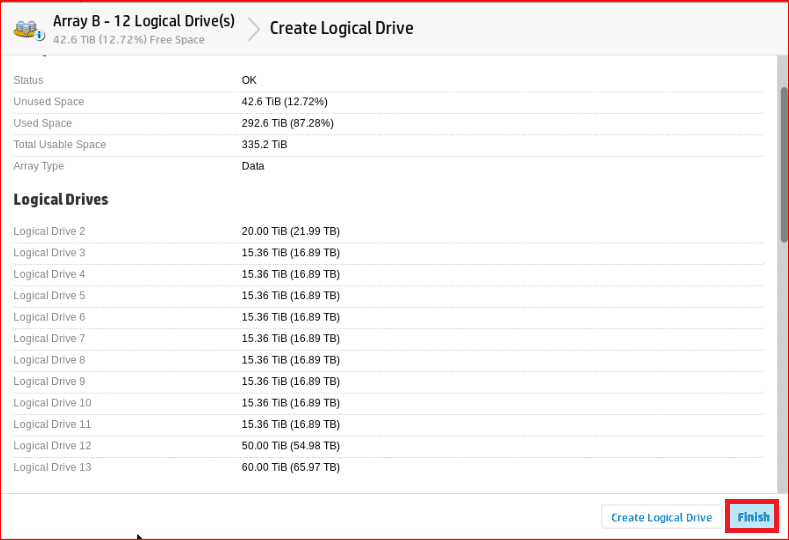
Yukarıdaki işlemler den sonra Create Logical Dirive sekmesinde belirtilen Lun yapısını oluşturmuş olduk. Daha sonra gelen ekranda Finish diyerek işlemlerimi sonlandırıyorum.
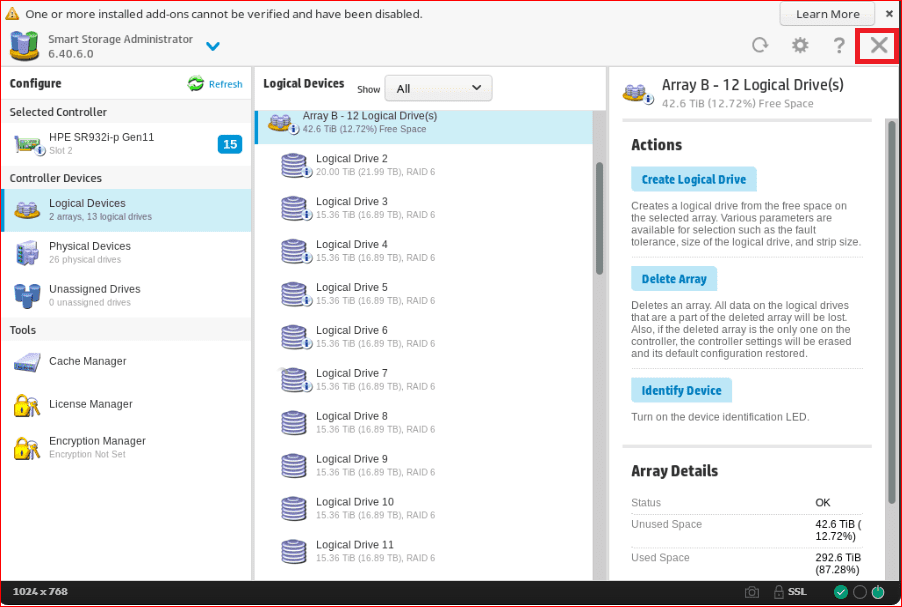
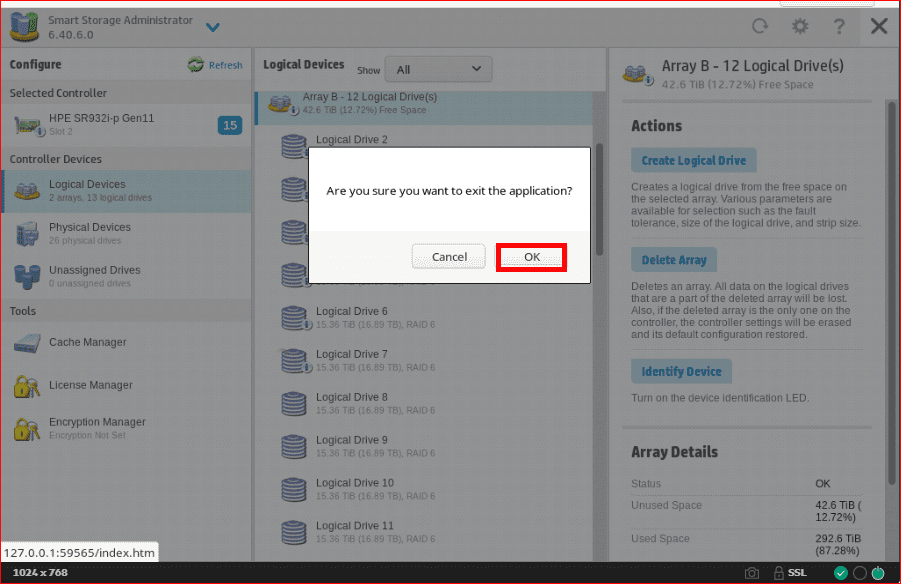
Aşağıdaki resimde görülen Çarpı işaretine basarak konfigürasyon ekranından çıkıyorum.
OK diyip işlemlerimi tamamlıyorum.
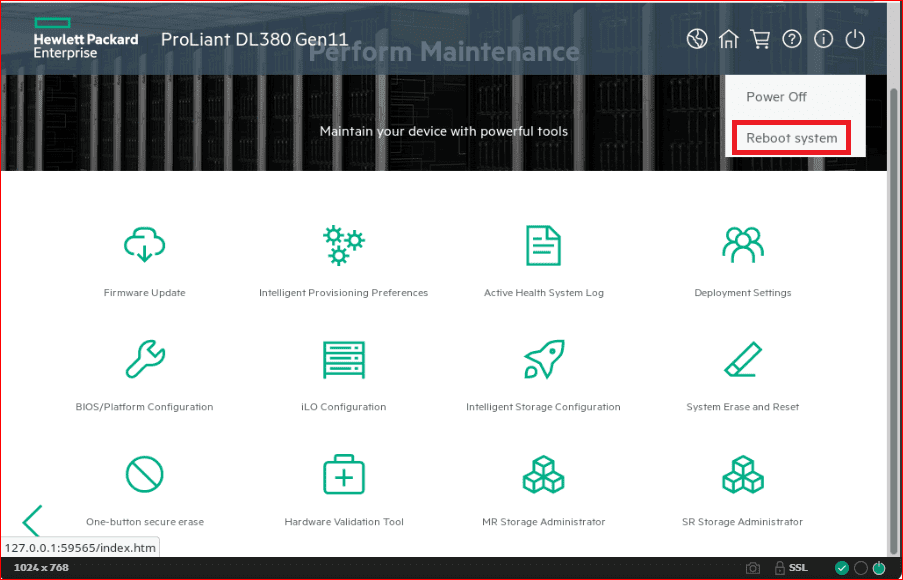
Reboot system diyerek sunucumuza Restart işlemi gerçekleştiririz.
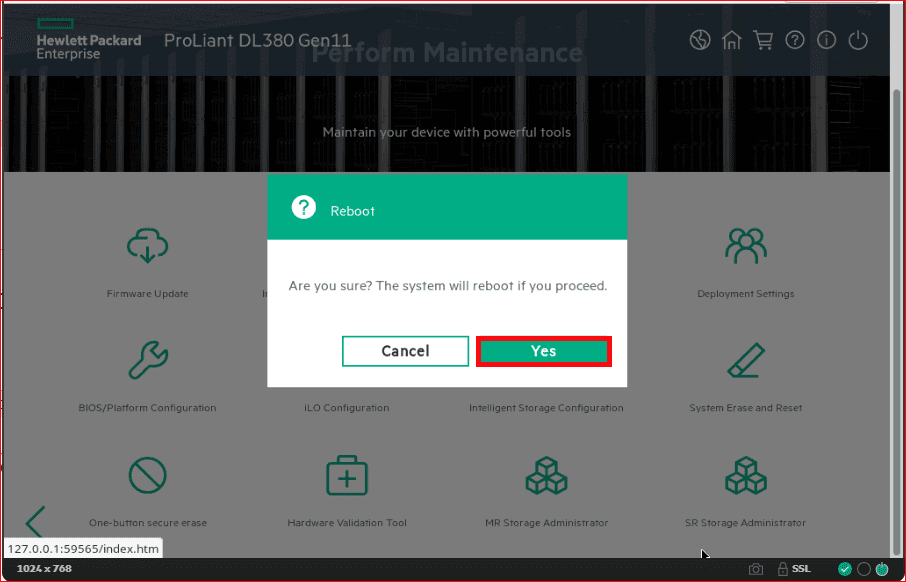
Yes diyerek Reboot işlemini onaylıyorum.
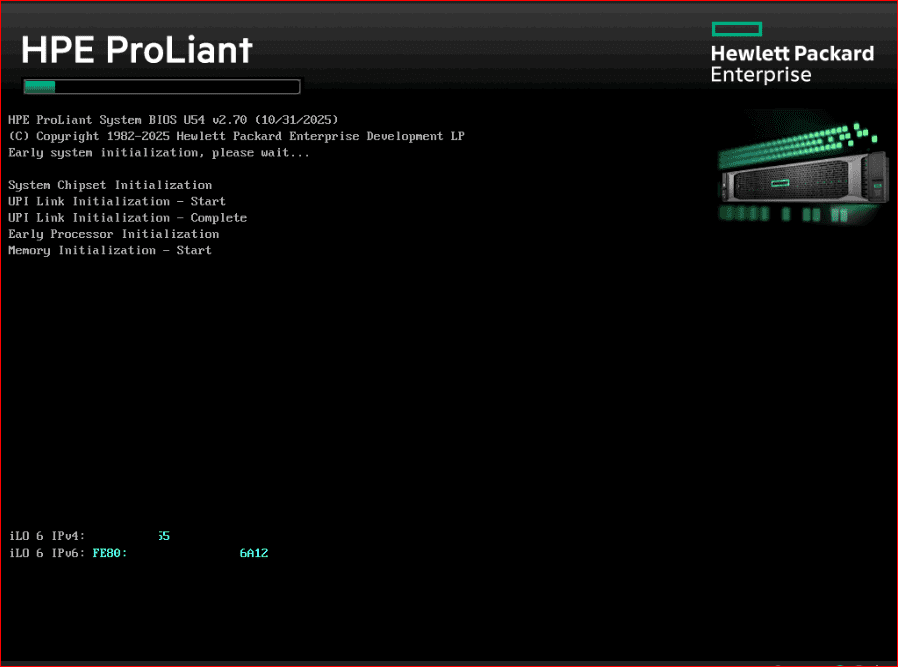
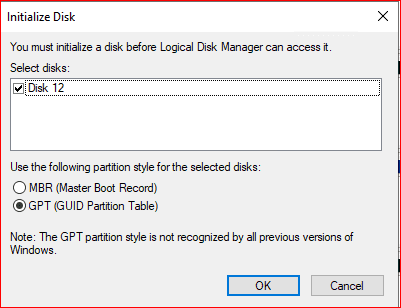
Sunucum açıldıktan sonra ILO ekranından tanımlamış olduğum 60 TB lık alanının windows üzerinden görülmektedir. Diskimi online yapıya alıp saha sonra Initialize Disk diyiyoruz.

New simple Volume yapısına geçmeden önce Multi Volume yapısının avantajlarına ve dezavantajlarına değinmiş olalım.
Bu yapının en büyük sorunu “I/O Contention” (Giriş/Çıkış Çekişmesi) dediğimiz durumdur.
- Tek Kuyruk Derinliği (Queue Depth): Windows işletim sistemi, her fiziksel disk (LUN) için bir kuyruk derinliği tanımlar. Siz bu LUN’u 3’e bölseniz bile, tüm bölümler aynı dar boğazdan geçmek zorundadır. Bir bölümdeki yoğun yazma işlemi, diğer bölümlerdeki okuma işlemlerini bekletir.
- Kafa Hareketleri (Mechanical Disks): Eğer arkadaki RAID grubu mekanik disklerden (HDD) oluşuyorsa, farklı bölümlere gelen istekler disk kafasının sürekli farklı alanlara zıplamasına (Seek Time) neden olur. Bu da toplam IOPS değerini yerle bir eder. (SSD/NVMe sistemlerde bu etki daha azdır ama kuyruk sorunu devam eder).
| Özellik | Avantajları | Dezavantajları |
| Yönetim | Tek bir büyük alanı yönetmek ve bölmek çok hızlı ve kolaydır. | Bir dosya sistemi bozulursa (Corruption), tüm LUN ve içindeki bölümler risk altına girebilir. |
| Esneklik | Boş alanı (Unallocated) istediğiniz bölüme hızlıca atayabilirsiniz (eğer bitişiğindeyse). | Bölümler arasında “Extend” (genişletme) yapmak zordur. Aradaki bir bölümü silmeden en baştakini büyütemezsiniz. |
| Maliyet | Storage tarafında karmaşık konfigürasyon gerektirmez. | Performans darboğazı nedeniyle donanım yatırımından tam verim alamazsınız. |
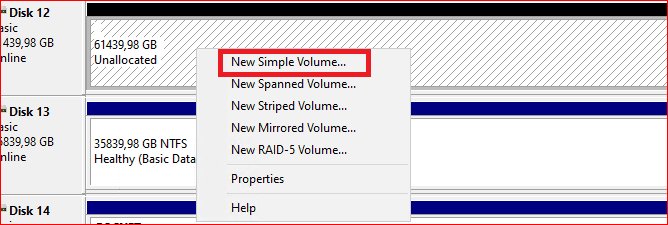
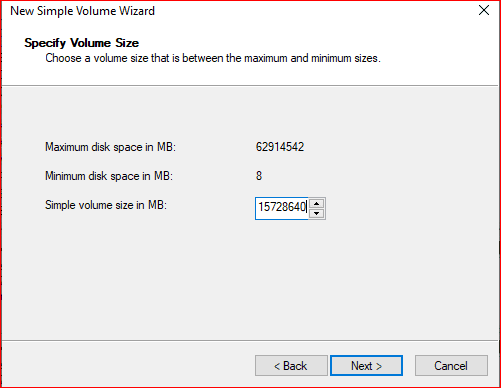
Gelen ekranda oluşturulacak volume için 15 tb alan tahsis ediyorum. Next diyip bir sonraki aşamaya geçmektedir.
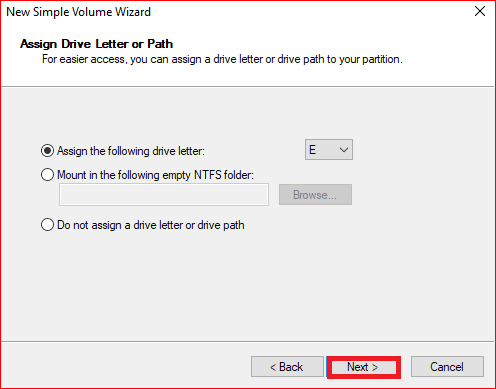
Kullanılmayan bir harf belirleyip Next diyiyoruz.
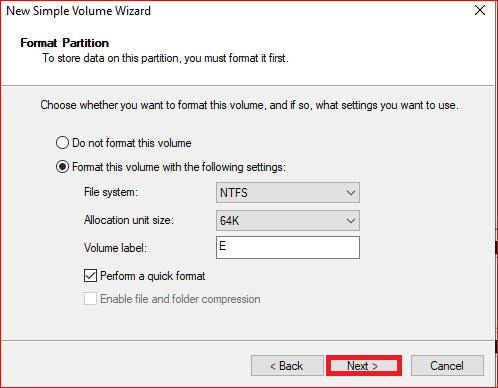
İlgili bölümler ihtiyaçlarına göre doldurulur. Next denilip bir sonraki aşamaya geçilir.
Aşağıdaki resimde de görüldüğü gibi 60 Tb alandan 15 Tb alanı E diski için tahsis ettiği görülmektedir.

Tekrardan yeni bir volume oluşturulması isteniyorsa Unallocated olan alana tekrardan sağ tıklayıp New Simple Volume.. denilerek disk isimlendirmesi ve bölümlemesi yapılmaktadır.
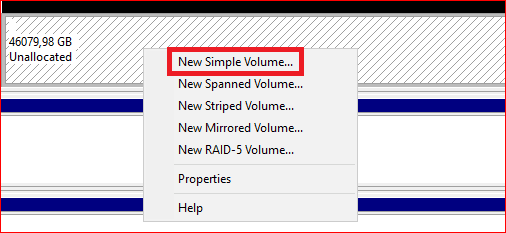
10 Tb lık bir alan ve Volume ismi ve diğer ayarlar yapıldıktan sonra işlemler tamamlanmaktadır.
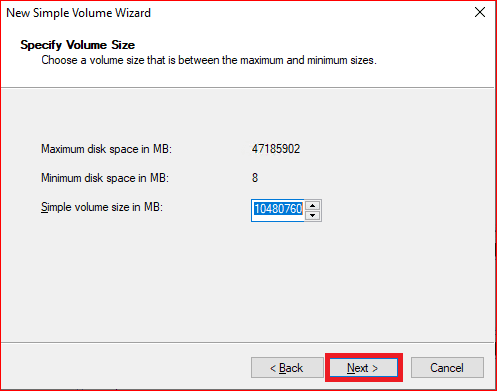
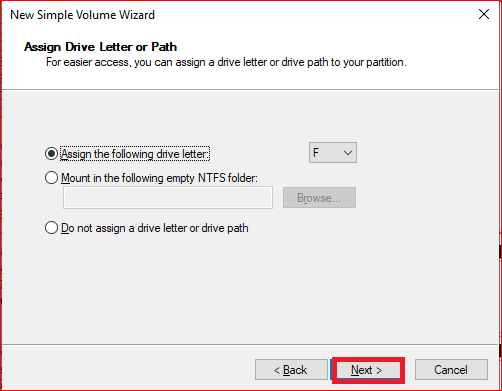
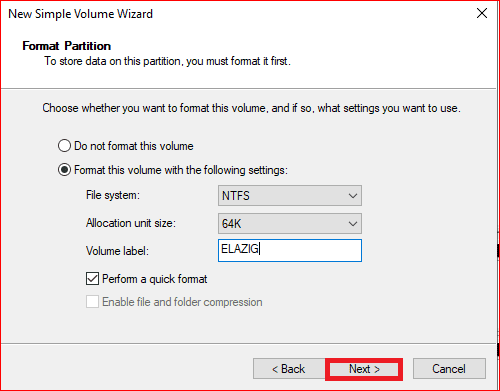
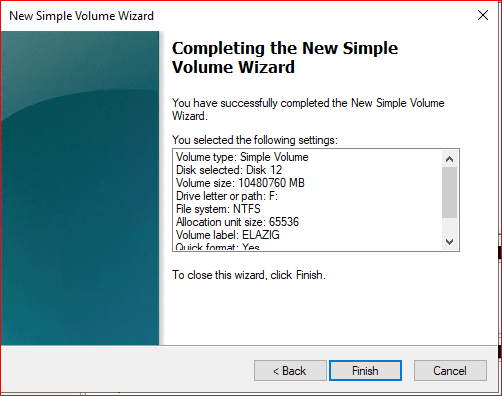
İkinci bir volume oluşturulduğu görülmektedir.

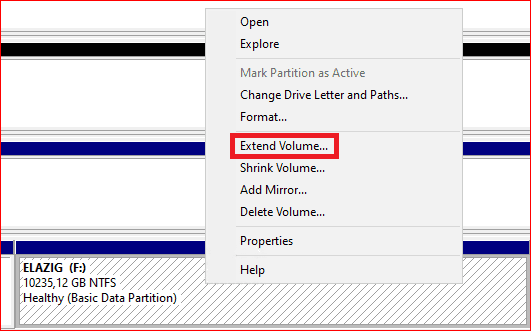
Yukarıdaki oluşturulan volume’lerin genişletilme ihtiyacı oraya çıkarsa tanımlanmış diskin üzerine sağ tıklayıp Extend Volume … denilerek yükseltilmesini istediğimiz disk alanı tahsis edilmektedir.
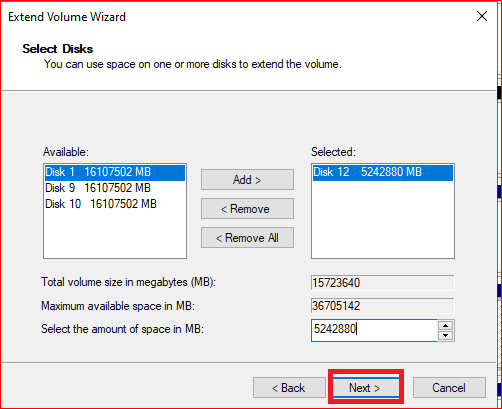
Burada hangi LUN üzerinde bulunan volume de genişletme yapılıyorsa ilgili disk seçilmektedir. Disk seçildikten sonra yükseltilmek istenen alan boyutu girilmektedir. Daha sonra Next diyip bir sonraki aşamaya geçilmektedir.
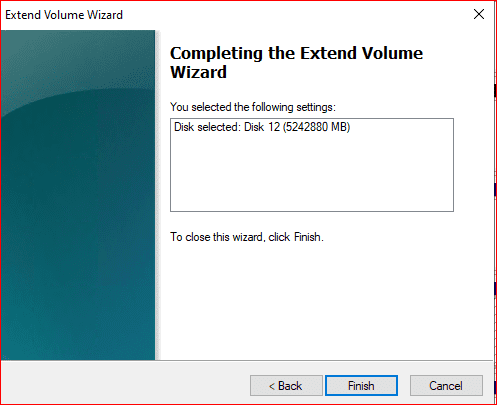
Finish denilerek işlemler tamamlanmaktadır.
Disk management ekranında diskimizin büyüdüğü Unallocated alanın küçüldüğü görülmektedir.

Not: Şunu belirtmek gerekirse yukarıdaki Extend Volume Wizard kısmında farklı bir seçmemiz durumda karşılacak senaryoya değinelim.
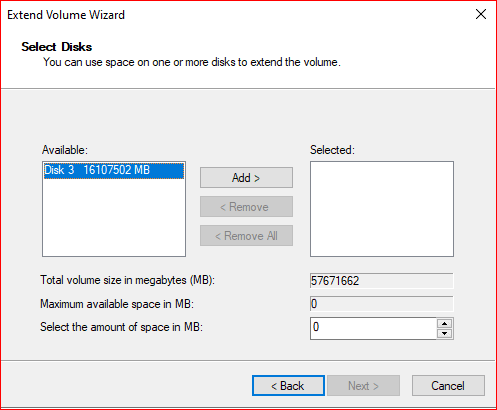
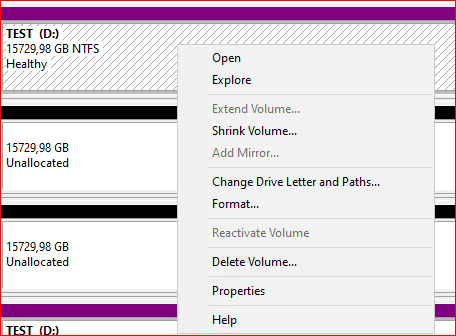
Add diyip disk seçimi yapılır. Disk edilirse farklı bir Disk ilgilimi bölümü seçtikten sonra farklı bir volume ile birleşiyor. Birleşmiş olduğu alan(Disk 3) sonradan silinirse tamam tüm diskler kapanmaktadır.
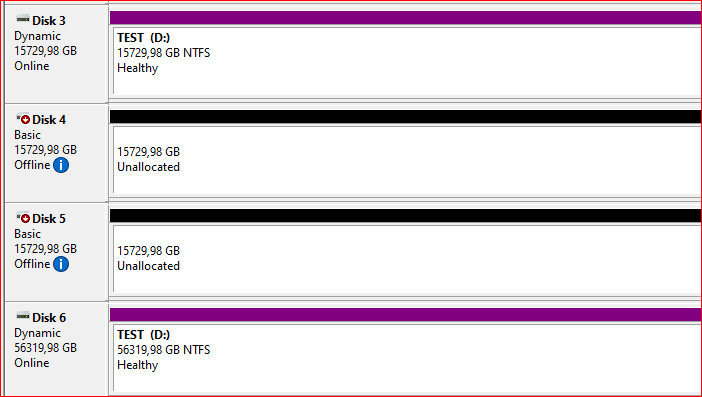
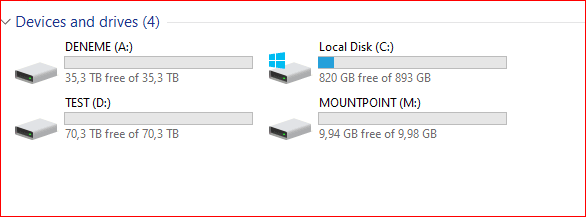
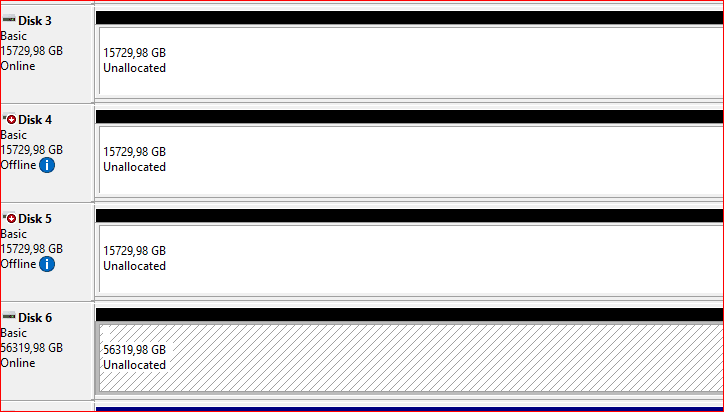
Birleştirilen volume silindikten sonra Aktif olan önceki diskimiz tamam sıfırlanmış şekilde olmuştur.
Arka tarafta kaç tane disk olursa olsun ve bu disklerin toplamda sunduğu kuyruk kapasitesi (Queue Size) ne kadar yüksek olursa olsun, Windows işletim sistemi bu yapıyı tek bir LUN (tek bir fiziksel disk) olarak gördüğü için iletişim her zaman tek bir kanal üzerinden yürür.
Bunu bir otobana benzetebiliriz: Arka tarafta 4 şeritli devasa bir yolun (disklerin toplam gücü) olsa bile, işletim sistemi seviyesindeki giriş kapısı (LUN) tek şeritli bir gişe gibidir. Sen bu tek şeritten geçtikten sonra içerde istediğin kadar 15-20 TB’lık bölümler (Volume) oluştur; sonuçta tüm o veriler sunucuya giderken aynı gişede sıraya girmek zorundadır.
Performans açısından özeti şudur: Arka taraftaki disklerin “Queue Size” avantajını tam olarak kullanamazsın. Çünkü E: diskinde bir işlem varken F: diskinde başka bir işlem yapmak istersen, işletim sistemi bunları aynı kanal üzerinden sırayla göndermeye çalışır. Bu da özellikle SQL Server gibi milisaniyelerin önemli olduğu yerlerde, bir bölümün diğer bölümü yavaşlatmasına (bekletmesine) neden olur. Yani donanımın gücü olsa bile, işletim sistemine “tek bir parça” olarak tanıttığın için o gücü tek bir borudan akıtmaya çalışmış olursun.
Bu makalede Tek bir LUN üzerinde birden fazla Volume oluşturma konusunu görmüş olduk. Başka bir makalede görüşmek dileğiyle..
İsraf etmeyin. İsra-26
