SQL Server’da veritabanı yedeği alırken karşımıza iki seçenek çıkar: Fiziksel bir dosya yolu belirtmek veya bir Backup Device kullanmak. Standart yöntem, yedeği C:\Data\Full.bak gibi doğrudan bir adrese yazmaktır. Backup Device ise bu uzun ve karmaşık dosya yollarına bir “takma ad” (alias) verme işlemidir. Teknik olarak bu, yedekleme hedefinin SQL Server içinde kalıcı olarak tanımlanmasıdır.
Backup Device kullanımı, özellikle kurumsal yedekleme stratejilerinde operasyonel kolaylık sağlar. Yedekleme scriptlerinizde her seferinde C:\Data\Full.bak” gibi uzun yollar yazmak yerine, bu yolu bir kez tanımlayıp adını Backup_Yolu koyabilirsiniz. Scriptleriniz artık dosya yoluna değil, bu isme bakar. Eğer disk harfi değişirse, sadece aygıt tanımını güncellemeniz yeterli olur; tüm scriptleri tek tek değiştirmenize gerek kalmaz.
sys.backup_devices sistem tablosu üzerinden sunucudaki tüm tanımlı yedekleme noktalarını görebilirsiniz. Bu, hangi veritabanının nereye yedeklendiğini takip etmeyi standartlaştırır.
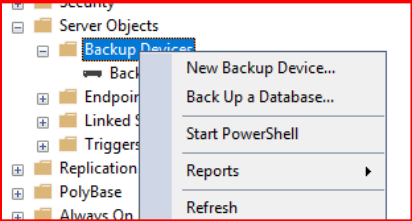
Yukarıdaki belirtildiği gibi teker teker backup yolu belirtme işlemi yapmayıp bir backup uzantısı oluşturarak bu sorunun önüne geçmiş olunur. Server Object bölümünden New Backup Device… bölümüne tıklanır.
Gelen ekranda isim ve backup yolunu belirtikten sonra kaydediyoruz.
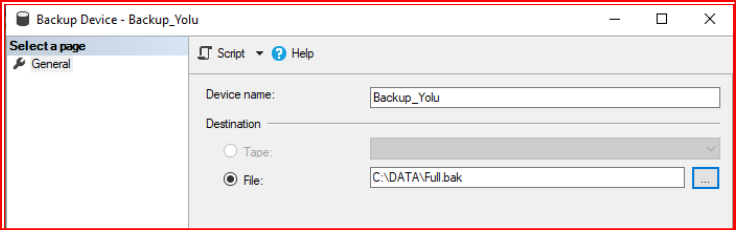
Tanımladığımız işlemin Script’i alınır.
USE [master]
GO
EXEC master.dbo.sp_addumpdevice  @devtype = N'disk', @logicalname = N'Backup_Yolu', @physicalname = N'C:\DATA\FULL.bak'
GO
Backup alınırken tekrardan add butonuna tıkladığımızda oluşturduğumuz Backup device yapısını seçip ilgili yola backup alma işlemini gerçekleştiriyoruz.
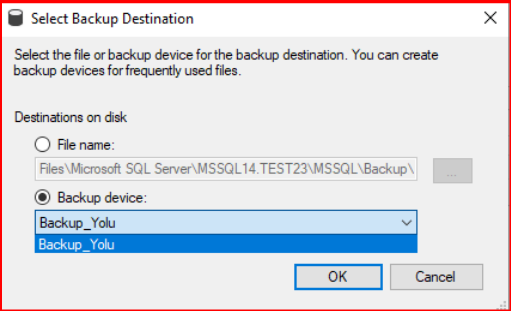
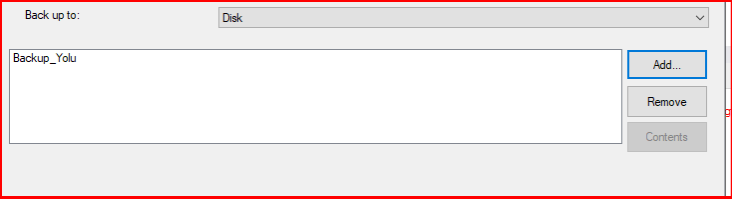
İlgili backup’ın script’i alındığında backup dizininde oluşturduğumuz Backup Device yolunun olduğu görülmektedir.
BACKUP DATABASE [AdventureWorks2017] TO  [Backup_Yolu] WITH NOFORMAT, NOINIT,
NAME = N'AdventureWorks2017-Full Database Backup', SKIP, NOREWIND, NOUNLOAD,  STATS = 10
GO
Not: NOINIT ifadesini INIT şeklinde olması backup dizinin sıfırlanmasına sebep olacaktır. Unutulmaması gerekmektedir. Bu özelliğin SSMS ara yüzün den seçilmesi için Overwrite all existing backup sets kısmının seçilmesi gerekmektedir.
İlgili dizin altına birden fazla backup alındıktan sonra restore işlemi yapmak istersek Restore Database dedikten sonra Backup media type kısmında Backup Device seçilir.
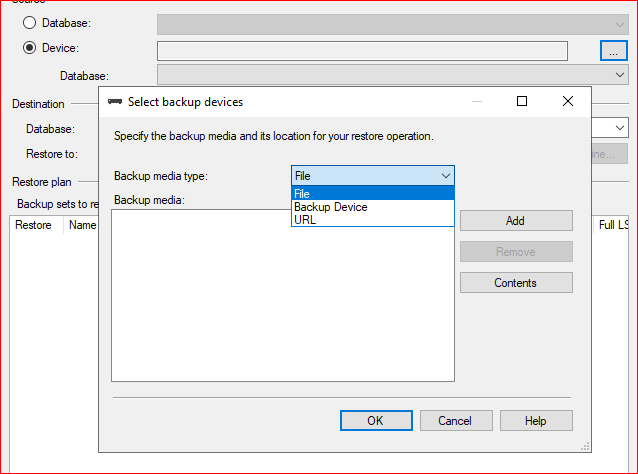
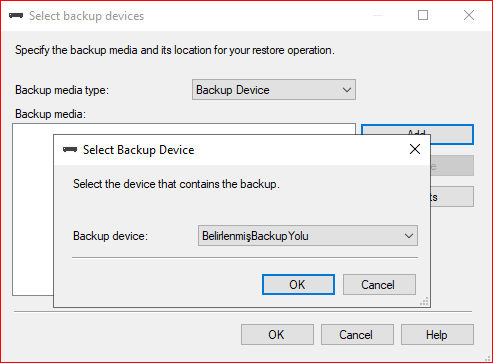
Daha sonra ilgili backup device seçilmektedir.
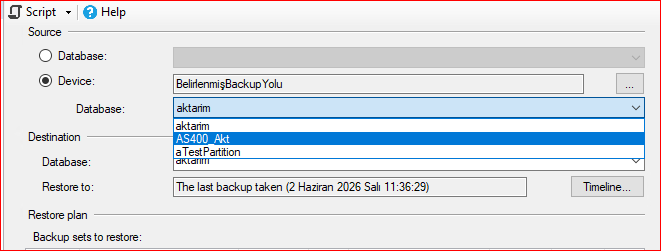
İçerisinde birden fazla backup olabildiği için çünkü noınıt ifadesi ile backup işlemi gerçekleştirildi. Bu sebepten Database kısmından ilgili dizin içerisinde bulunan database seçimi yapılmaktadır. Bu işlemden sonra backup işlemi gerçekleşmektedir.
Günümüzde modern yedekleme yazılımları ve bulut depolama çözümleri yaygınlaşsa da, Backup Device özelliği otomasyon ve standartlaşma için hala büyük önem taşır. Özellikle:
- Donanım değişikliklerinde script revizyonuyla uğraşmamak isteyen DBA’lar için en güvenli limandır.
- Karmaşık klasör yapılarından kurtulmak,
- Yedekleme scriptlerini daha okunabilir kılmak,
Backup Device kullandığınızda, varsayılan olarak yedekler mevcut dosyanın sonuna eklenir (Append). Eğer dosyanın her seferinde sıfırlanmasını isterseniz, backup komutuna WITH INIT parametresini eklemeyi unutmayın!
Başka makalede görüşmek dileğiyle..
“De ki: ‘Ey kendilerinin aleyhine aşırı giden kullarım! Allah’ın rahmetinden ümidinizi kesmeyin. Şüphesiz Allah, bütün günahları affeder. Çünkü O, çok bağışlayandır, çok merhamet edendir.’ “ Zümer Suresi; 53. Ayet
