
Bu makalede Raid configuration yapısını gerçek sunucu üzerinden anlatmış olacağız. Öncelikle Raid nedir değinmek gerekirse veri yedekliliği oluşturmak ve performansı iyileştirmek için bir veya daha fazla fiziksel sürücünün birleşimini kullanır. RAID 0’dan RAID 10’a kadar, birden fazla RAID seviyesi performans, veri yedekliliği ve maliyet etkinliği arasında farklı dengeler sağlar.
RAID depolama, bir sürücü arızalanırsa anında veri koruması ve kurtarma için veri sürekliliği sağlar. RAID depolama, yanlışlıkla silinmeye, kötü amaçlı yazılım bulaşmasına veya doğal afetlere karşı koruma sağlamadığı için bir yedekleme alternatifi değildir.
Birden fazla RAID depolama sistemi seviyesi vardır. En çok kullanılan RAID seviyeleri RAID 0, 1, 5, 6 ve 10’dur ve her birinin kendine özgü avantajları ve dezavantajları vardır.
Kullandığınız RAID seviyesi , performansınıza ve yedeklilik gereksinimlerinize bağlı olmalıdır. Standart RAID seviyelerine gelince, RAID 0 en hızlısı, RAID 1 en güveniliri ve RAID 6 her ikisinin de iyi bir kombinasyonudur. Kuruluşunuz için en iyi RAID, aradığınız veri yedekliliği seviyesine, saklama sürenizin uzunluğuna, çalıştığınız disk sayısına ve veri korumasına ve performans optimizasyonuna verdiğiniz öneme bağlı olabilir.
RAID dizilerini yönetmenin iki yolu vardır . Birinci yol RAID yazılımı kullanmaktır. Bazı durumlarda, genellikle daha düşük seviyeli RAID sistemlerinde, bir sunucunun işletim sistemine yerleştirilmiş bir RAID sürücüsü vardır. RAID seviyeleri 0, 1 ve 10 gibi temel RAID yapılandırmalarını yönetmek için kullanılabilir. Ancak, RAID yazılımı bir sunucudaki genel işlem yüklerini artırır ve RAID hesaplamalarını yavaşlatabilir.
RAID dizilerini yönetmenin bir başka yolu da tüm sürücülerin bir donanım RAID denetleyicisine bağlı olduğu RAID donanımını kullanmaktır. Bir donanım RAID denetleyicisi ayrı bir RAID kartında olabilir veya bilgisayarın anakartına yerleştirilebilir ve ayrıca farklı bir sunucuya da bağlanabilir. Bir donanım RAID denetleyicisiyle sunucu işlemcisi herhangi bir ek yüke tabi değildir.
Donanımsal RAID daha hızlıdır ve arızalı bir diski değiştirmek daha kolaydır, ancak yazılım RAID’den daha pahalı olabilir.
Yazılım RAID, disk denetleyici yazılımını bilgisayarın işletim sistemine gömer ve genellikle donanım RAID’den daha ucuzdur, ancak daha yavaş olabilir ve ilgili işletim sistemiyle uyumlu olması gerekir. Sunucunuzda raid konfigürasyon yapmak için Ctrl+R tuşlarıyla yapılmaktadır. Sizin mevcut sunucunuza göre değişiklik gösterebilir.
Bu makalede Donanımsal olarak Raid 6 yazılımsal olarak Raid 0 yapmış olacağız.
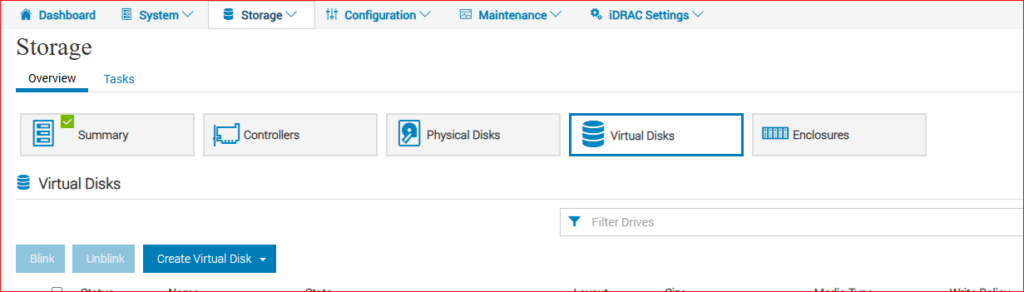
Sunucumuz üzerinde iki tane Raid controller kartı bulunmaktadır. IDRAC ekranında Storage bölümüne tıklanmaktadır.

Gelen ekranda raid konfigürasyonu yapılması için ilgili bölümden Create virtual disk kısmına girilmektedir.
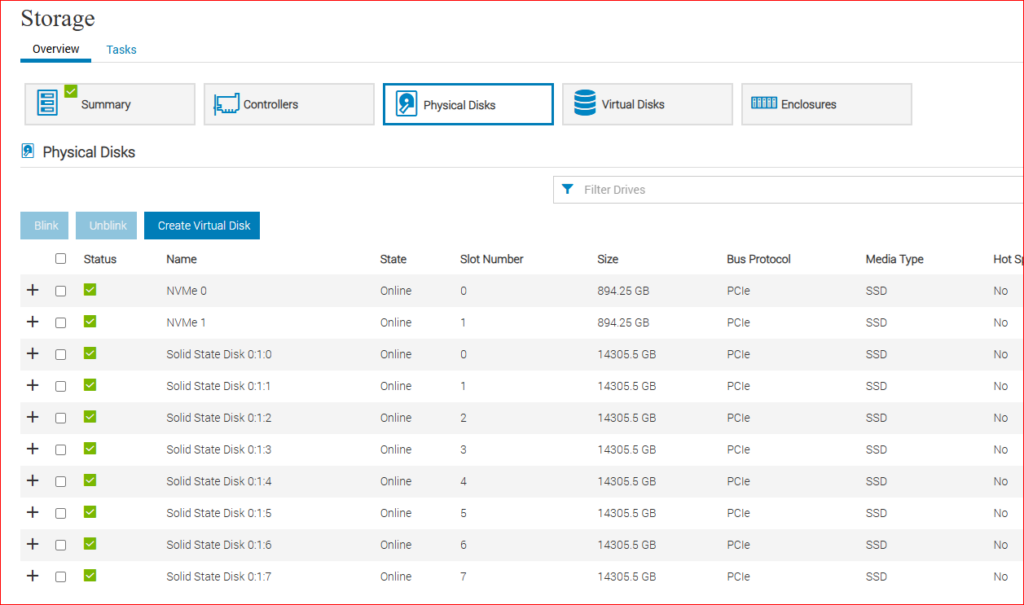
Gelen ekranda Physical disks kısmında sunucu üzerinde disklerimiz görülmektedir.
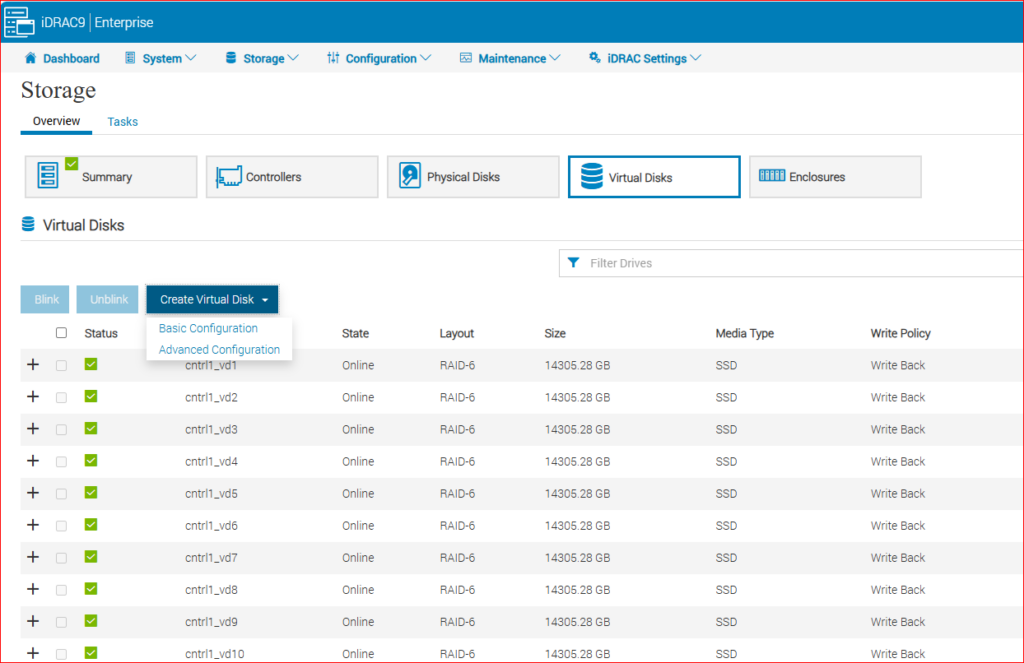
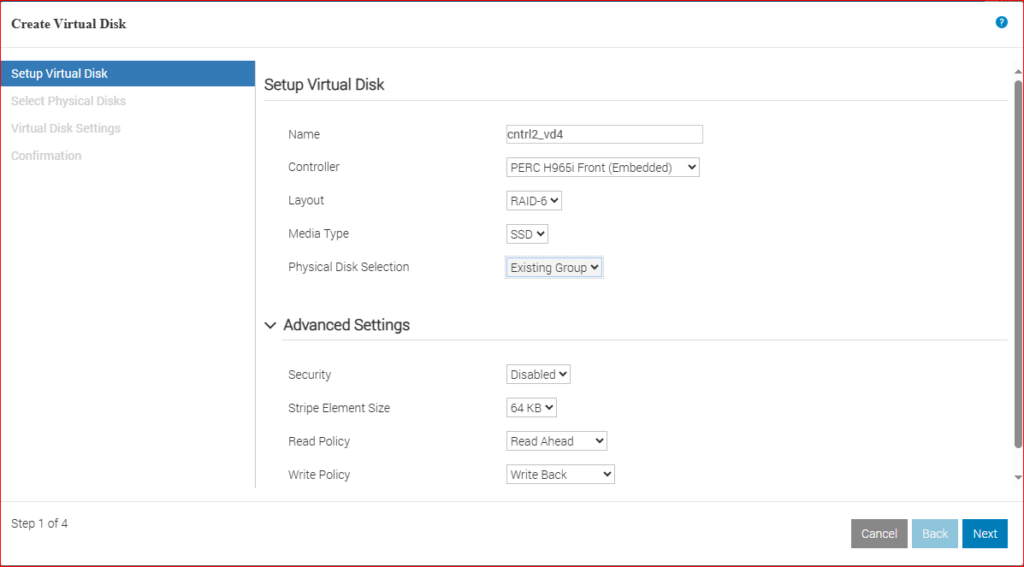
Fiziksel diskleri raid 6 yapısına göre konfigüre etmek için virtual disk kısmına girilip ilgili raid controler yapısının seçilmesi gerekmektedir. İlerleyen aşamalardan sunucumuz üzerinde Raid controller yapısını görmüş olacağız.
Kurulum işlemine geçmeden önce Raid 6 yapısına değinecek olursak RAID 6 ile sağlanan ikili parite, ikinci bir sürücü arızalanırsa veri kaybına karşı koruma sağlar . RAID 6, veriler aynı anda birden fazla sürücüden okunabildiği için hızlı veri okuması sağlar ve bu da hata toleransını artırır. Çift sürücü arızası durumunda, veri erişilebilirliği değiştirme işlemi sırasında bile korunur. Daha hızlı disk değişimi için online değiştirilebilir. Kesinti yoktur.
RAID 6 tanımı, parity’nin tüm diskler üzerine dağıtıldığı yapıdır. Buna Distributed Parity denir. Her diskin üzerinde hem kullanıcı verisi (data) hem de parity bilgisi bulunur. Ancak bu, her diskte “biraz veri, biraz parity” şeklinde karışık olarak dağıtılır.
| Disk 1 | Disk 2 | Disk 3 | Disk 4 |
|---|---|---|---|
| A | B | P1 | Q1 |
| C | D | P2 | Q2 |
| P3 | Q3 | E | F |
| Q4 | P4 | G | H |
Gördüğünüz gibi:
- Her stripe (yatay sıra) için parity blokları farklı disklerde konumlanmıştır.
- İlk stripe’da: P1, A ve B bloklarından hesaplanır. Q1 ise aynı bloklardan farklı bir formülle hesaplanan ikinci parity’dir.
- Hiçbir disk sadece veri veya sadece parity’den oluşmaz. Her diskte ikisinin bir karışımı vardır.
Yukarıda da belirttiğim gibi sunucu üzerinde 2 Raid controller bulunmaktadır. BOOS-N1 sunucu üzerinde bulunan işletim sisteminin Raid controller yapısıdır. Sunucum üzerinde 24 tane disk bulunmaktadır. Her Raid controller ile 12 tane disk konfigürasyon yapmış olacağız.
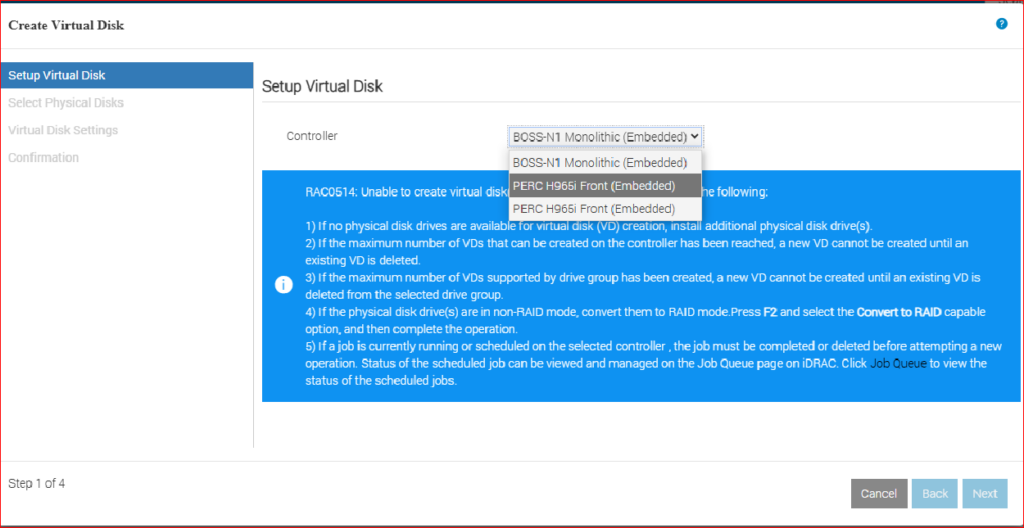
Not: BOSS-N1 (boot disk için) → Genelde OS kurulumuna ayrılır. 2 adet PERC H965 (her biri 12 diski yönetiyor) → Bunlarda donanımsal RAID yapılandırılmasıdır.
Gelen ekranda Name kısmındaki isim controller’a uygun verilmesi gerekmektedir. İlk controller ayarlaması yapılırken tüm disklerimiz seçilmektedir. daha sonra aşağıdaki gibi ekran karşımıza çıkmaktadır.
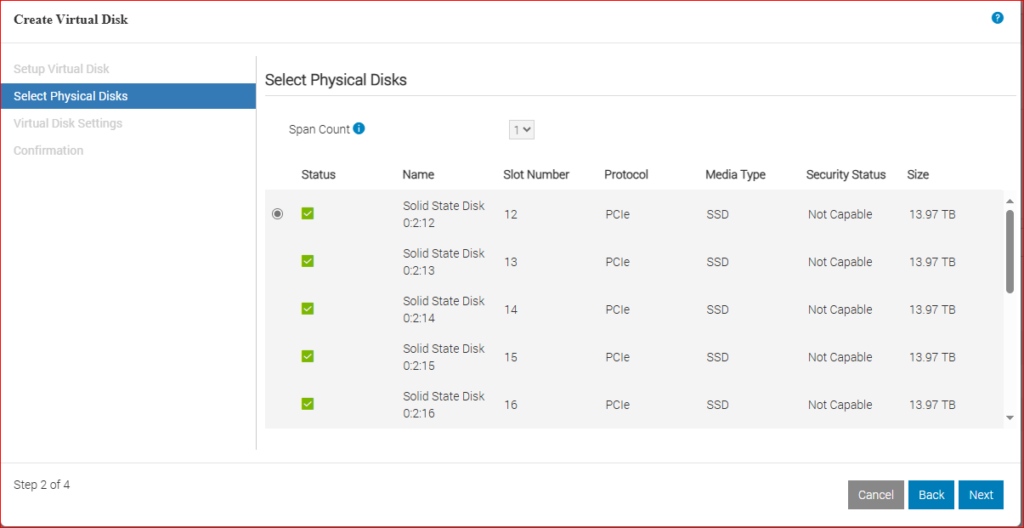
Disklerin eşit bölümleme yapabilmesi için GB cinsinden ayrımın yapılması gerekmektedir. Burada sunucu üzerinde bulunan disklerden kaç tane volume yapmak istiyorsak Capacity kısmını ona göre belirlemiş oluruz. Örnek vermek gerekirse sunucu üzerinde toplam 200 TB alan varsa bu yapıda tek volume yapıp tek queue size değeri elden etmektense 20 parçaya bölüp her parçada 10 TB şeklinde bırakmak 20 queue size değeri elde etmiş olacağız buda bize performans anlamında daha iyi katkı sağlamış olacaktır.
Aşağıdaki resimde de her bir volume’un 14305 Gb şeklinde ayrılması performans anlamında bizlere iyi katkı vermiş olacaktır.
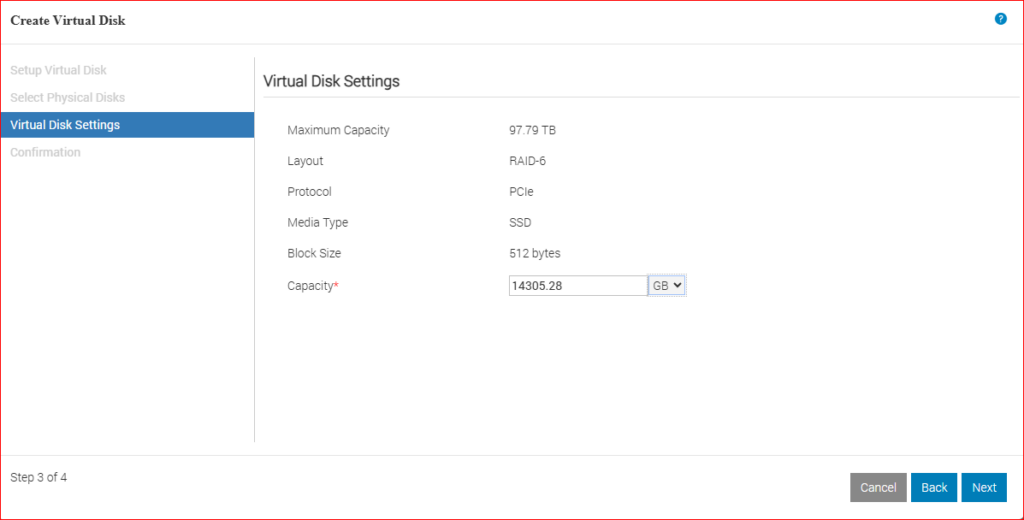
Not: Her virtual disk, işletim sistemine ayrı bir “fiziksel disk” gibi görünür.
Next dedikten sonra Gelen ekranda Add pending diyerek işlemimi tamamlıyorum.
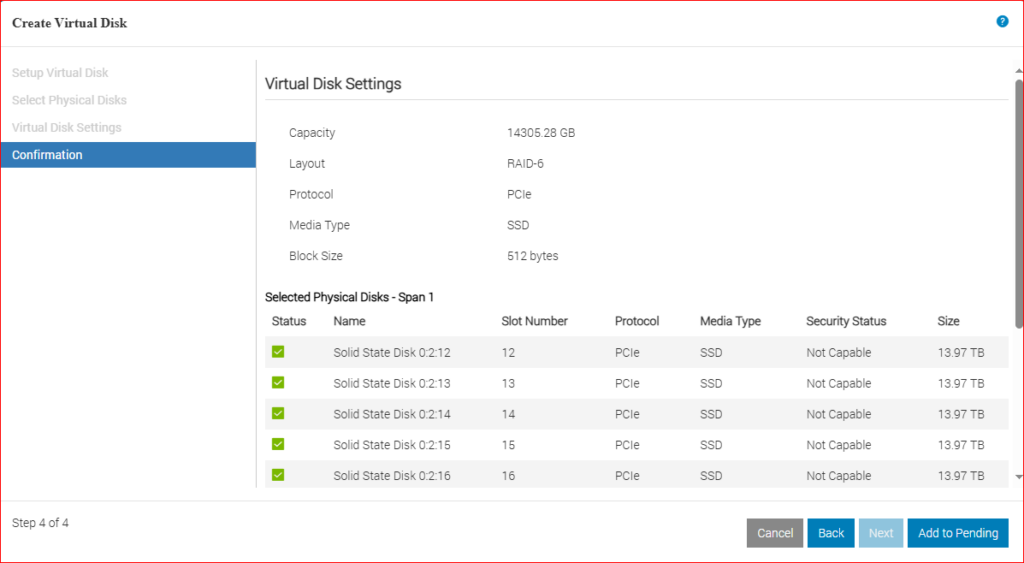
Tüm volume’leri oluşturmak için Apply later diyiyorum. Yapılan işlemi hemen çalıştırmak için Apply now dememiz yeterli olacaktır.
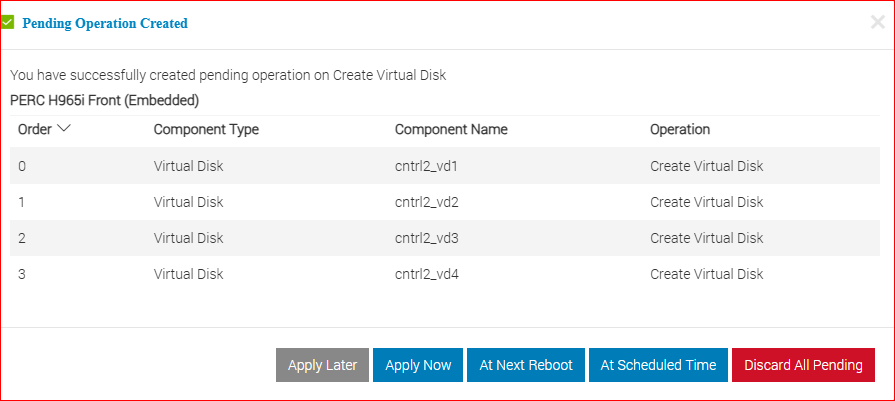
Bu adımları kaç tane diskim olmasını istiyorsam hepsi için yapıyorum.
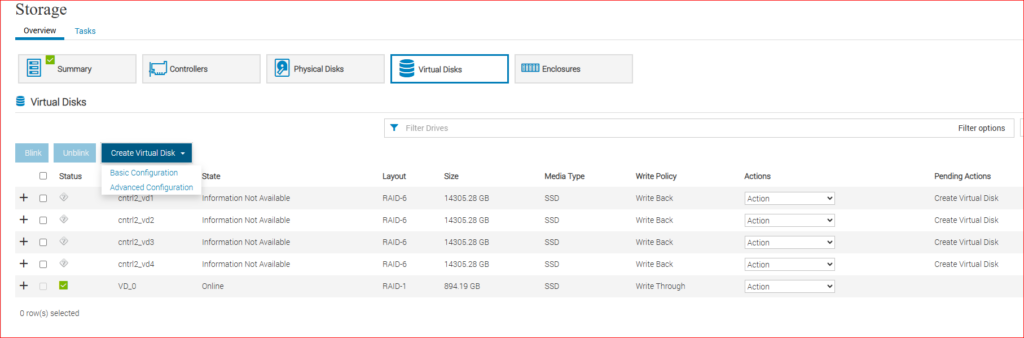
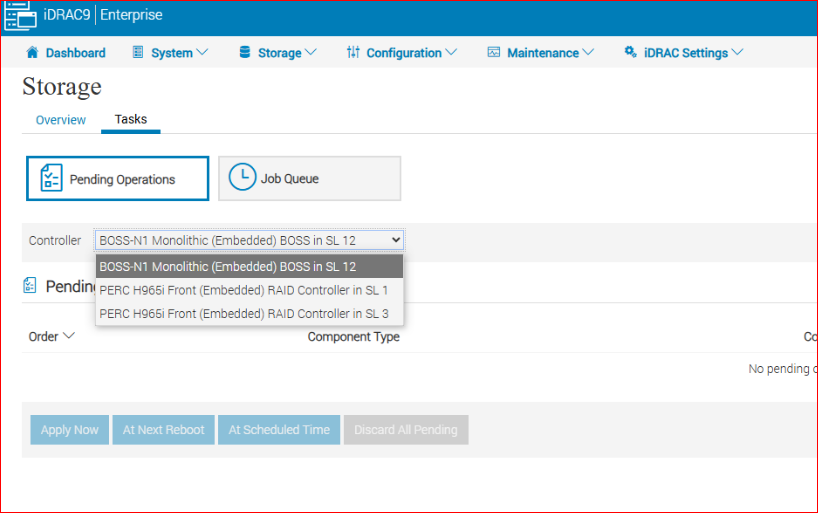
Tüm volume yapılandırmalarını yaptıktan sonra oluşan job’ı bir görev olarak başlatmak için aşağıdaki resimde storage bölümünü seçip task bölümüne geçtikten sonra burada ilgili Raid controller’ı seçtikten sonra Apply Now diyerek oluşturulan job’ı başlatmış oluyorum.
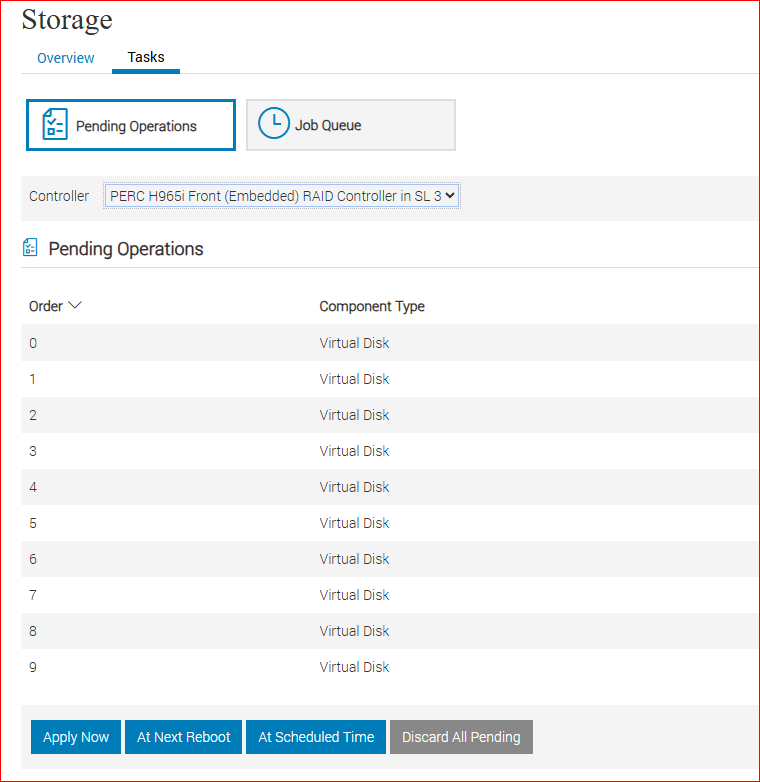
Raid controller yapısını seçtikten sonra tanımlamış olduğum virtual disk gelmektedir. Apply now diyerek job başlatılır.
Job Queue kısmında tamamlanma yüzdesi görülebilir.
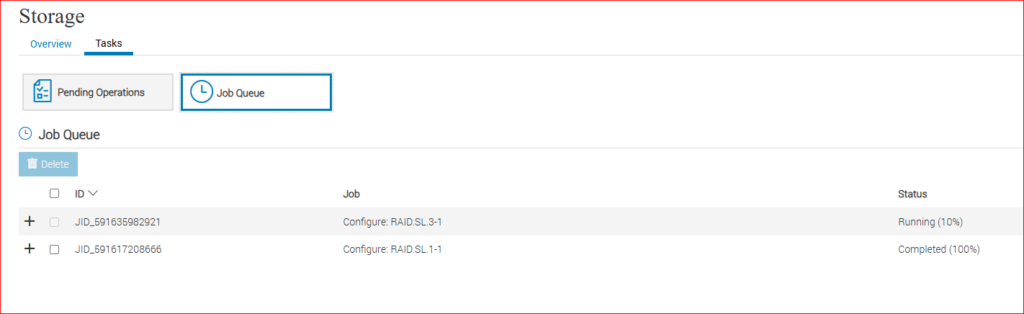
Tüm bu işlemlerden sonra sunucu üzerinde disk management kısmına girdiğimizde 24 tane sunucu üzerinde olan diskimizin raid 6 yapısını göre konfigüre edildiği için 20 tane disk görülmektedir. Bu sayede disk tek bir volume üzerinde değilde birden fazla volume üzerinde olması sağlanır. Buda queue size değerinin tek volume’de değilde 20 ayrı queue size olması sağlanır.
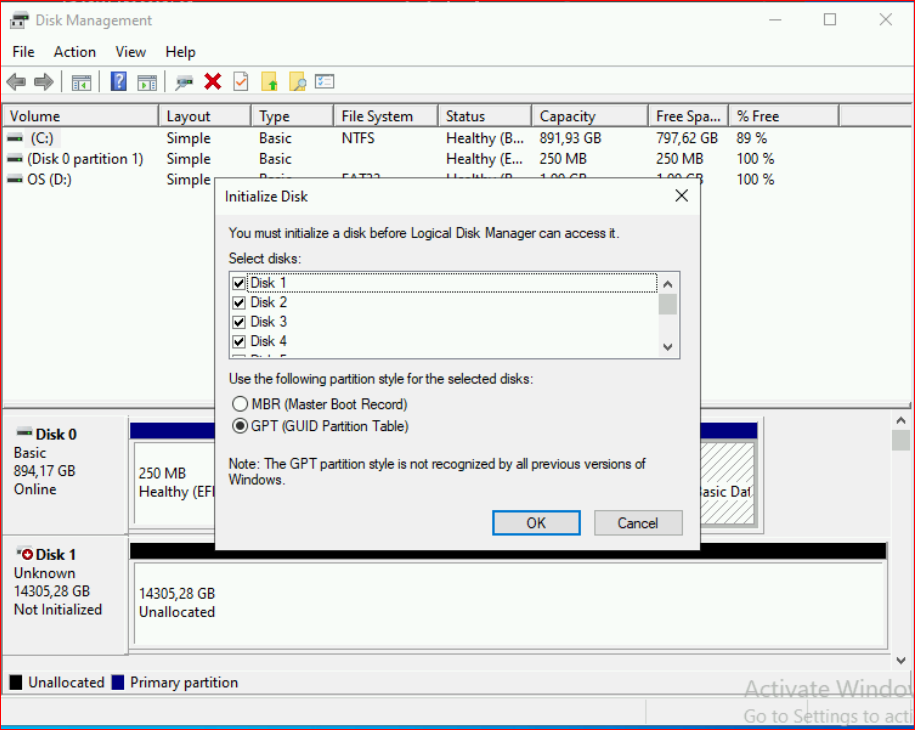
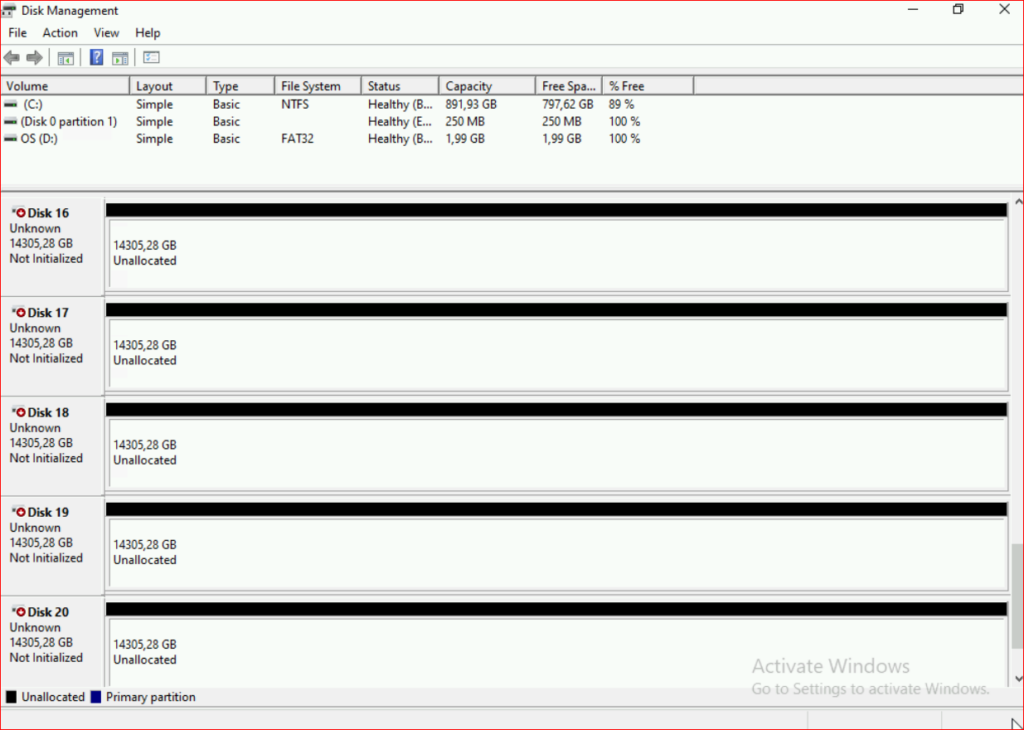
Donanımsal olarak raid 6 yaptıktan sonra sunucu üzerinde yazılımsal olarak raid 0 konfigürasyonu yapmış olacağız. Buda performans anlamında bizlere daha iyi katkı sağlayacaktır.
Yukarıdaki kontrollerimizi yaptıktan sonra Server Manager ekranına gelinir.
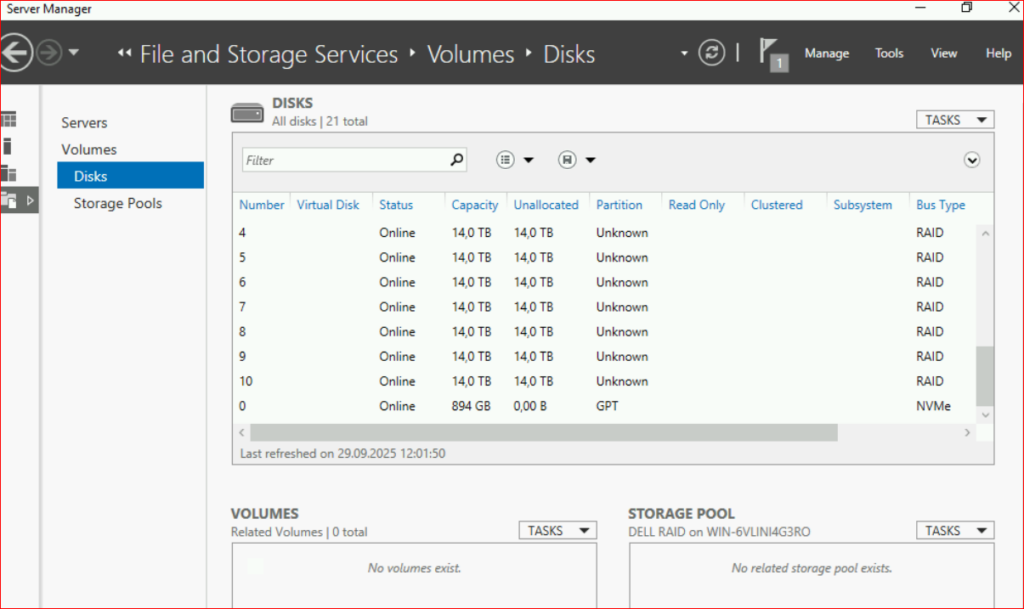
Daha sonra Storage Pools kısmına gelip bir pool oluşturuyoruz. Boş alana sağ tıklayıp New Storage Pool.. diyiyoruz.
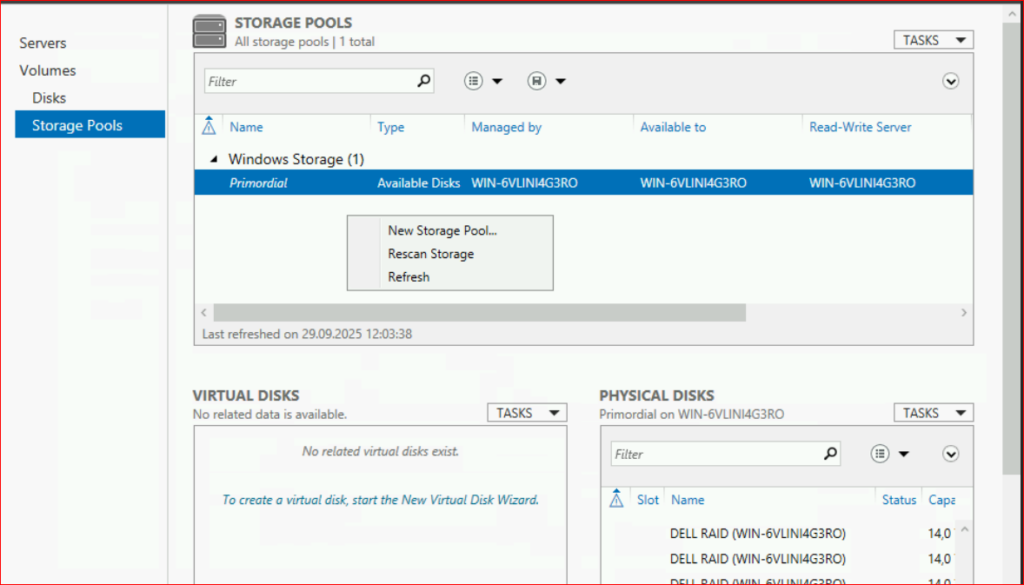
Gelen ekranda Pool’a bir isim verilmektedir.
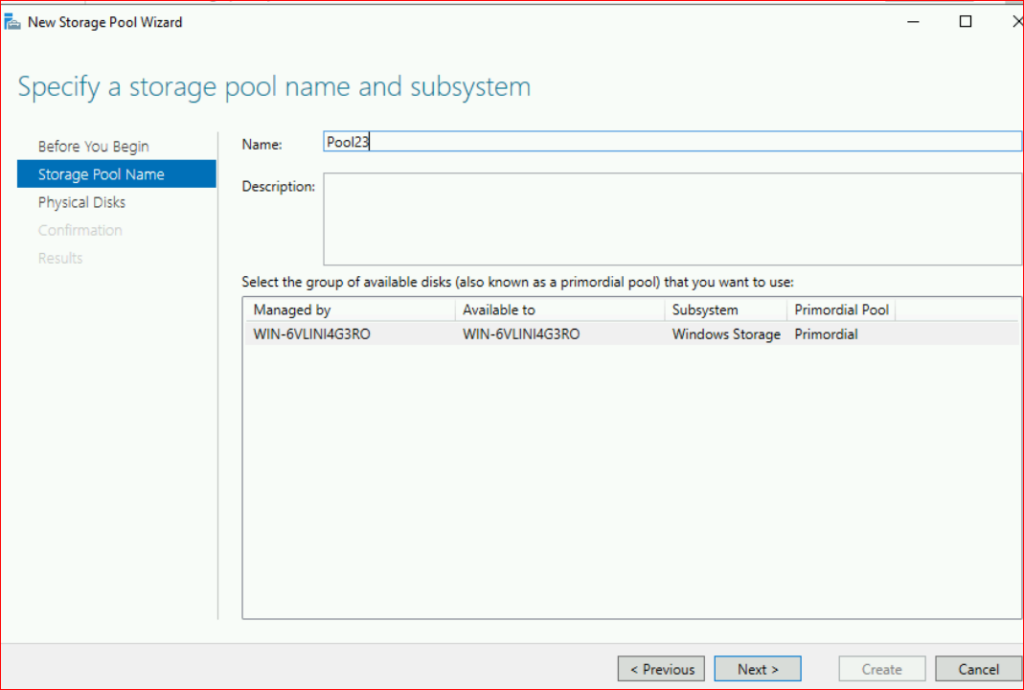
İsim belirledikten sonra Next diyip gelen ekranda tüm disklerim seçiyorum amacım bu raid 6 konfigürasyonu sonucu tüm volume’leri birleştirip yazılımsal olarak raid sıfır olarak elde etmek. Yazılımsal olarak raid 0 yapılacak arka tarafta raid 6 olarak dönüşüm işlemi yapılmaktadır.
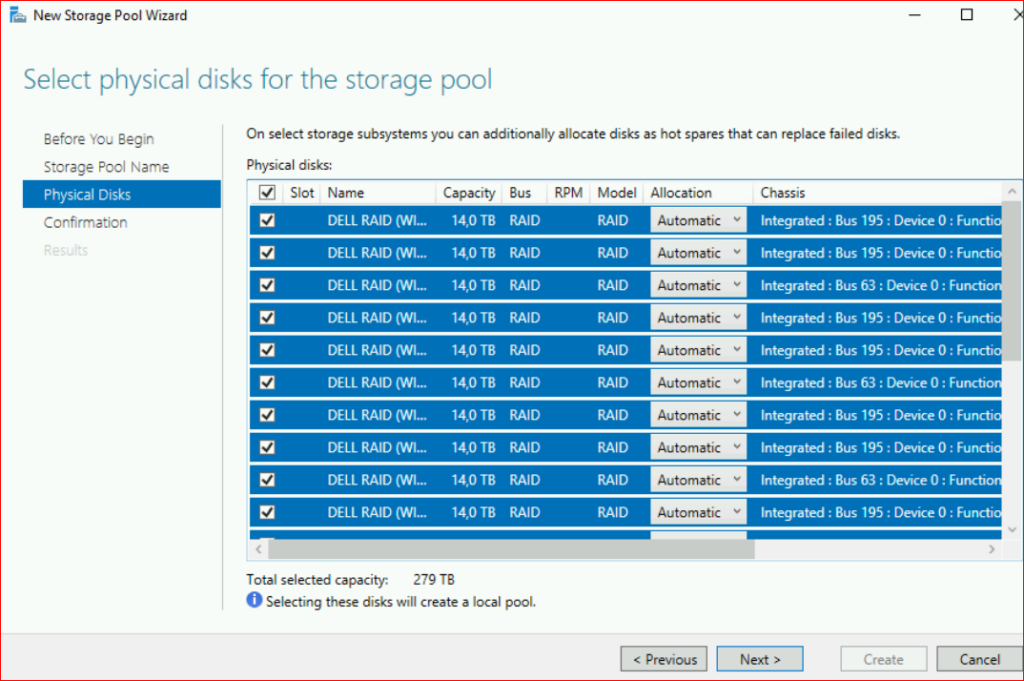
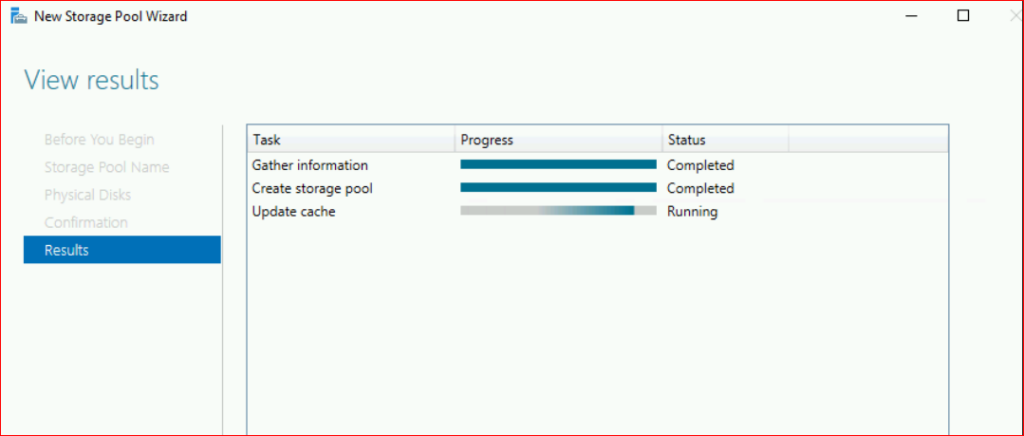
Tüm disk seçimlerinden sonra Toplam disk boyutum 279 TB Create butonuna basıp işlemlerimi sonlandırıyorum.
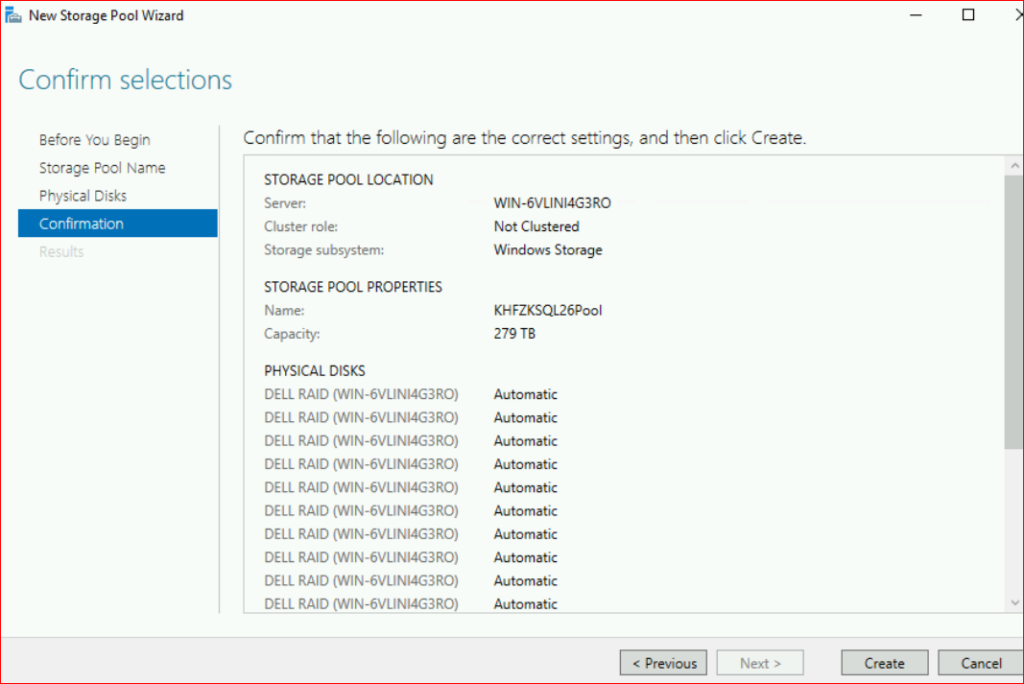
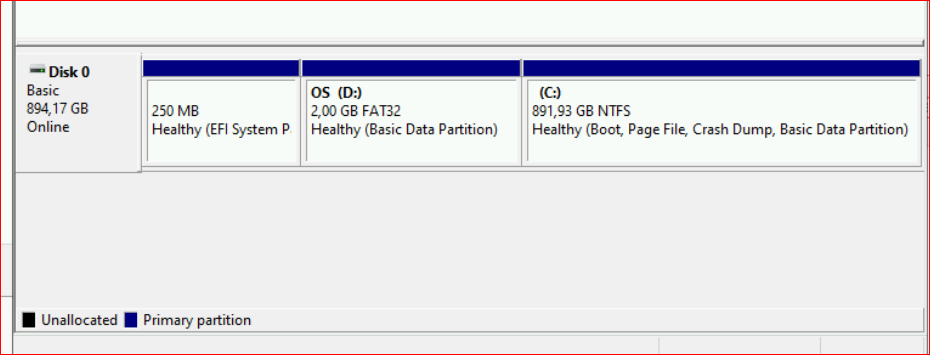
Pool oluşturduktan sonra Disk Management ekranından herhangi bir şey görünmez.
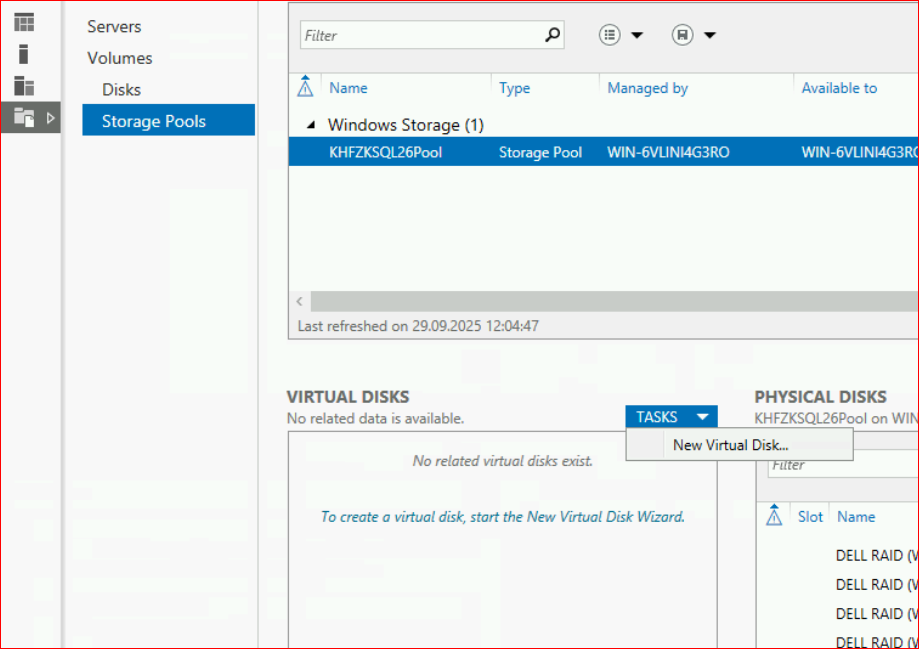
Oluşturduğumuz pool üzerinden ilgili pool seçildikten sonra pool üzerine sağ tıklayıp da yapabiliriz veya aşağıdaki resimdeki bölümden New Virtual Disk’te diyebiliriz.
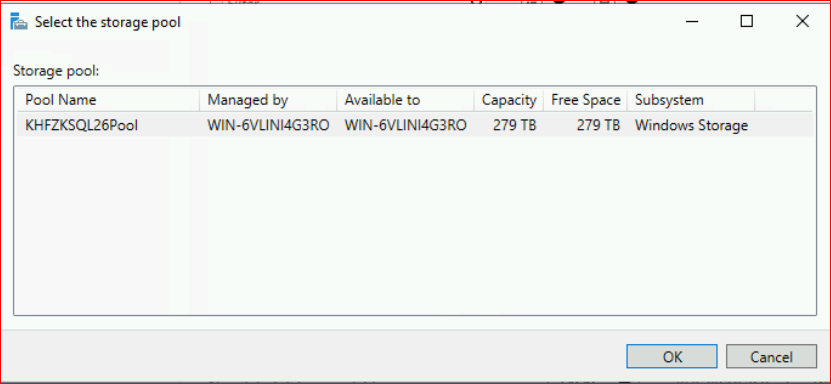
Gelen ekranda OK butonuna basılır.
Yukarıdaki adımdan sonra bizi disk oluşturma ekranına götürmektedir.
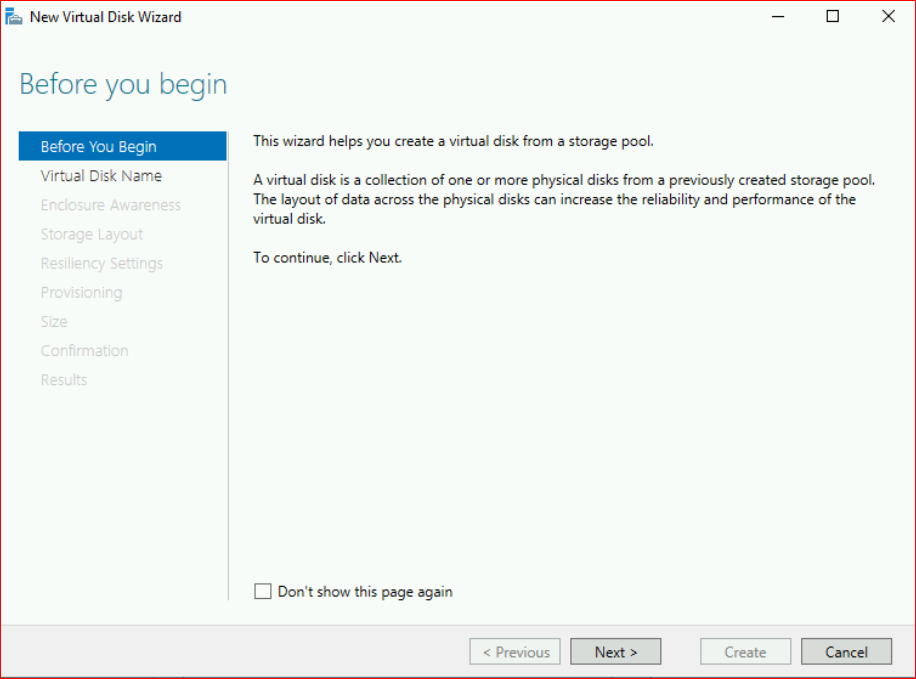
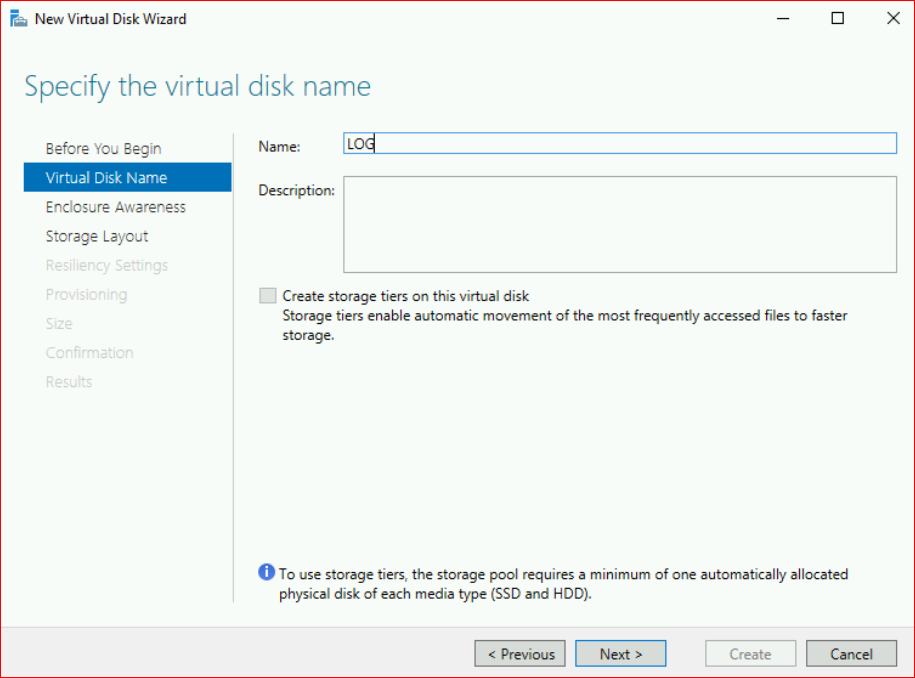
Sanal disk ismi belirledikten sonra Next deyip bir sonraki aşamaya geçiyoruz.
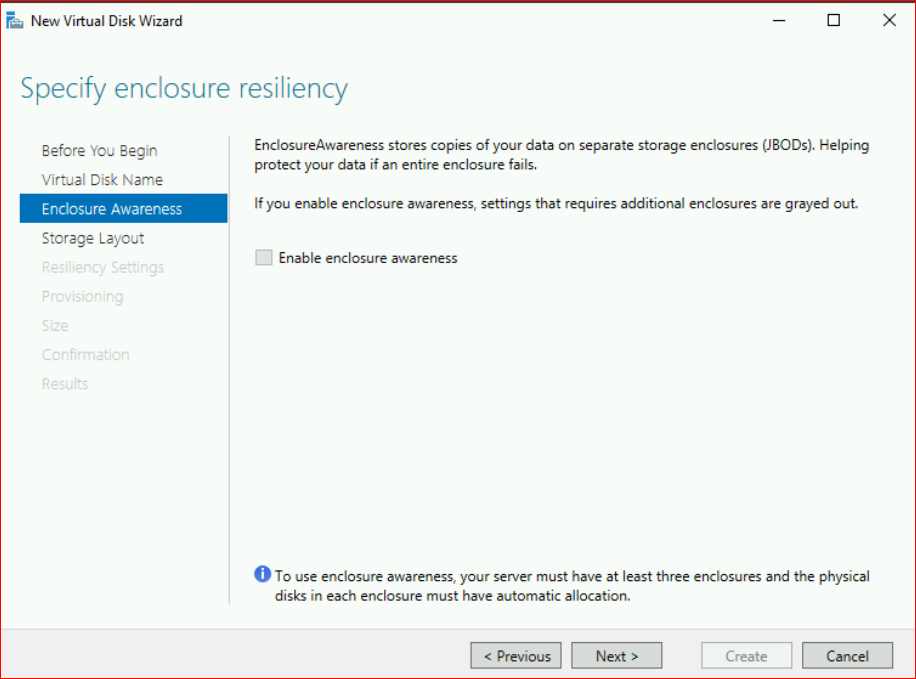
Gelen ekranda herhangi bir değişiklik yapmadan Next diyiyoruz.
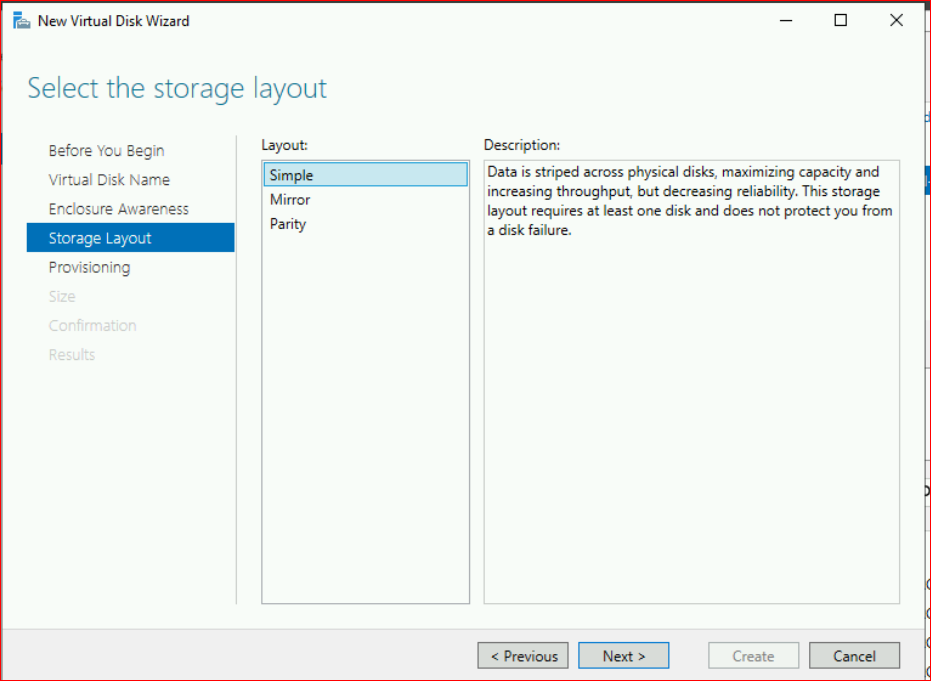
Gelen ekranda raid 0,raid 1, raid 5 veya 6 yapacağımız kısım raid 0 yapacağımız için simple seçeneği seçilmektedir. Simple Raid 0 yapısını, Mirror Raid 1 yapısını Parity Raid 5-6 yapısını desteklemektedir.
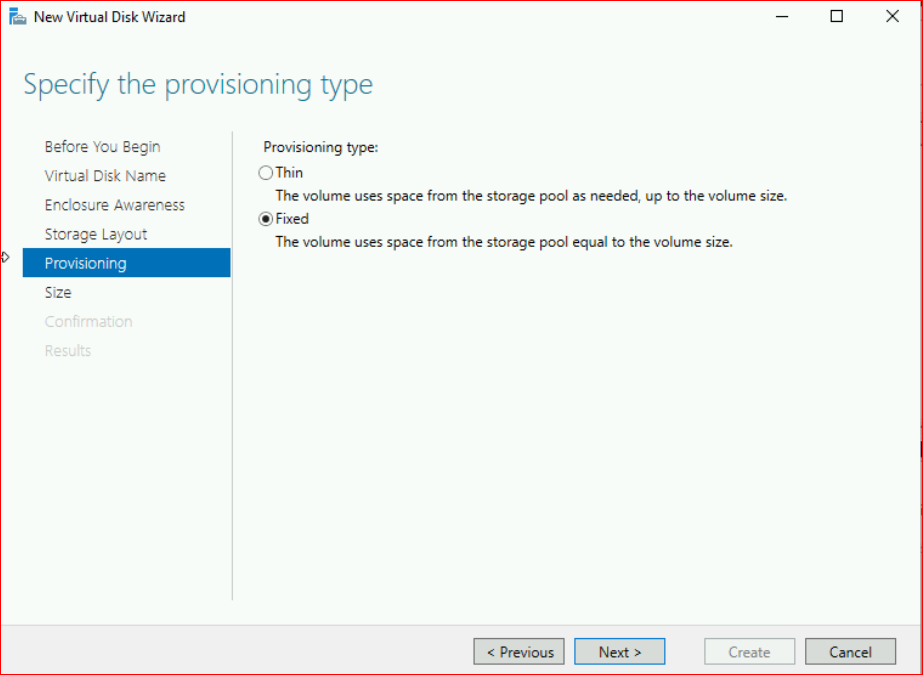
Gelen ekranda fixed bölümü seçilmektedir. Bu ayar sabit bir şekilde disk boyutunun tahsis edileceğini göstermektedir.
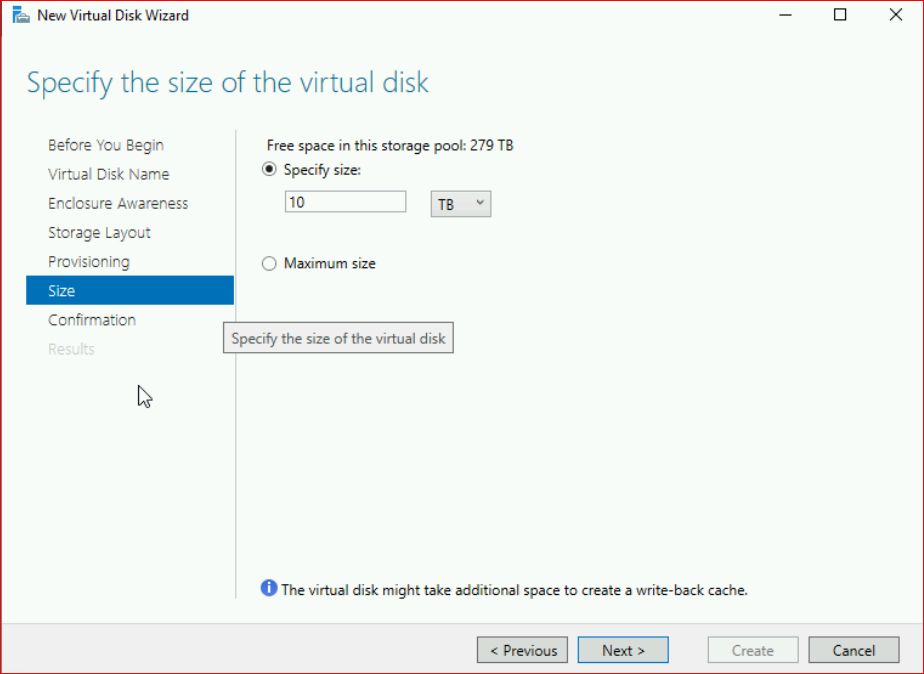
Gelen ekranda oluşturulan 279 tb pool dan 10 TB log diski için ayırdığımı belirliyorum.
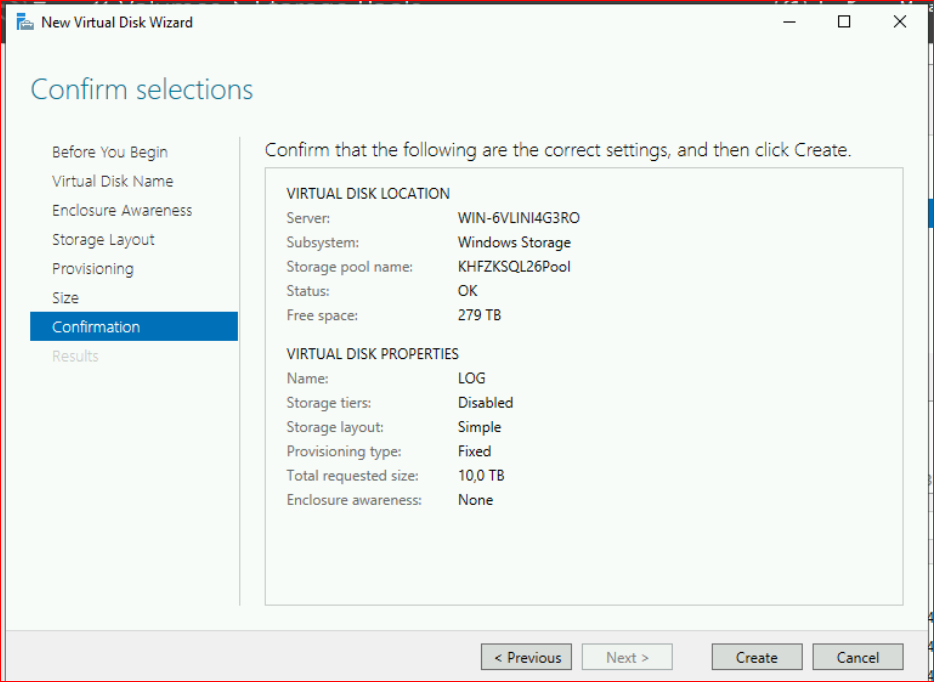
Son olarak gerekli kontrolleri yaptıktan sonra create denilip oluşturma işlemi yapılır.
Raid 0 olarak sanal disk oluşturma işlemini tamamlamış olduk.
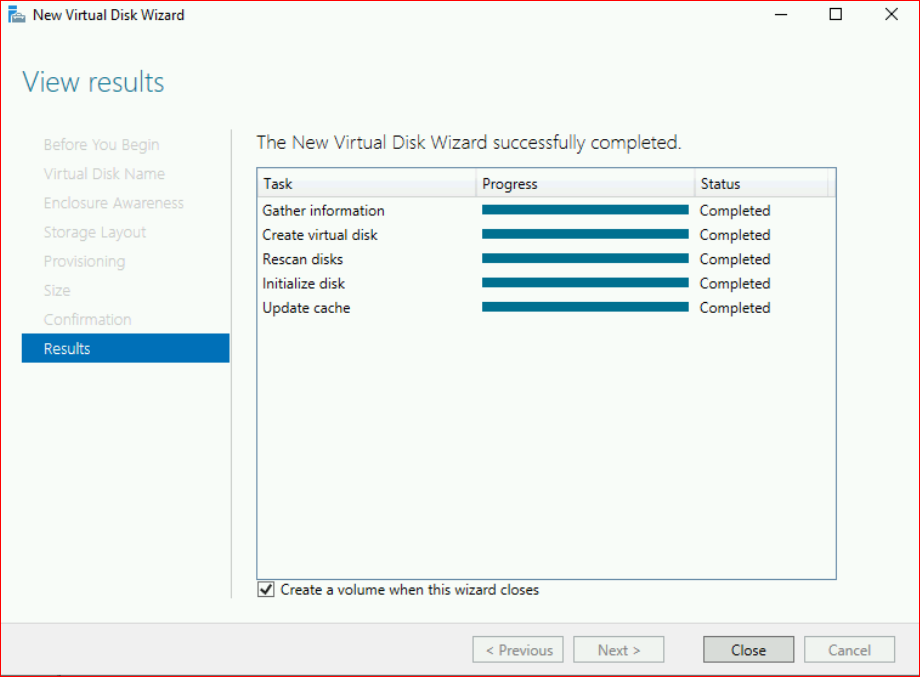
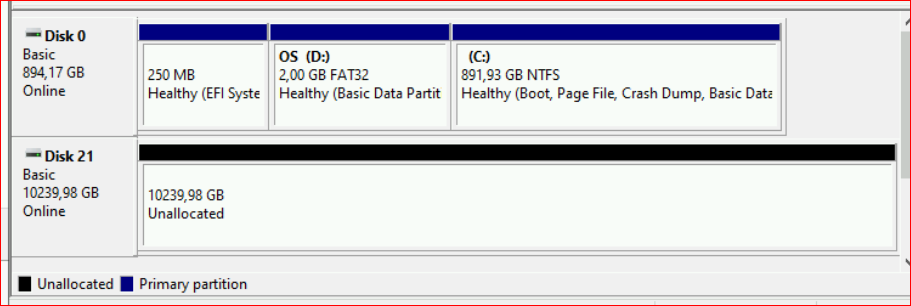
Close dedikten sonra disk yapılandırma için otomatik olarak ekran gelmektedir. Bu ekrandan yapmayıp disk management üzerinden de yapılmaktadır.
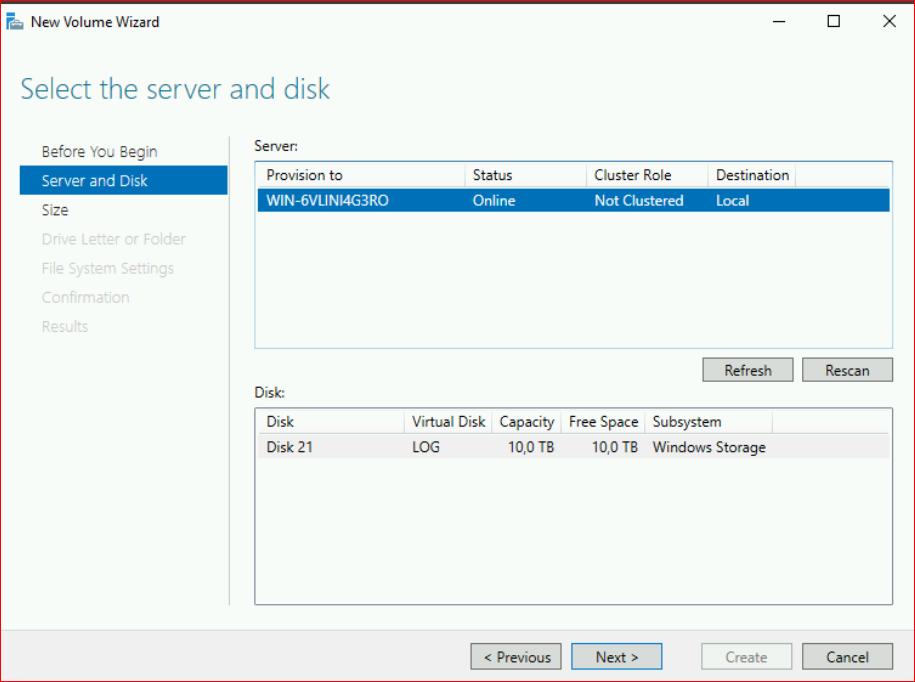
Server Manager üzerinden ilgili pool’a delete deyip oluşturduğum virtual diskimi silebilirim.
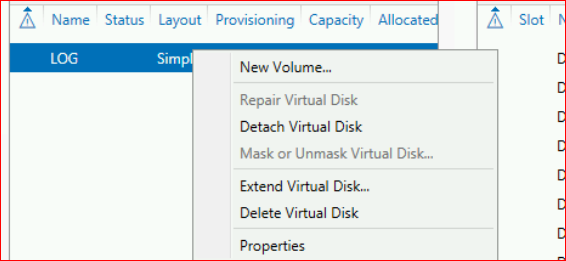
Sayfamızdaki disk kurulum makalelerinden Disk Management kısmında yapabilirsin bu makalede aşağıdaki resimde görülen server manager bölümünde bulunan disk yapılandırmasından yapalım.
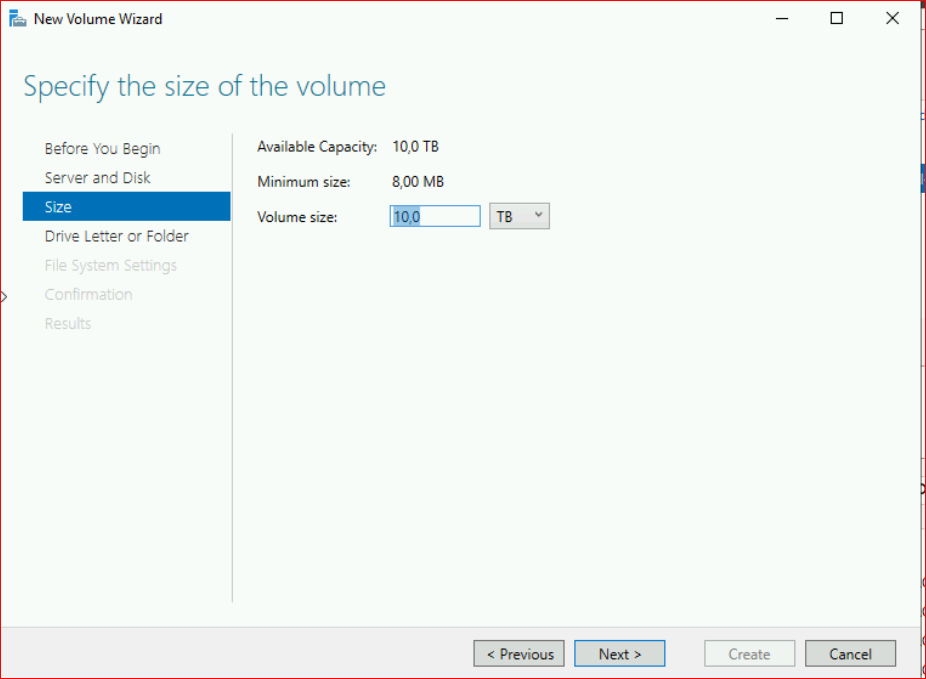
Yukarıdaki resimde tanımlanmış volume’den kaç TB seçileceğini belirliyoruz. Aşağıdaki ekran resminde Tanımladığımız pool’a bir isim verilmektedir. Aşağıdaki ikinci bölümden mounted disk oluşturabiliriz.
Not: Yazılımsal olarak yapılan yapılandırmalarda minumum verilecek disk boyutu 16 GB’dır.
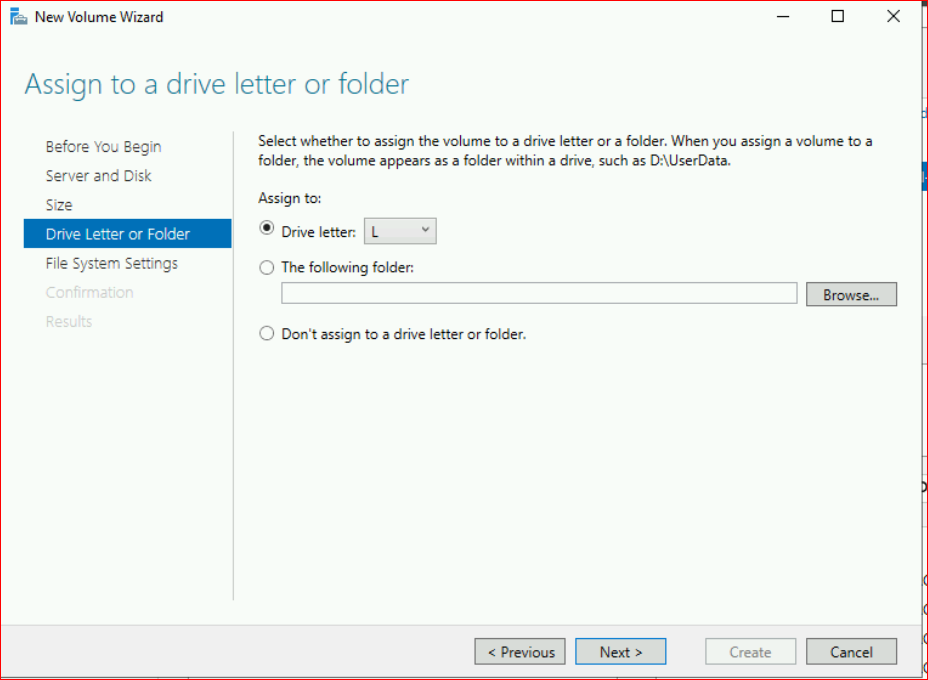
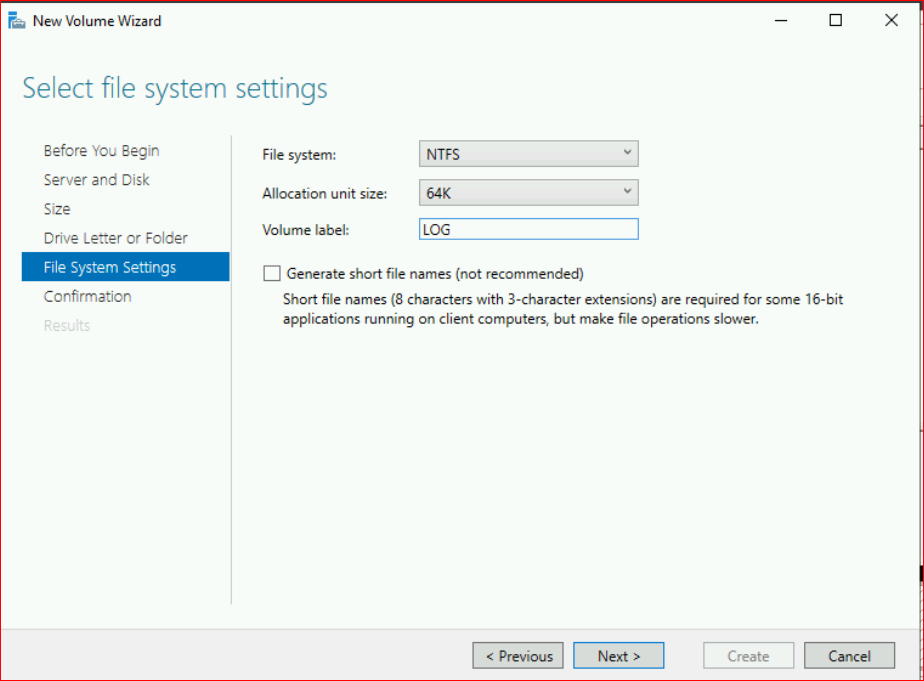
Dikkat ederseniz disk management bölümündeki aynı yapılandırmalar yapılır.
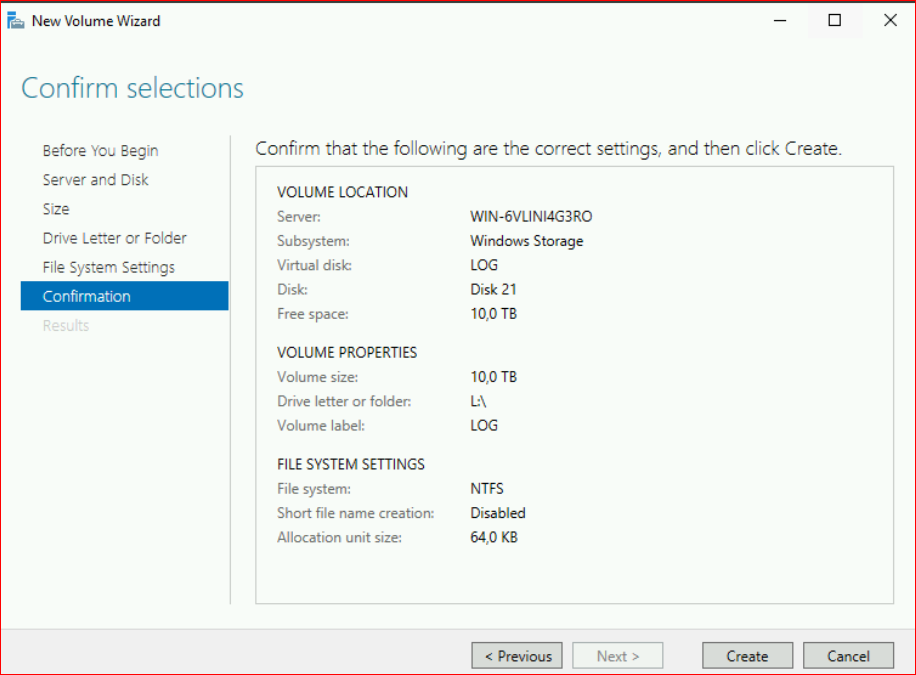
Create dedikten sonra diskimiz başarılı bir şekilde oluşturulmuş olur.
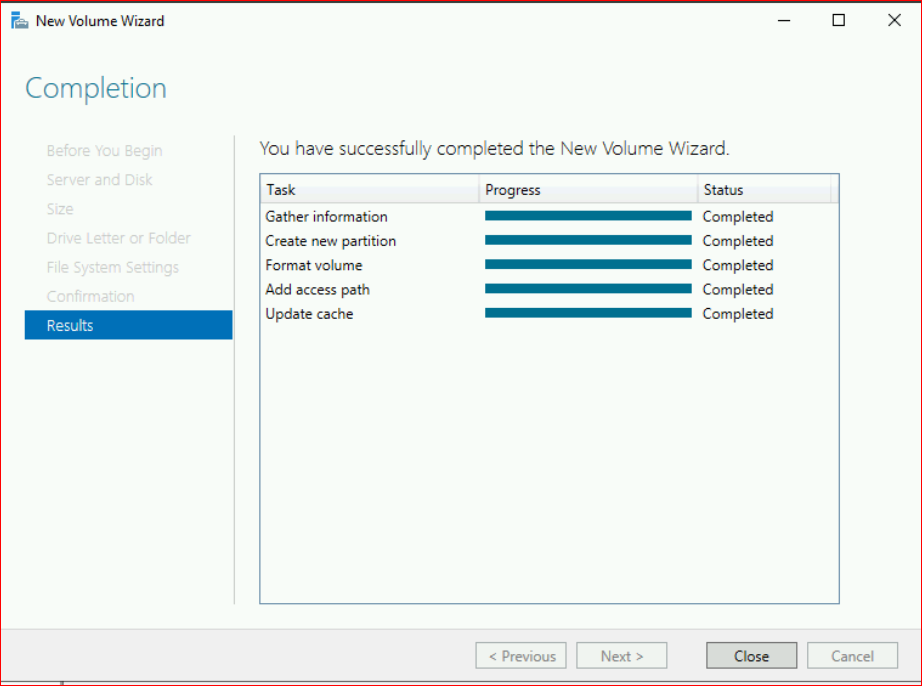
Disk management bölümünde oluşturduğumuz disk görülmektedir.
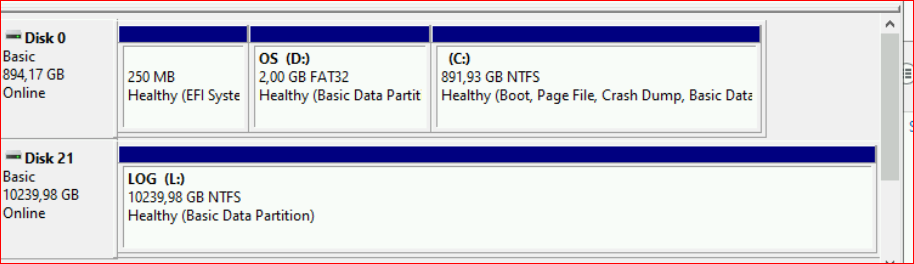
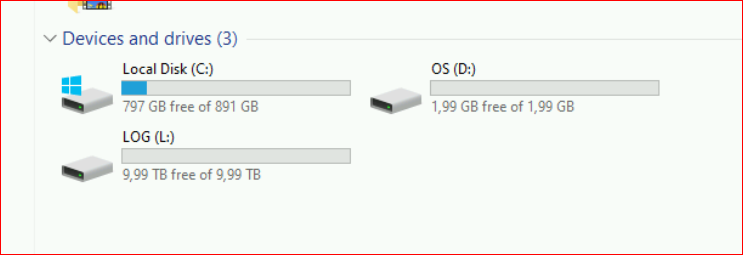
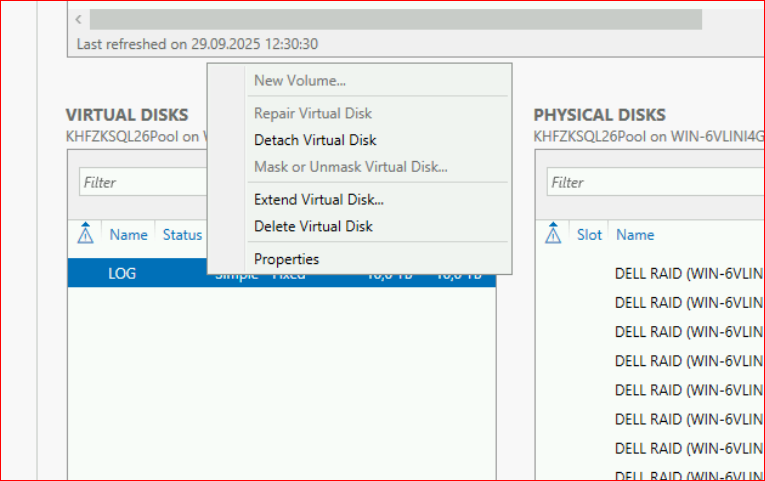
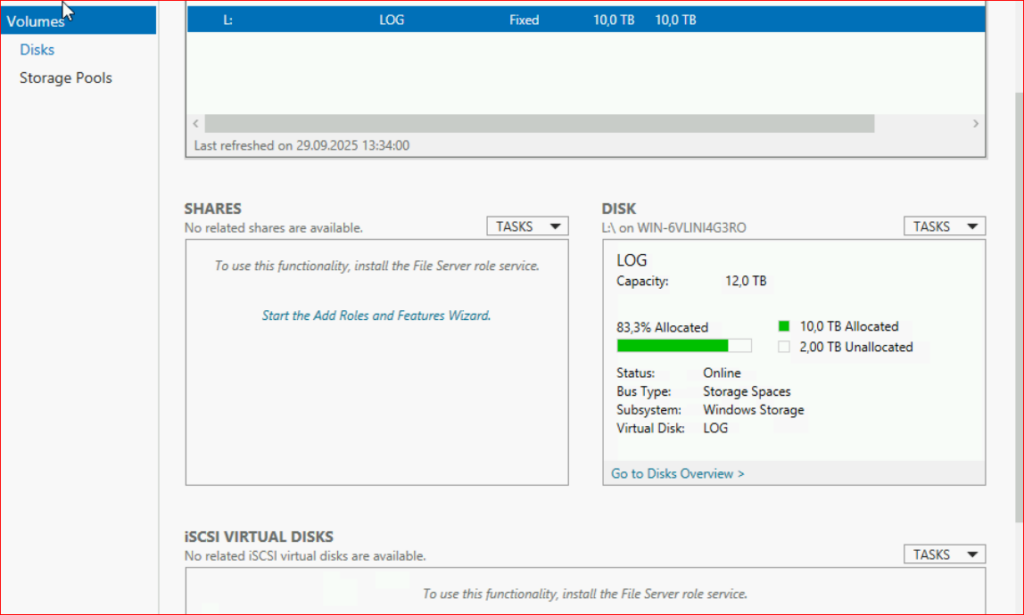
Log diskimizi bu şekilde oluşturduktan sonra Server Manager bölümünden Extend Virtual Disk.. seçeneği ile başlangıçta tanımladığımız pool’dan alan tahsis edebiliriz.
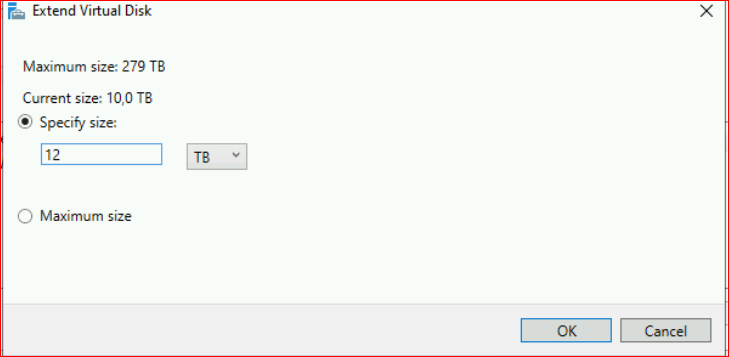
Extend Virtual Disk.. dedikten sonra 10TB olan diskimizi 12 TB olarak artırmak için aşağıdaki şekilde yeni boyut belirlenir.
Log diskinin boyutu 12 tb olarak tahsis edildikten sonra disk management ekranından tanımlanan 2 TB alanın LOG diskine eklenir.

LOG bölümüne sağ tıklayıp Extend Volume.. denilerek diskimiz yeni boyuta getirilir.
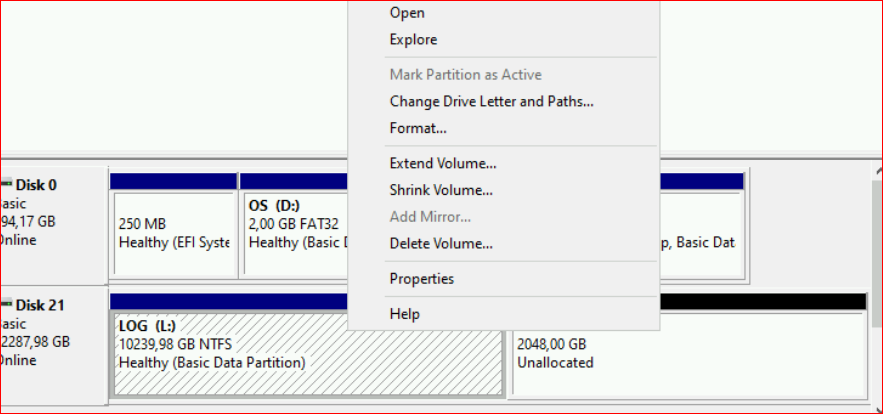
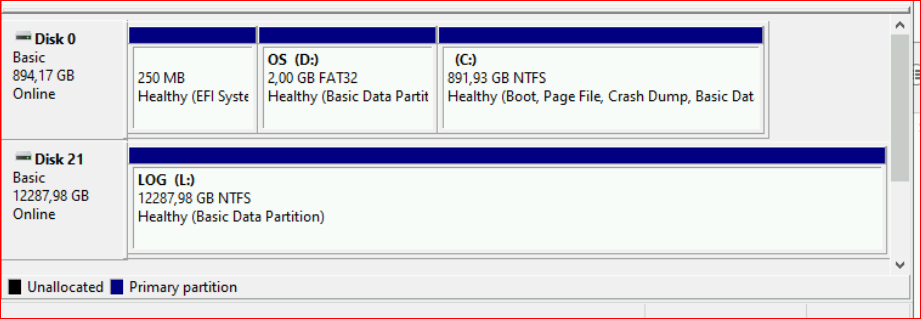
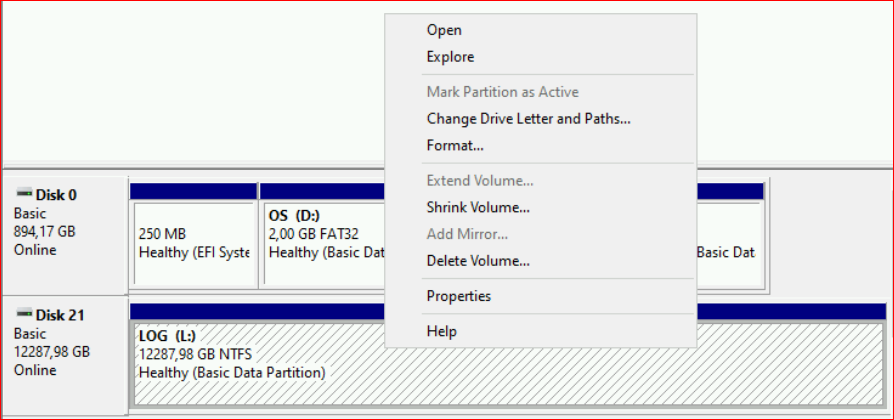
Tahsis edilen alanın eski boyutuna düşürmek için shrink volume diyiyoruz
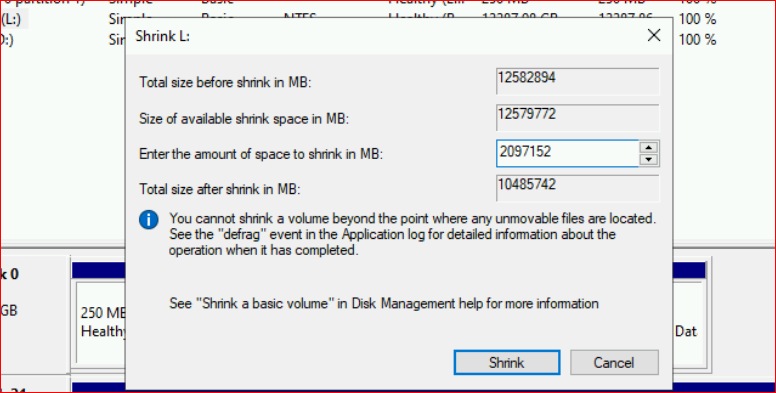
2 Tb düşürmek için tekrardan MB cinsinden aşağıdaki resimdeki boş alana yazılmaktadır.
Alınan 2 Tb boyutundaki alan tekrardan başlangıçta oluşturulan Pool’a atanmaz. Bu şekilde kalmaktadır.
Not: Başlangıçta tek bir volume oluşturup server manager üzerinde yazılımsal olarak disk bölme işlemi yapsaydık belirli bir sayıda disk oluşturma işleminde sonra belirli bir threshold değeri aşıldığı için uyarı verir. Konfigürasyon yapılan diskler bile görünmez. Bu uyarı ve hata mesajınıda event viwer üzerinde bulunan storage drive kısmından teyit etmiş olduk.
NOT:
1. JBOD (Just a Bunch Of Disks)
Disklerin hiçbir RAID yapılandırması olmadan, her birinin bağımsız olarak işletim sistemine sunulmasıdır.
Özellikleri:
- Donanımsal RAID controller RAID modunda değil, JBOD modunda çalışır
- Her fiziksel disk, işletim sistemine tek tek görünür.
- Örn: 24 disk varsa, Windows’ta 24 ayrı disk olarak görünür.
- RAID işlemi yazılımsal olarak yapılır.
2. S2D (Storage Spaces Direct)
Windows Server’ın, birden fazla sunucunun disklerini birleştirip tek bir storage havuzu gibi kullanmanızı sağlayan teknolojisidir.
Özellikleri:
- Her sunucudaki diskler (JBOD modunda) S2D’ye eklenir.
- S2D, tüm sunuculardaki diskleri otomatik olarak birleştirir.
- Yazılımsal olarak RAID benzeri yedeklilik sağlar (mirror, parity vb.)
- Cluster’daki tüm sunucular, storage’a eşit erişir.
Bu makalede IDRAC üzerinden Raid konfigürasyonunu görmüş olduk. Başka makalede görüşmek dileğiyle..
“Ey insan! Seni yaratan, şekillendirip ölçülü yapan, dilediği bir biçimde seni oluşturan cömert Rabbine karşı seni ne aldattı?” İnfitar-6-8
